事前準備:イベントタブを表示する
イベントの作成・管理は、イベント運営の権限があるアカウントだけで使えます。まずはここを済ませてください。
ユーザータイプに「スタジオ/イベント」を追加する
プロフィール編集の「ユーザータイプ」で「スタジオ/イベント」を選びます。 アプリ内にも次の案内が表示されます。
スタジオ/イベントを選ぶと、イベント/撮影会・展示会出展・予約受付を管理できる内部権限が付与されます。
プロフィール詳細に「イベント」タブが増える
設定が済むと、プロフィール詳細のタブに「イベント」が追加されます。 ここがイベント作成と予約管理の入口です。
- イベントタブの上部に作成用のボタンが並ぶ
- 下のカレンダーで開催日を選ぶ
- 作成したイベントは選んだ日付の下に表示される
イベントを作る
開催日を選び、予約タイプを決めて、時間枠と定員を用意します。
利用シーン
スタジオを会場に借りて、出演者を招いた撮影会を開きたい。 誰がいつ何名まで撮れるのかを、あらかじめ枠として用意しておきたい——そんなときに使います。
予約タイプは3種類から選びます
個別枠
出演者/対象ごとの時間枠を1枠ずつ受け付けます
例: 出演者ごとに 10:00〜10:50、11:10〜12:00 をそれぞれ1名ずつ受け付ける
定員の初期値: 1
セッション
同じ時間帯に複数名の参加予約を受け付けます
例: 13:00〜15:00 の午後セッションに、撮影者をまとめて受け入れる
定員の初期値: 16
団体・部制
第1部・第2部などの部単位で予約を管理します
例: 第1部・第2部に分けて、部ごとに出演者と定員を変える
定員の初期値: 8
操作方法
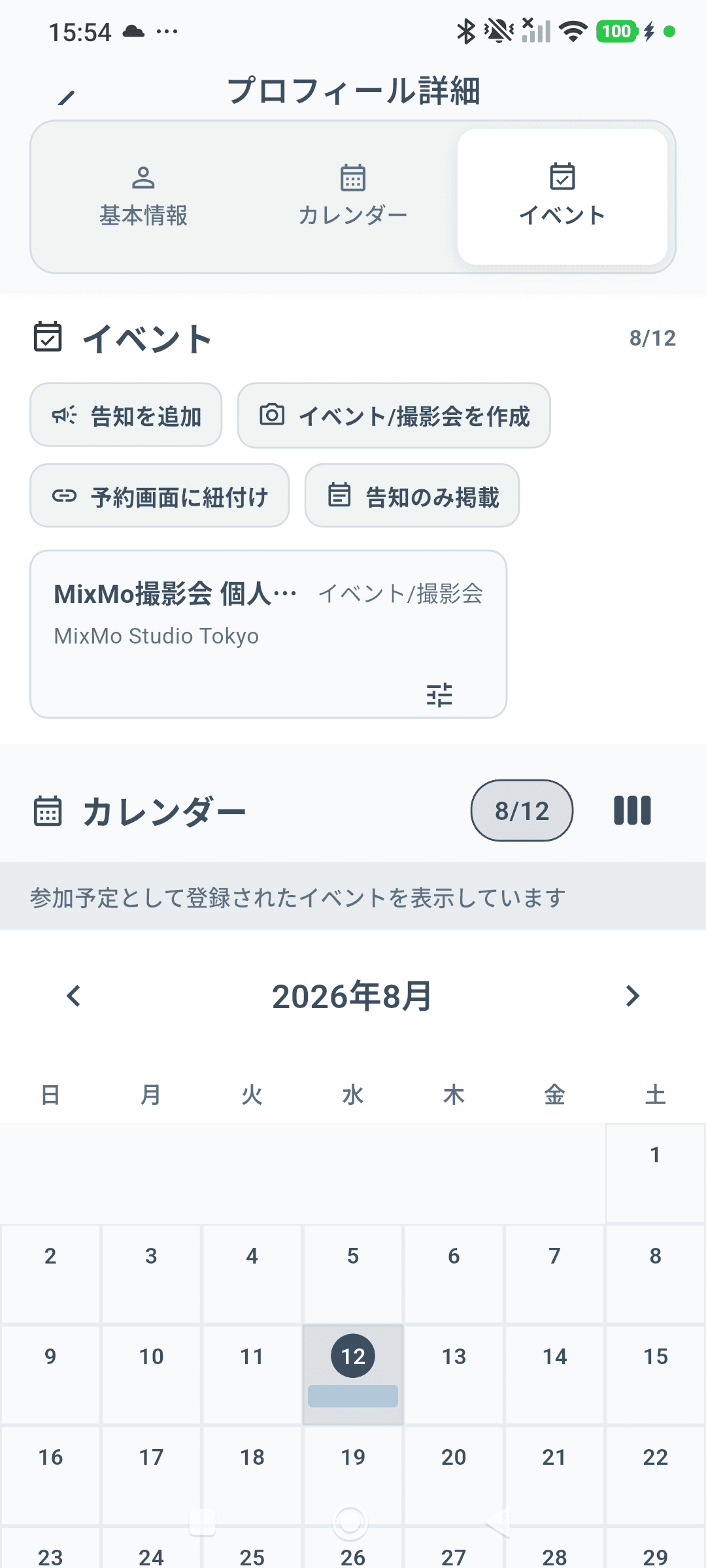
実機画面: プロフィール詳細のイベントタブ プロフィール詳細の「イベント」タブを開く
プロフィール詳細に「イベント」タブが追加されます。上部にイベント作成のボタン、下にカレンダーが並びます。
- タブが見当たらない場合は、上の「事前準備」の設定が済んでいません
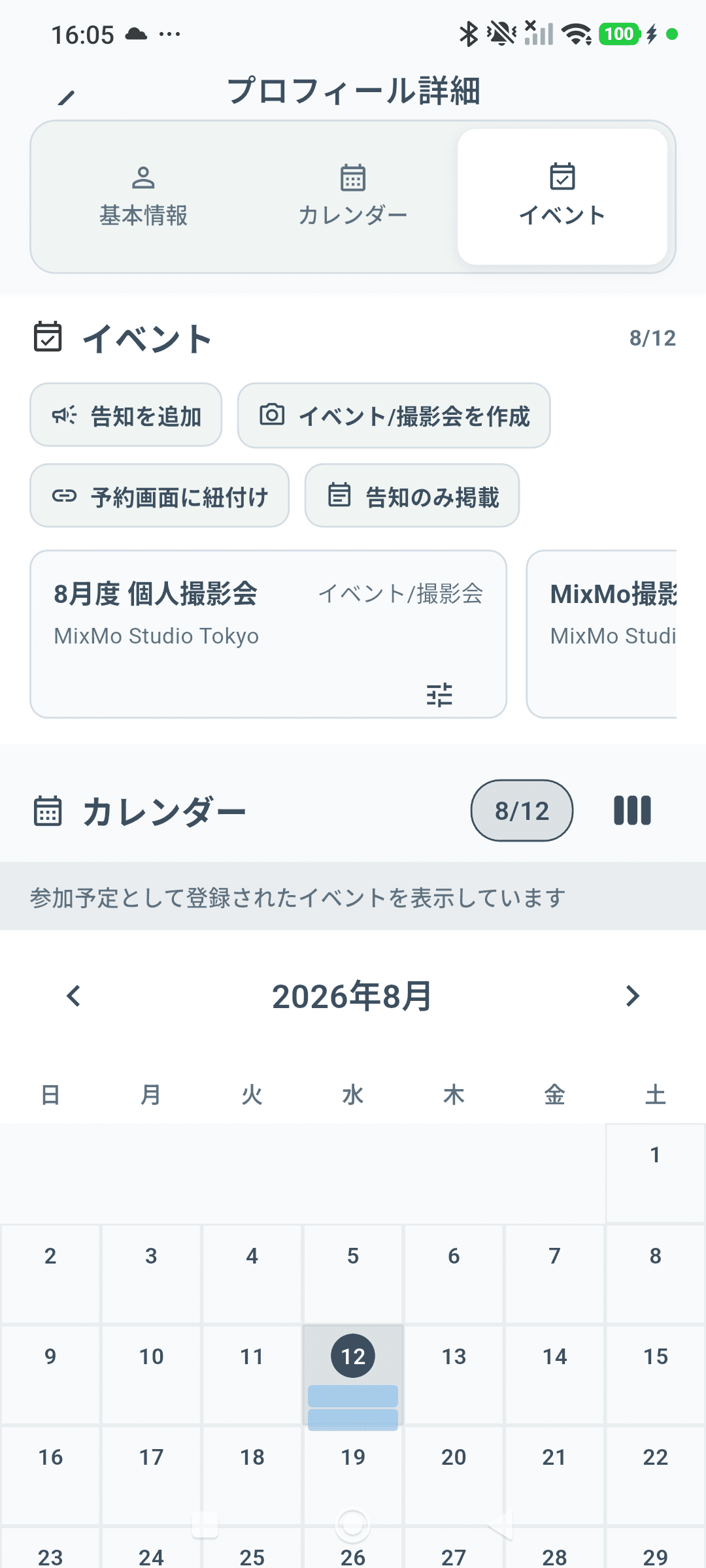
実機画面: イベントタブ上部の作成ボタン4種 カレンダーで開催日を選ぶ
カレンダーで日付をタップすると、パネル右上に選んだ日付が表示されます。その日に登録済みのイベントがあれば下に並び、無ければ「選択日に登録されたイベントはありません」と表示されます。
- 作成ボタンは「告知を追加」「イベント/撮影会を作成」「予約画面に紐付け」「告知のみ掲載」の4種類
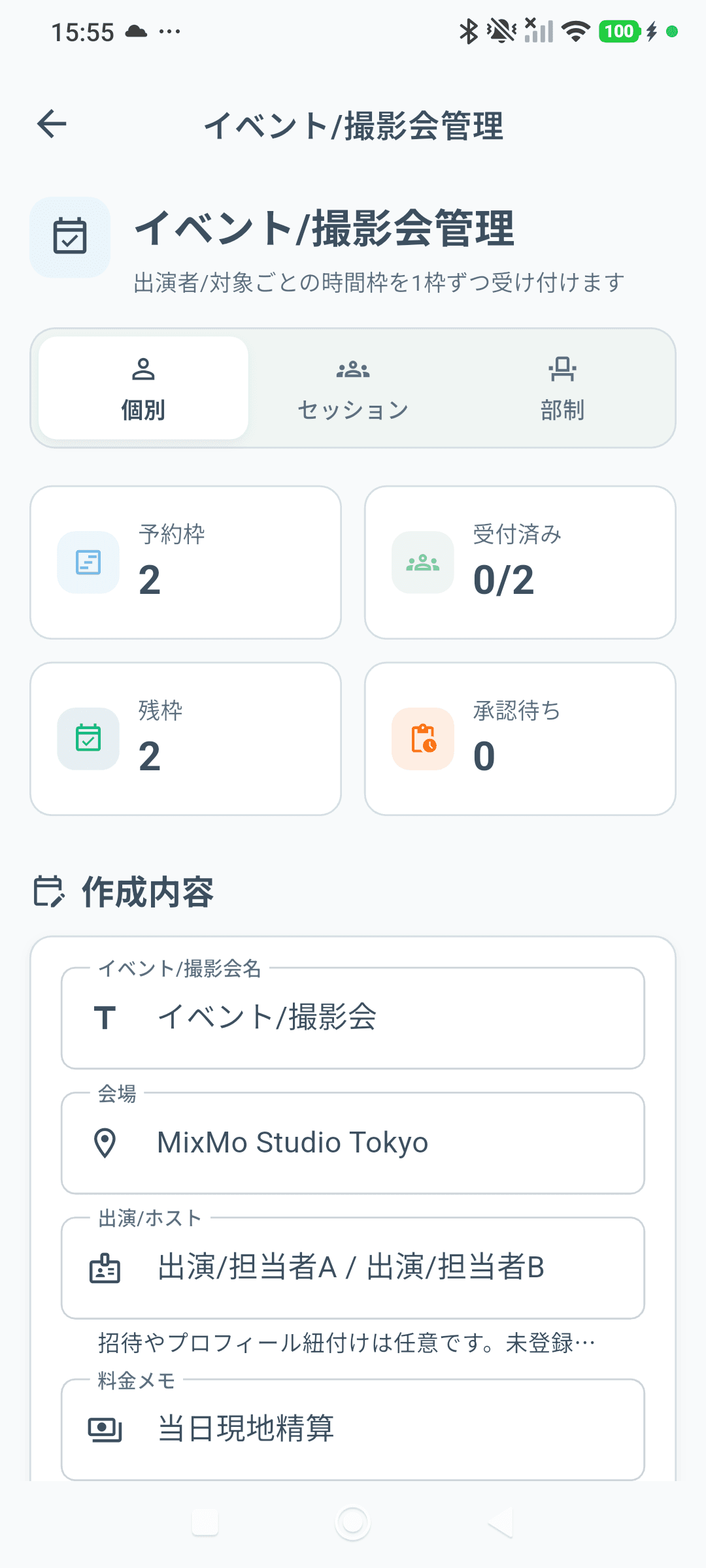
実機画面: 予約タイプの選択(個別・セッション・部制) 「イベント/撮影会を作成」を押して予約タイプを選ぶ
イベント/撮影会管理の画面が開きます。上部で「個別」「セッション」「部制」のいずれかを選ぶと、そのタイプに合った予約枠が最初から用意されます。
- 予約枠を編集したあとにタイプを切り替えると「現在の予約枠は選択したタイプの初期枠に置き換わります」と確認が出ます
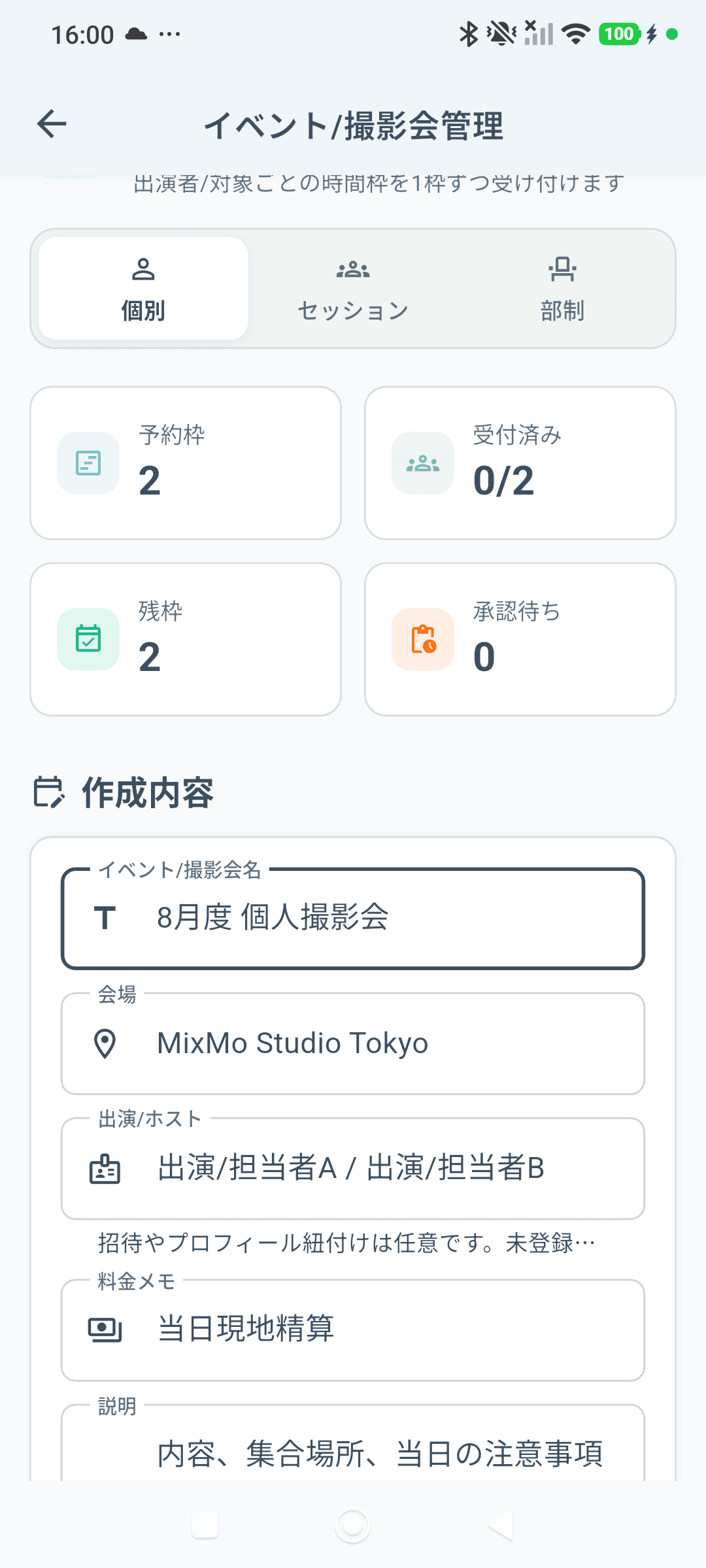
実機画面: イベント/撮影会の作成内容フォーム 作成内容を入力する
イベント/撮影会名・会場・出演/ホスト・料金メモ・説明を入力します。最初はサンプル文が入った状態で開くので、上書きして使います。名前が空のままだと保存できません。
- 出演/ホストは「招待やプロフィール紐付けは任意です。未登録の出演者も表示名で保存できます」
- 料金メモは自由入力です。MixMo上での支払いは行いません
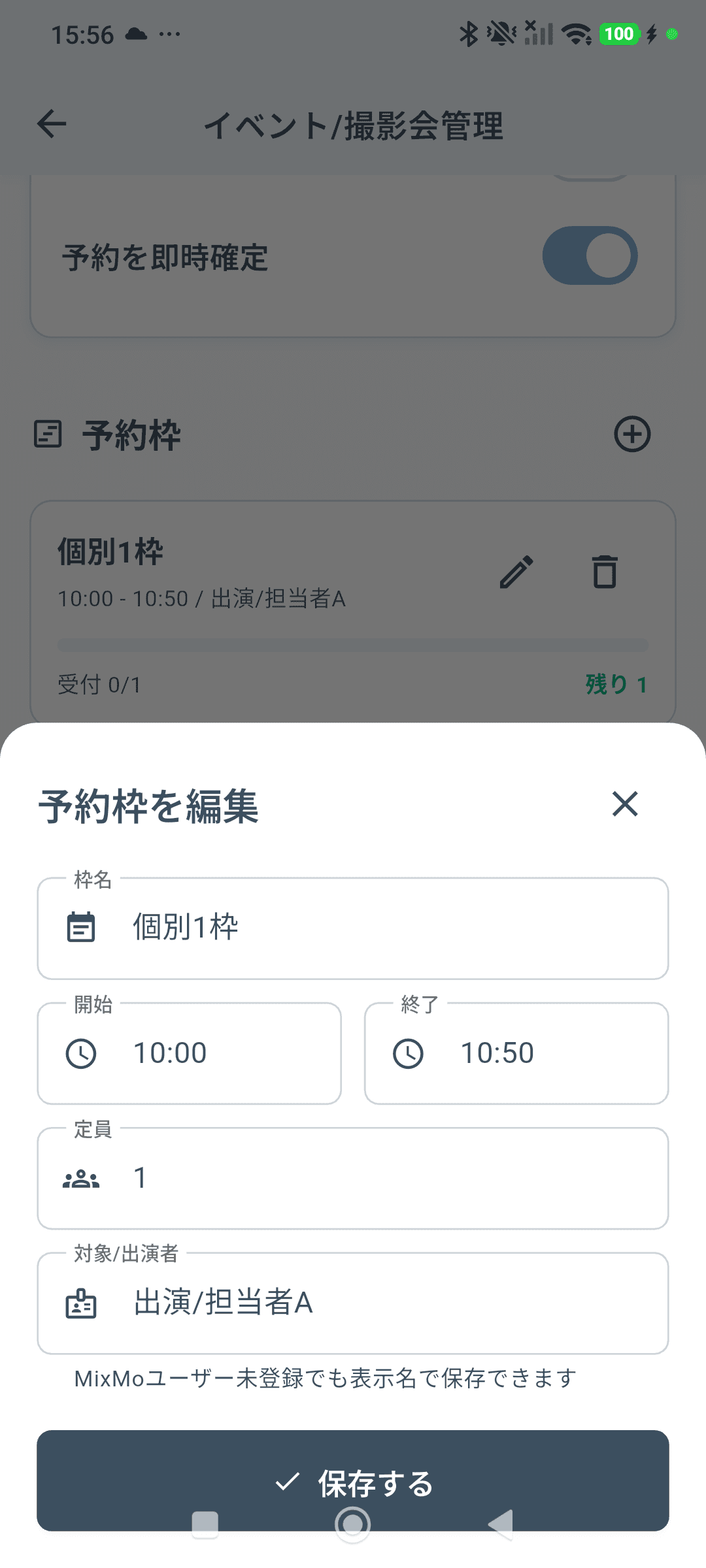
実機画面: 予約枠を追加するシート 予約枠を追加・編集する
「予約枠」の+から枠を追加します。枠名・開始・終了・定員・対象/出演を入力します。定員は1以上の数値が必要です。
- 対象/出演は「MixMoユーザー未登録でも表示名で保存できます」
- 画面上部に 予約枠 / 受付済み / 残枠 / 承認待ち の件数が表示されます
公開して参加者を集める
下書きのままでは誰にも見えません。公開して、告知としてカレンダーに載せます。
利用シーン
枠は用意できた。あとは、撮影者やファンに見つけてもらいたい——そんなときに使います。
下書き
あなただけに見える状態です。内容も予約枠も自由に編集できます。 日時や定員が決まりきっていないうちは、ここで整えます。
公開中
他のユーザーからイベントが見えるようになり、予約を受け付けられます。 その代わり、管理画面から内容と予約枠は変更できなくなります。
操作方法
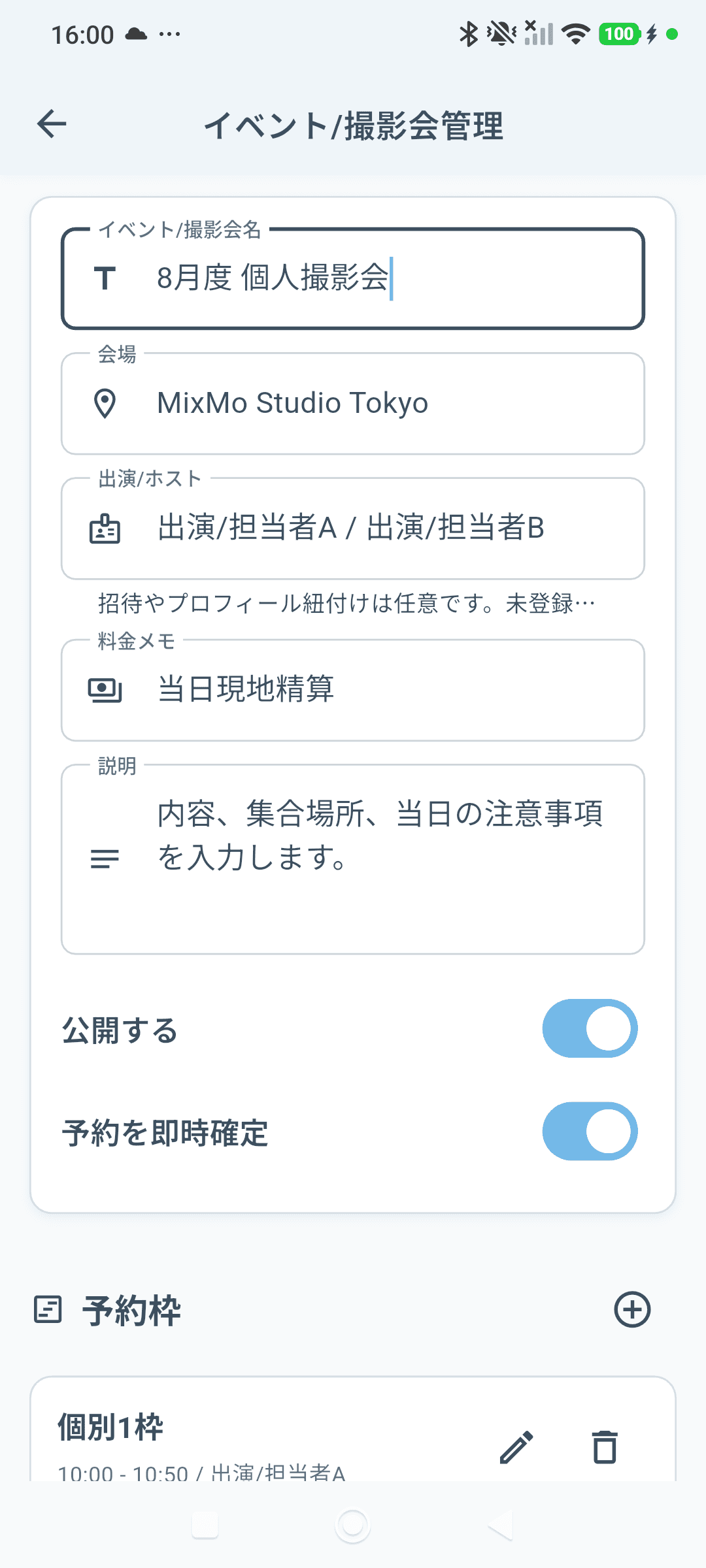
実機画面: 公開するスイッチと下書き・公開ボタン 「公開する」をオンにして公開ボタンを押す
作成内容の下にある「公開する」をオンにし、画面下部の「公開する」を押します。公開されると「イベント/撮影会を公開しました」と表示されます。まだ内容を詰めている途中なら「下書き」で保存できます。
- 下書きのあいだは、あなた以外のユーザーには表示されません
- 公開したイベントは、管理画面から内容と予約枠を変更できなくなります。公開前に下書きで確認してください
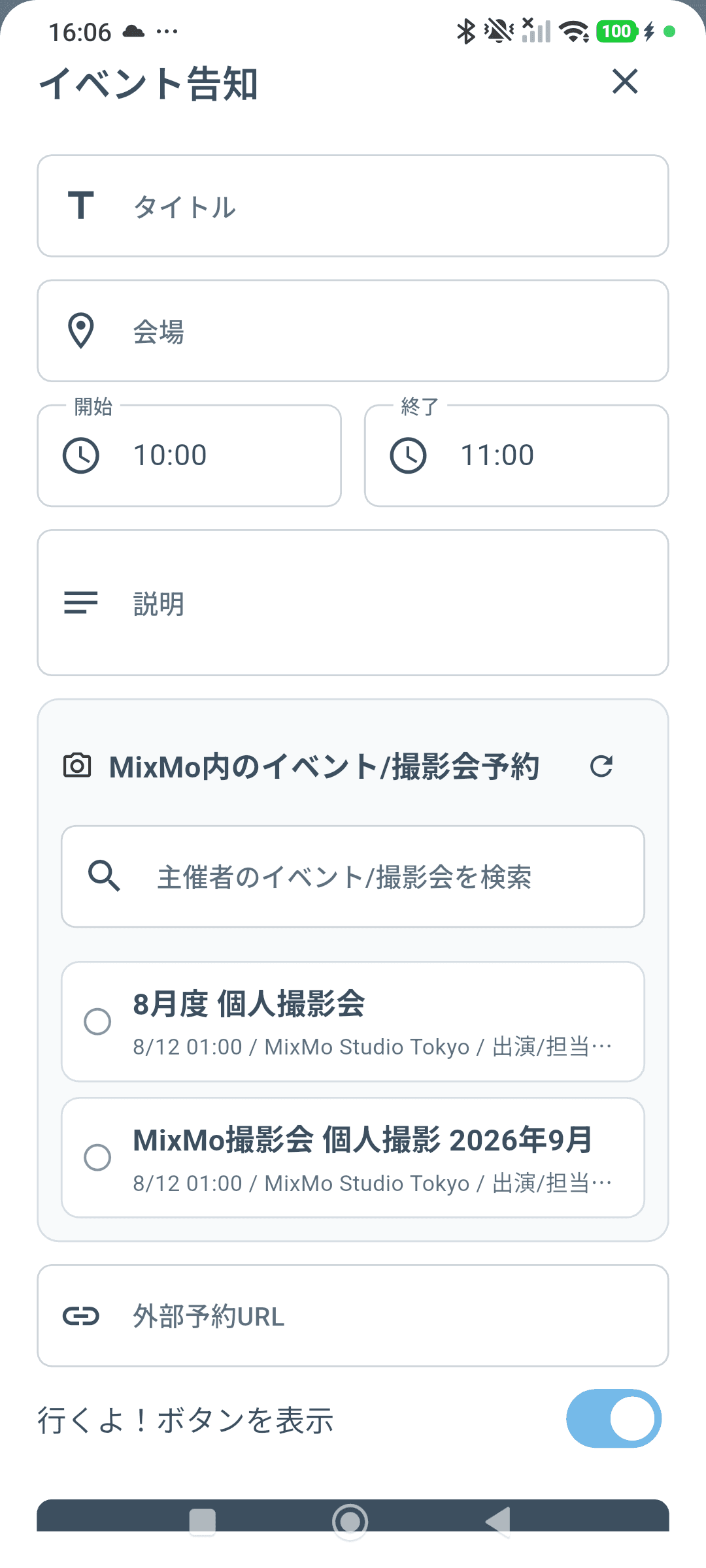
実機画面: イベント告知の入力シート カレンダーに告知として載せる
イベントタブの「告知を追加」から、タイトル・会場・開始/終了・説明を入力して告知を作ります。作成済みのイベント/撮影会と紐付けたい場合は、先に「MixMo内のイベント/撮影会予約」でイベントを選んでください。選んだ時点でタイトル・会場・時間・説明がそのイベントの内容に置き換わるので、手入力は紐付けのあとに行います。
- 開始・終了は HH:mm 形式で、終了は開始より後の時刻にします
- 外部の予約サイトを使う場合は「外部予約URL」に http / https のURLを入れます
- 予約を受け付けず告知だけ出したいときは「告知のみ掲載」を使います
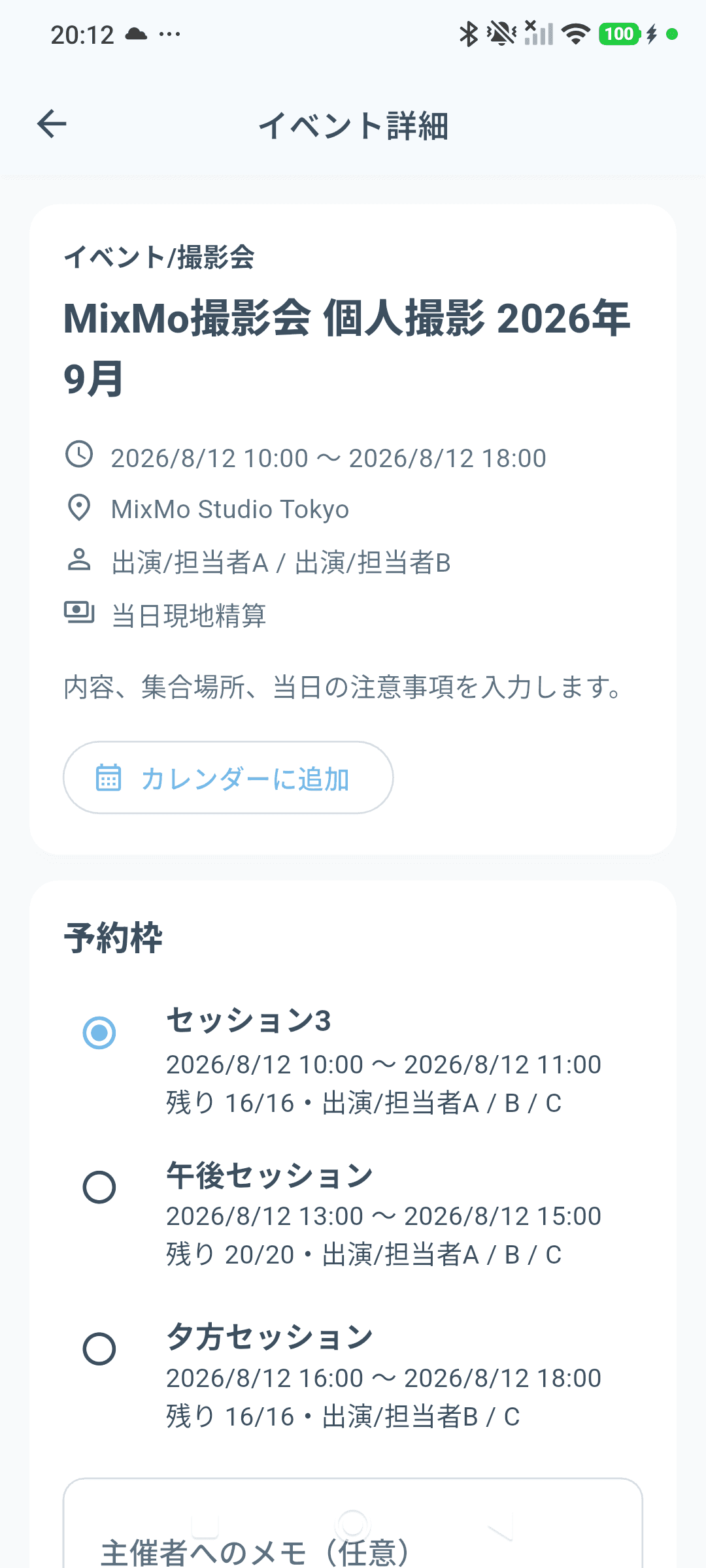
実機画面: 参加者から見たイベント詳細画面 参加者が見る画面を確認する
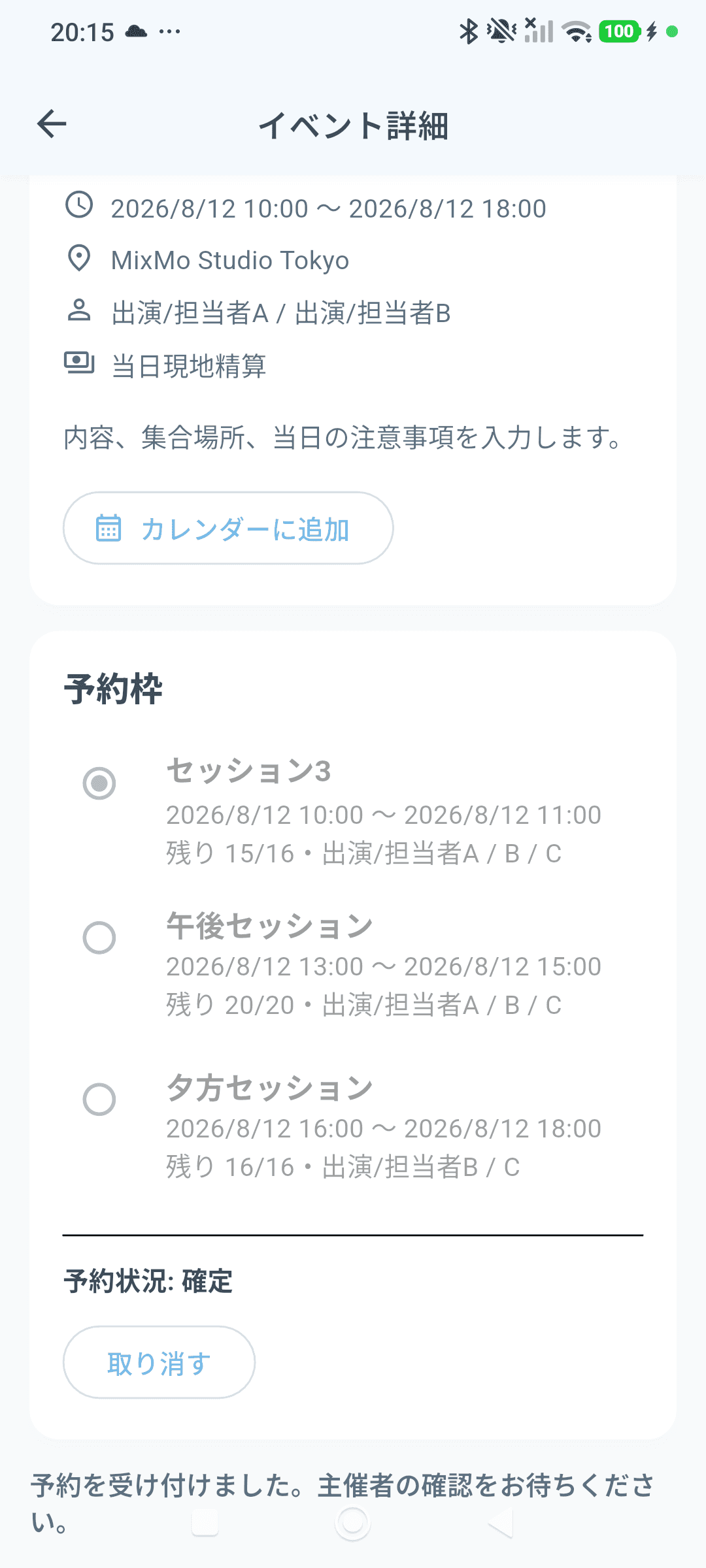
参加者はあなたのプロフィール詳細からイベントを開き、「詳細・予約」でイベント詳細に進みます。ここに日時・会場・出演/ホスト・料金メモ・説明と、予約枠の一覧が表示されます。
- 外部予約URLを設定していると「外部予約を開く」ボタンが出ます
- 自分のイベントを開いた場合は「イベント/撮影会管理」ボタンが出ます
実機画面: 行くよ!の確認ダイアログ 「行くよ!」で参加予定を集める
告知に「行くよ!ボタンを表示」を設定しておくと、アプリの「イベント」タブに並ぶカードに「行くよ!」が表示されます。押すとその人のカレンダーに追加され、「イベント作成者及び主催者に表示する」にチェックを入れた人だけが主催者側から見える形になります。
- 「行くよ!」は参加表明です。予約枠を押さえる予約とは別の操作です
- 「イベント」タブはユーザータイプで「スタジオ/イベント」を選んでいるアカウントに表示されます。それ以外の参加者の画面には「行くよ!」は出ません
- 「スタジオ/イベント」以外の参加者は、公開イベント詳細の「カレンダーに追加」で自分のカレンダーに入れます。この操作は主催者側の「行くよ!」の集計には入りません
予約を受ける
参加者が枠を選んで予約します。確定にするか、いったん承認待ちにするかを選べます。
利用シーン
参加者が「第1部に入りたい」と予約してきた。 そのまま確定にしてよいのか、いちど内容を確認してから確定にしたいのか—— 運用に合わせて選べます。
承認待ち
「予約を即時確定」がオフのときの初期状態。主催者が確定にするまで保留されます。
確定
参加が決まった状態。「予約を即時確定」がオンなら最初からこの状態で入ります。
キャンセル
主催者または参加者本人が取り消した状態。枠の残数に戻ります。
操作方法
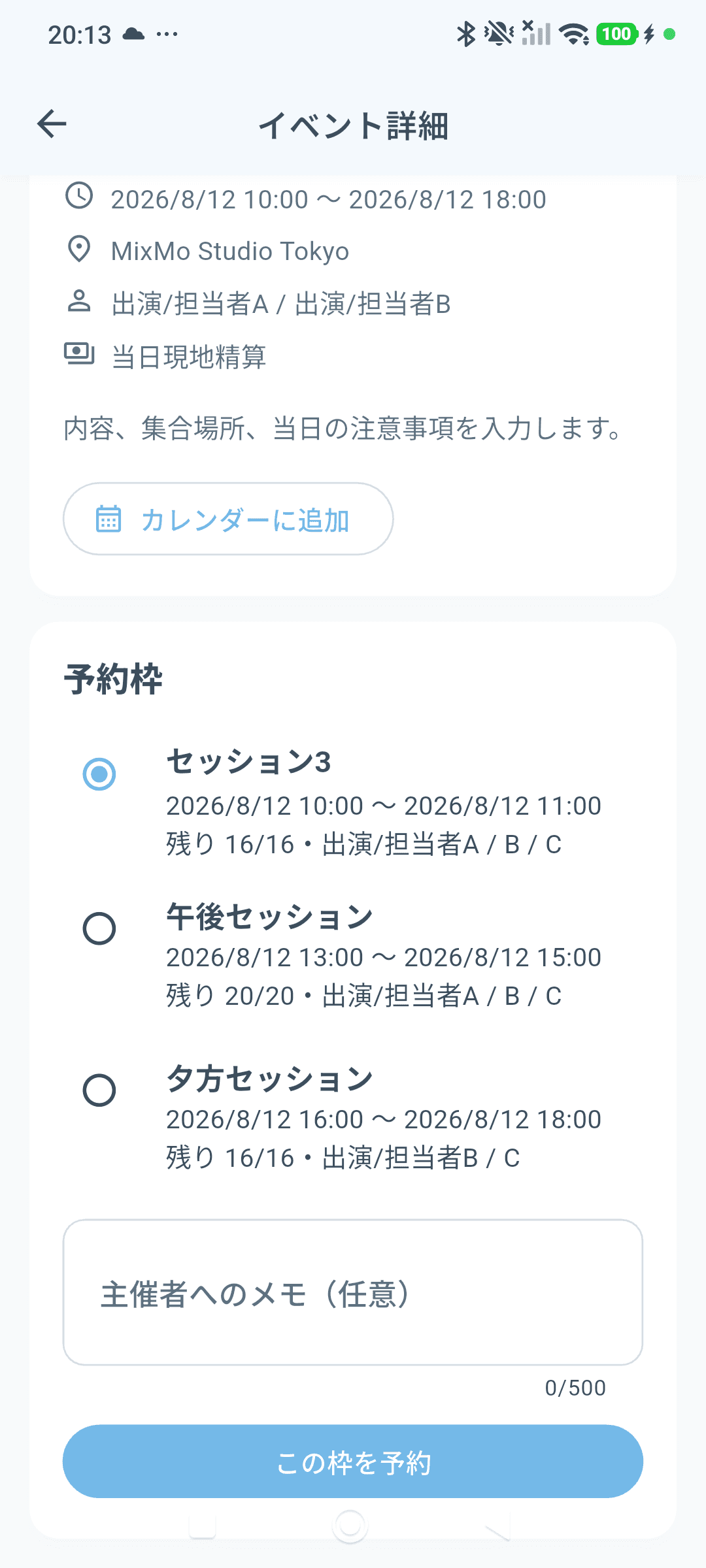
実機画面: 参加者が予約枠を選ぶ画面 参加者が枠を選んで予約する
参加者はイベント詳細で予約枠を選び、必要なら「主催者へのメモ(任意)」を書いて「この枠を予約」を押します。予約が通ると「予約を受け付けました。主催者の確認をお待ちください。」と表示されます。
- 各枠には「残り 2/8」のように残数と定員、対象/出演が表示されます
- 満枠の枠や受付を閉じた枠は選べません
- 主催者へのメモは500文字までです
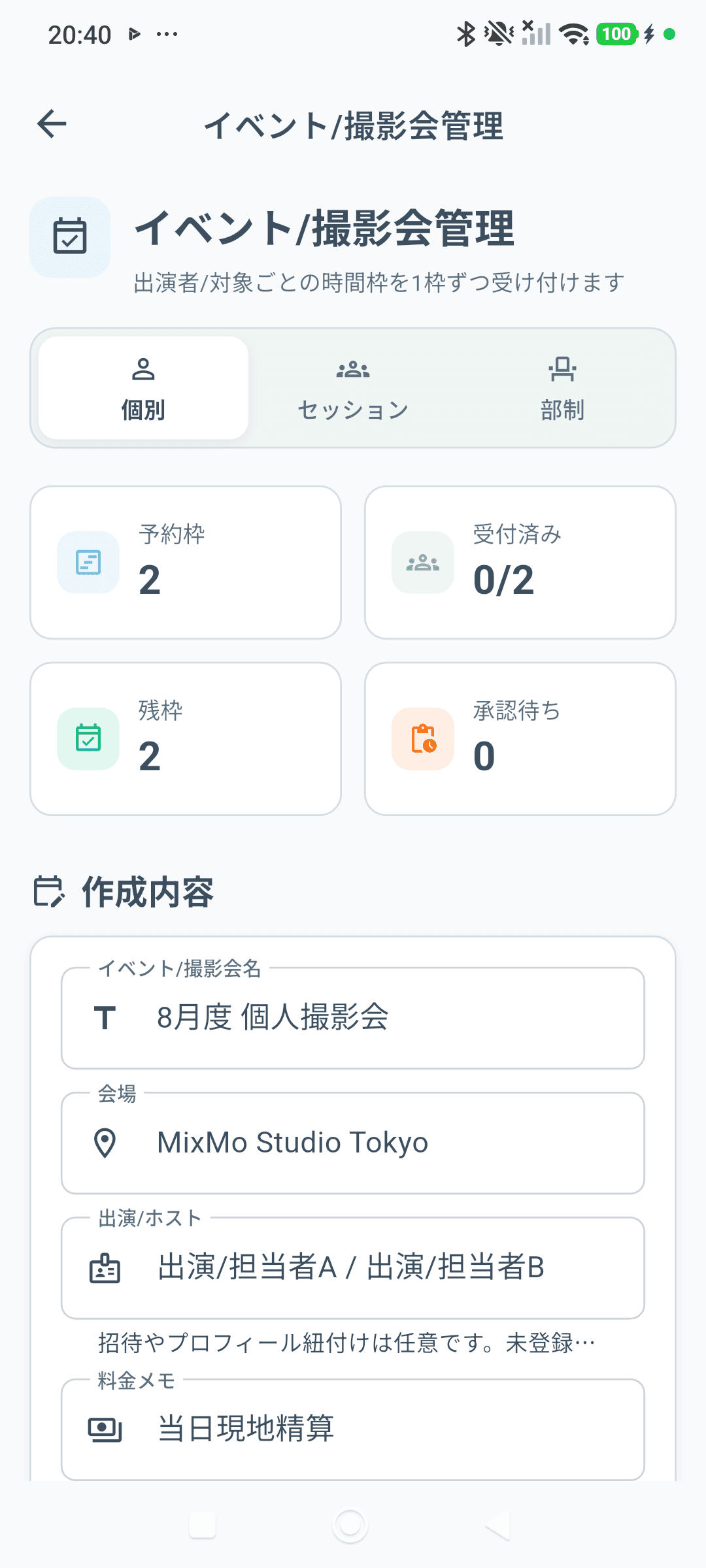
実機画面: 予約枠・受付済み・残枠・承認待ちの件数表示 予約が確定か承認待ちかは「予約を即時確定」で決まる
作成内容の「予約を即時確定」をオンにしておくと、参加者の予約はそのまま確定として入ります。オフにしておくと承認待ちで入るので、主催者が内容を見てから確定できます。
- この設定はイベントごとです。管理画面上部の「承認待ち」の件数で残りが分かります
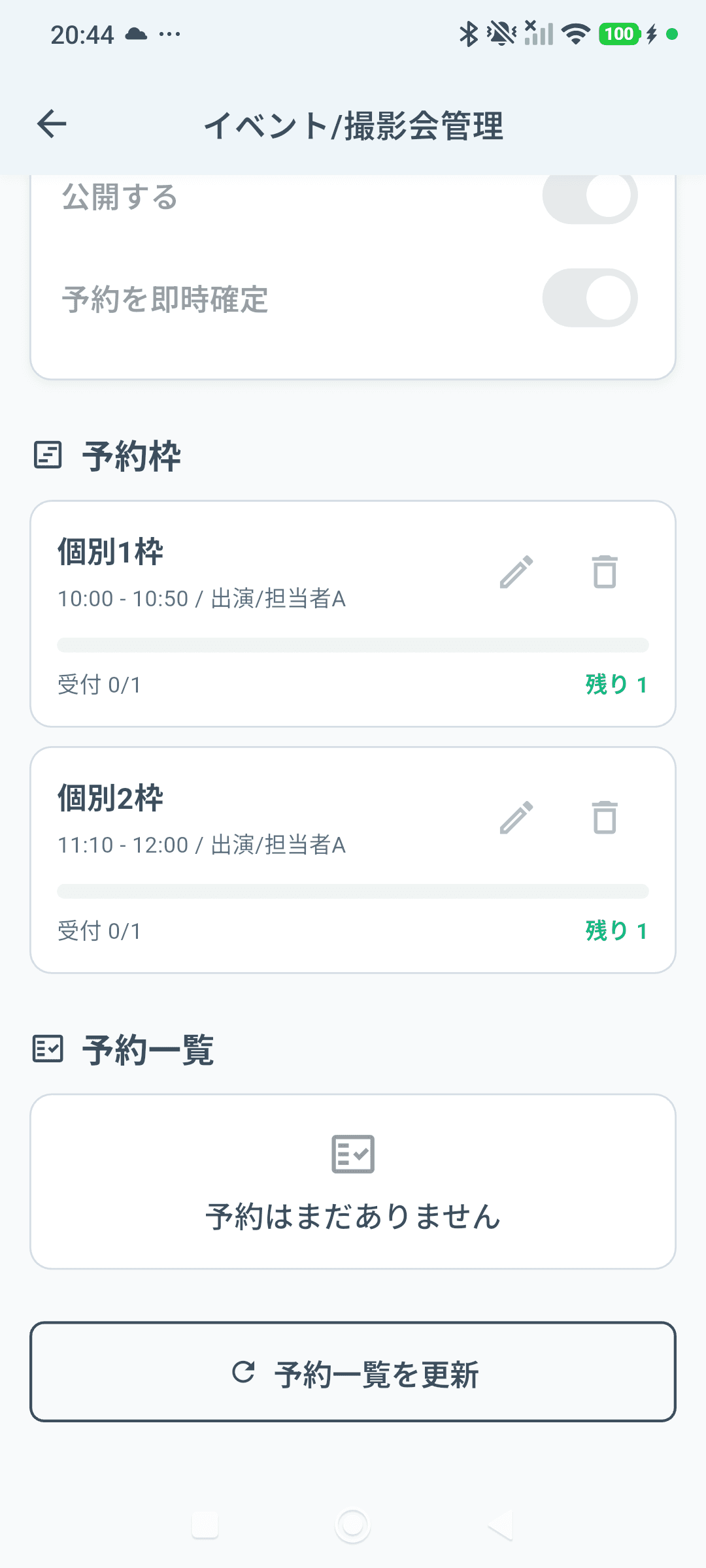
実機画面: 主催者の予約一覧画面 予約一覧で承認・キャンセルする
管理画面の「予約一覧」に、予約者名・枠名・メモ・状態が並びます。承認待ちの予約をここで確定にしたり、キャンセルにしたりできます。
- 最新の予約は「予約一覧を更新」を押すと読み込まれます
- 参加者は自分の予約を「取り消す」から自分でキャンセルできます
お金のやり取りについて
MixMoのイベント機能に決済はありません。参加費は「料金メモ」に書いた内容のとおり、 主催者と参加者のあいだで直接やり取りしてください。