GUIDE
MixMo 使い方マニュアル
MixMoは、モデルも撮影者もファンも「撮った / 撮られた写真」を一緒に育てるSNSです。
このページでは、実際のアプリの画面を見ながら操作を再現できるようにまとめています。 「なぜ使うか」を先に、「どこを押すか」を後に並べています。
はじめの3ステップ
どの立場で使う場合も、この3つから始まります。細かい操作は、あとの「基本の使い方」で1画面ずつ解説します。
アプリを入れる
利用シーン
まずは中を見てから決めたい。
操作方法
「はじめる」から App Store / Google Play / ブラウザ版のいずれかを選びます。未ログインのままでもホームは閲覧できます。いいねなどの操作をしようとすると、ゲスト向けの認証案内が表示されます。
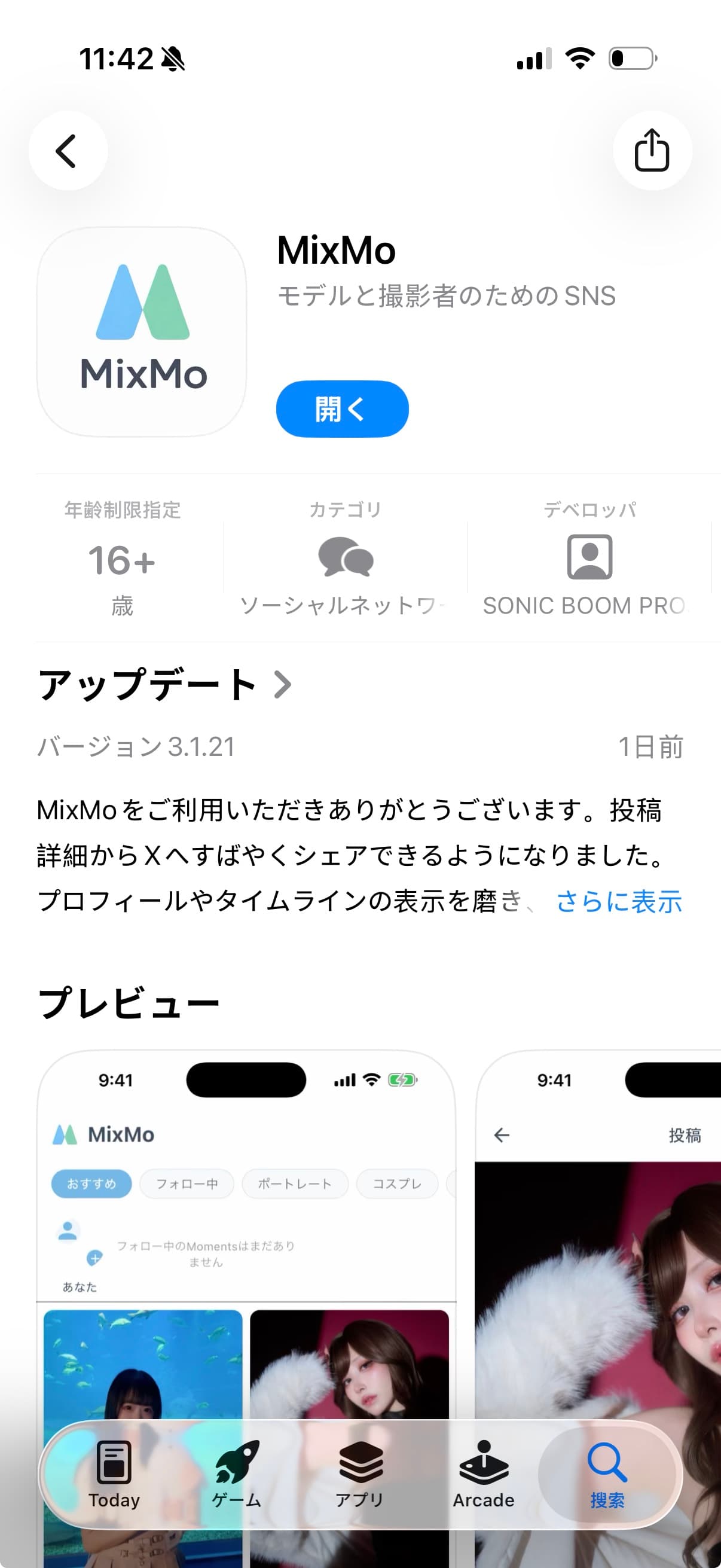
実機画面: App Store の MixMo ページ プロフィールを整える
利用シーン
どんな人かが伝わると、フォローやメンションにつながる。
操作方法
プロフィールでアイコンと自己紹介を設定します。ここで選ぶ種別(「モデル(被写体)」「フォトグラファー(カメラマン)」「スタジオ/イベント」「ビューアー/ファン」)によって、投稿画面で選べる立場が変わります。
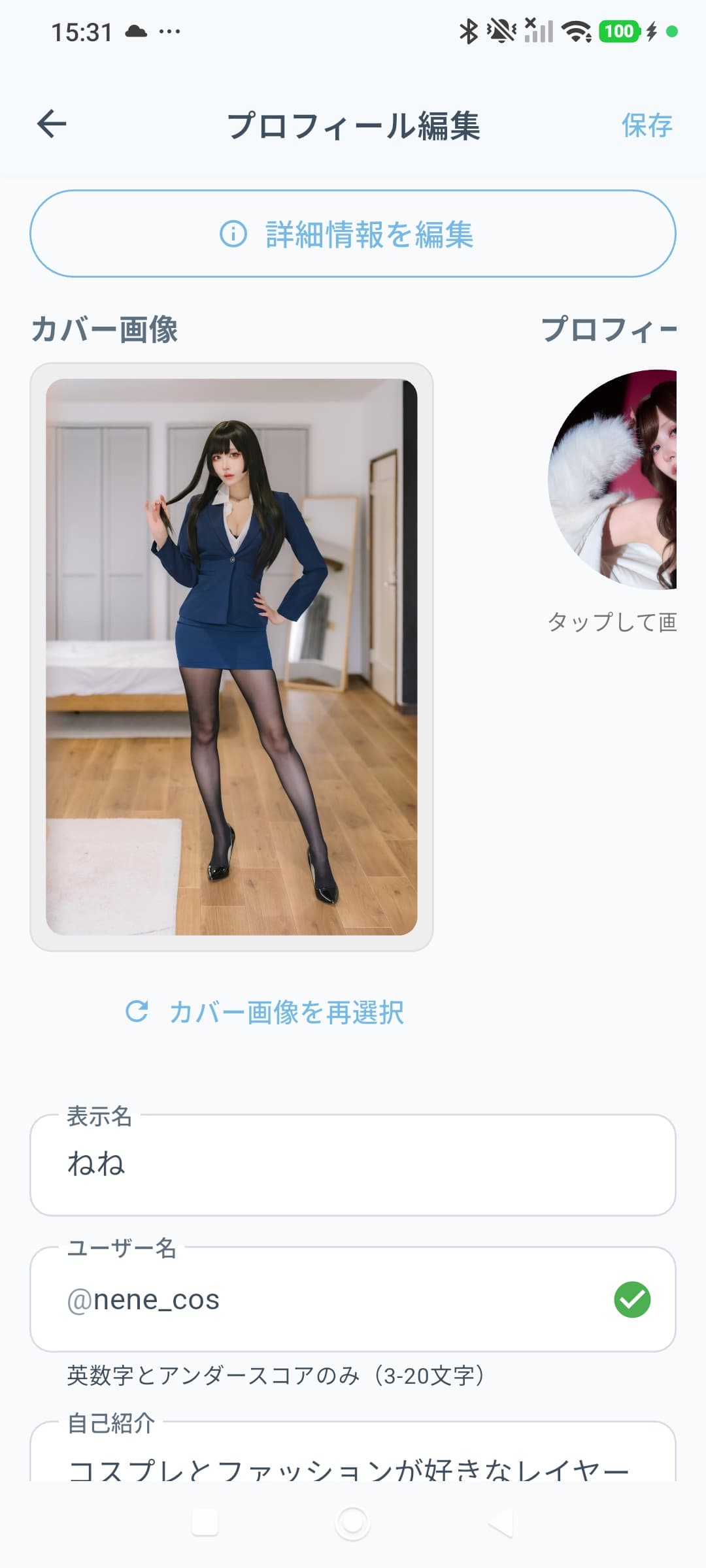
実機画面: プロフィール編集 最初の1枚を投稿する
利用シーン
撮った写真も、撮られた写真も、ここから作品になる。
操作方法
投稿画面で立場(「被写体として投稿」か「撮影者として投稿」)を選び、画像・タイトル・作品カテゴリを入力します。撮影場所・投稿者コメント・メンション・ハッシュタグは任意です。
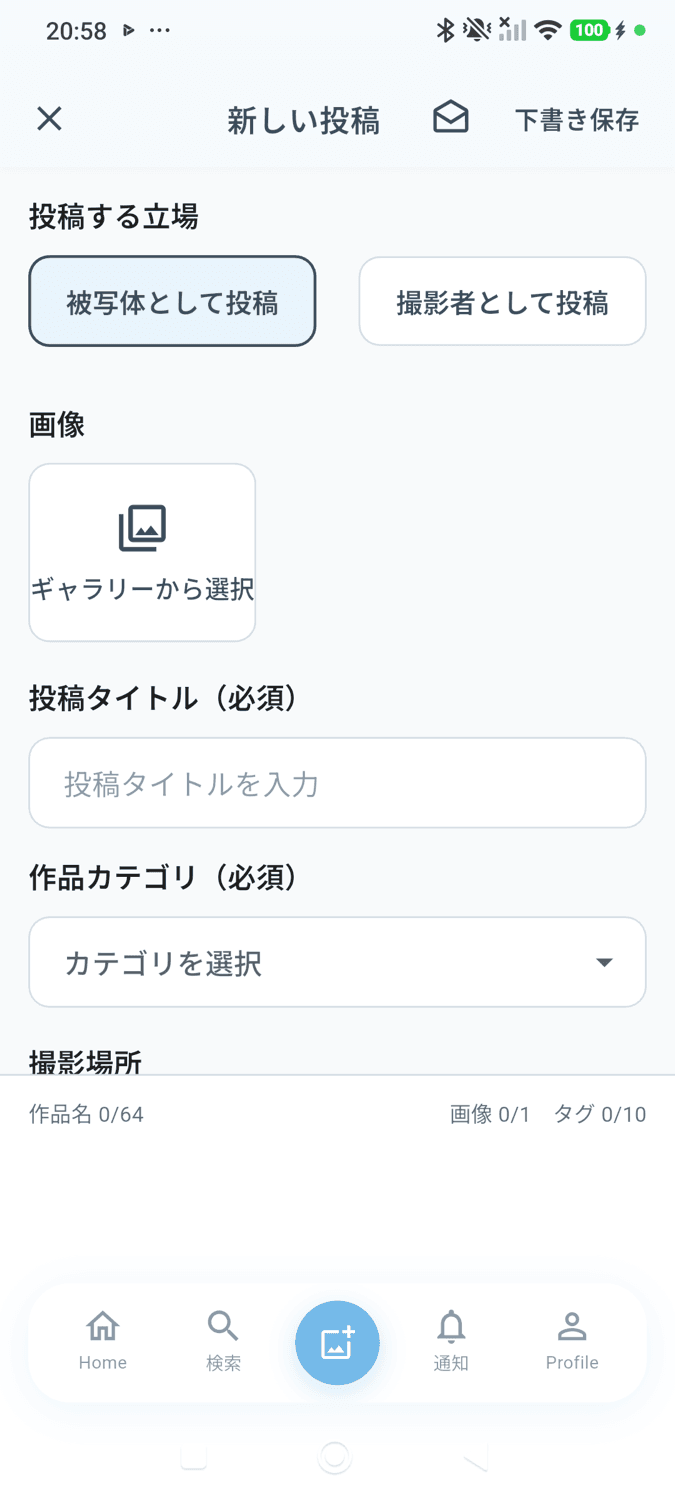
実機画面: 投稿作成フォーム
初めて投稿画面を開くと「初回投稿ガイド」が表示されます。3画面の内容を確認し、 最後に「全て理解しました」にチェックを入れると投稿に進めます。実機画面つきの手順を見る
Timeline colors
投稿の違いがタイムライン上で自然にわかります
タイムラインでは、被写体との関係が明確な投稿を背景色で見分けられます。 実際の画面イメージとあわせて、青・緑・通常表示の違いを紹介します。
投稿カードの背景色にも意味があります
青は「本人投稿 / 本人承認済み」、緑は「掲載確認不要のメンション投稿」、 白は通常表示です。上部の細いアクセントバーも同じ意味を持っています。
背景色ごとの意味
タイムライン上では、投稿の関係性をこの3種類の表示で見分けられます。
淡いブルー
本人投稿 / 承認済み投稿
被写体本人が投稿した作品、または掲載確認を通過した投稿です。
淡いグリーン
掲載確認不要のメンション投稿
掲載確認が不要なモデルをメンションした投稿です。
標準表示
通常の投稿カード
特定条件に当てはまらない投稿は、通常の背景色で表示されます。
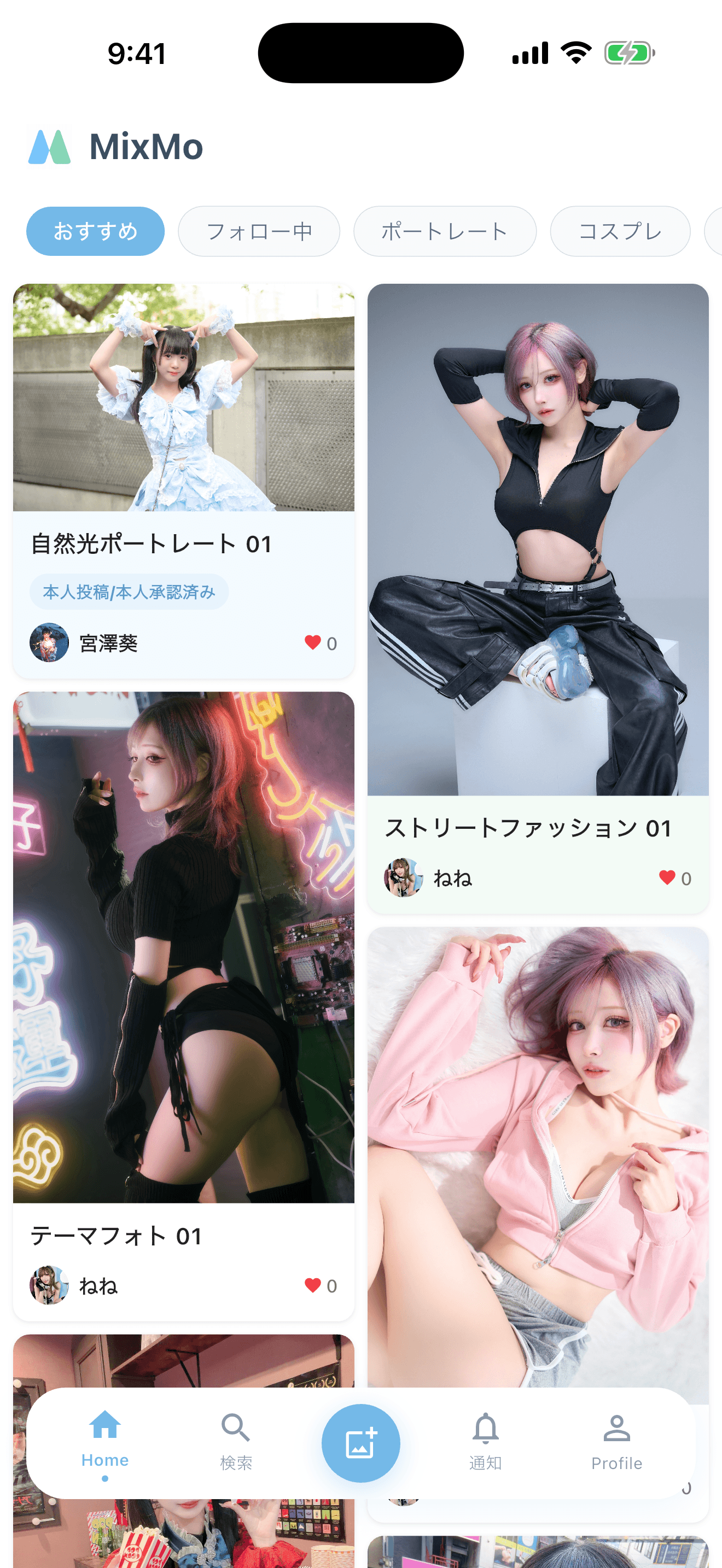
MixMo ホームタイムラインの表示イメージ
掲載画像は、実際のアプリ画面をもとに構成しています。
立場別ガイド
あなたの立場に近いガイドから読んでください。どのガイドも「利用シーン」→「操作方法」の順に並べています。
- 全員共通
基本の使い方
はじめての方へ
登録からプロフィール、見る・反応する・投稿する・通知・設定まで、全員に共通する操作を一周します。
- 登録・ログイン
- プロフィール
- 見る
- 反応する
- 投稿する
- 通知
- 設定
- モデル(被写体)
モデル・コスプレイヤー向け
モデル・被写体として使う方へ
自分の作品を届け、撮影者からのメンションを確認しながら、プロフィールに実績を積み上げていきます。
- 作品を届ける
- ポートフォリオ
- メンションの承認
- 衣装
- カレンダー
- フォトグラファー(カメラマン)
撮影者向け
撮影する方へ
撮った作品を投稿し、被写体をメンションして、モデルとのつながりを増やしていきます。
- 撮影者として投稿
- 被写体をメンション
- モデルを探す
- フォロー
誰でも投稿できます
ビューアー/ファンファン向け
見る・応援する方へ
推しを見つけて追いかけ、応援を届けます。イベントで撮った写真を、自分から投稿することもできます。
- 推しを見つける
- いいね・コメント
- ブックマーク
- ファンの投稿
- スタジオ/イベント
スタジオ向け
スタジオを運営する方へ
スタジオのページをつくり、場所の雰囲気と使い方を伝えます。プロフィールで「スタジオ/イベント」を選ぶと、予約受付などを管理できる権限が付きます。
- スタジオのプロフィール
- 作品の載せ方
- 予約受付
- スタジオ/イベント
イベント主催向け
イベントを主催する方へ
撮影会や展示会出展の告知と、参加者の受け付けをまとめます。プロフィールで選ぶ種別は、スタジオと共通の「スタジオ/イベント」です。
- イベント/撮影会
- 展示会出展
- 予約受付
誰でも投稿できます
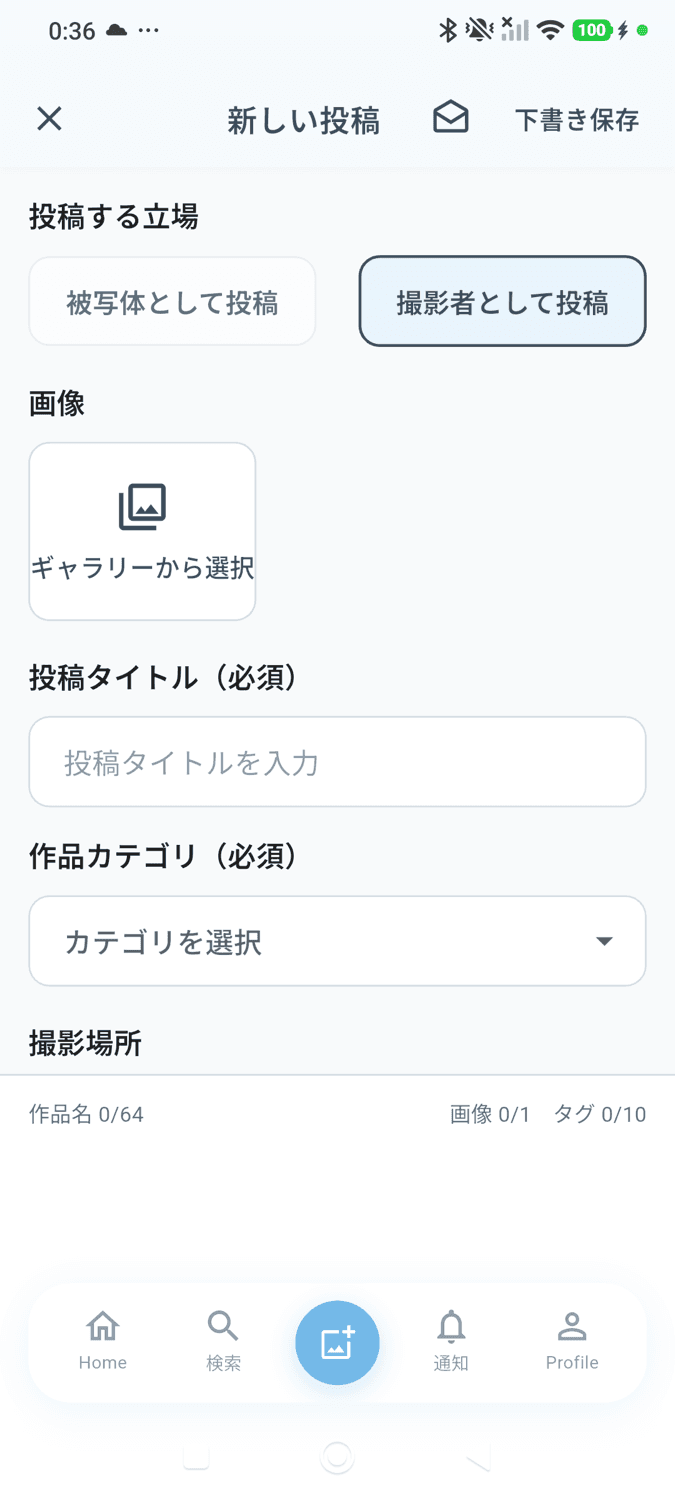
MixMoの投稿は、モデルとカメラマンだけのものではありません。イベントで撮った写真も、ファンのまま投稿できます。 本格的な機材でなくても大丈夫です。スマートフォンで撮った写真も気軽に投稿いただけます。 「ビューアー/ファン」として登録した方が投稿画面を開くと、立場は「撮影者として投稿」が最初から選ばれています。
投稿画面を開く
「ビューアー/ファン」として登録した方が投稿画面を開くと、「撮影者として投稿」が最初から選ばれています。
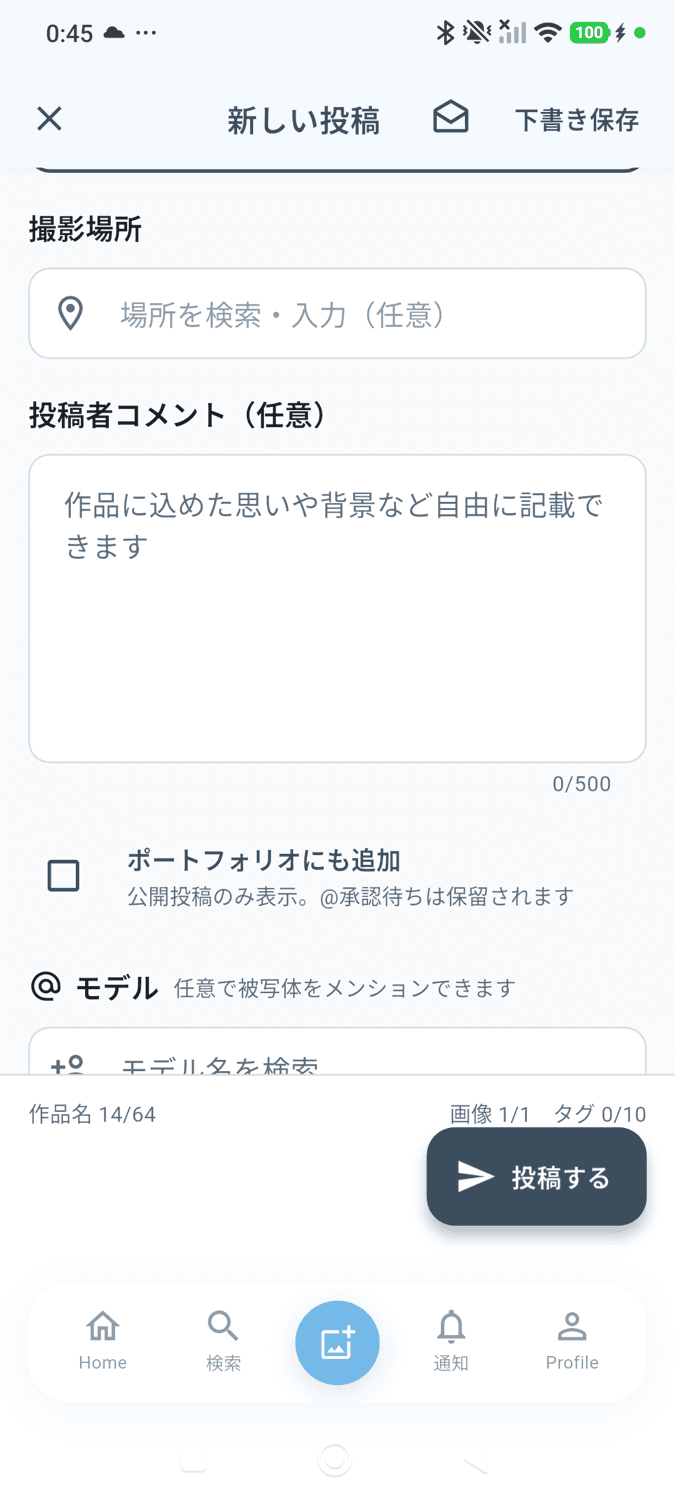
メンション欄を見つける
入力欄には「任意で被写体をメンションできます」と表示されます。メンションは必須ではありません。
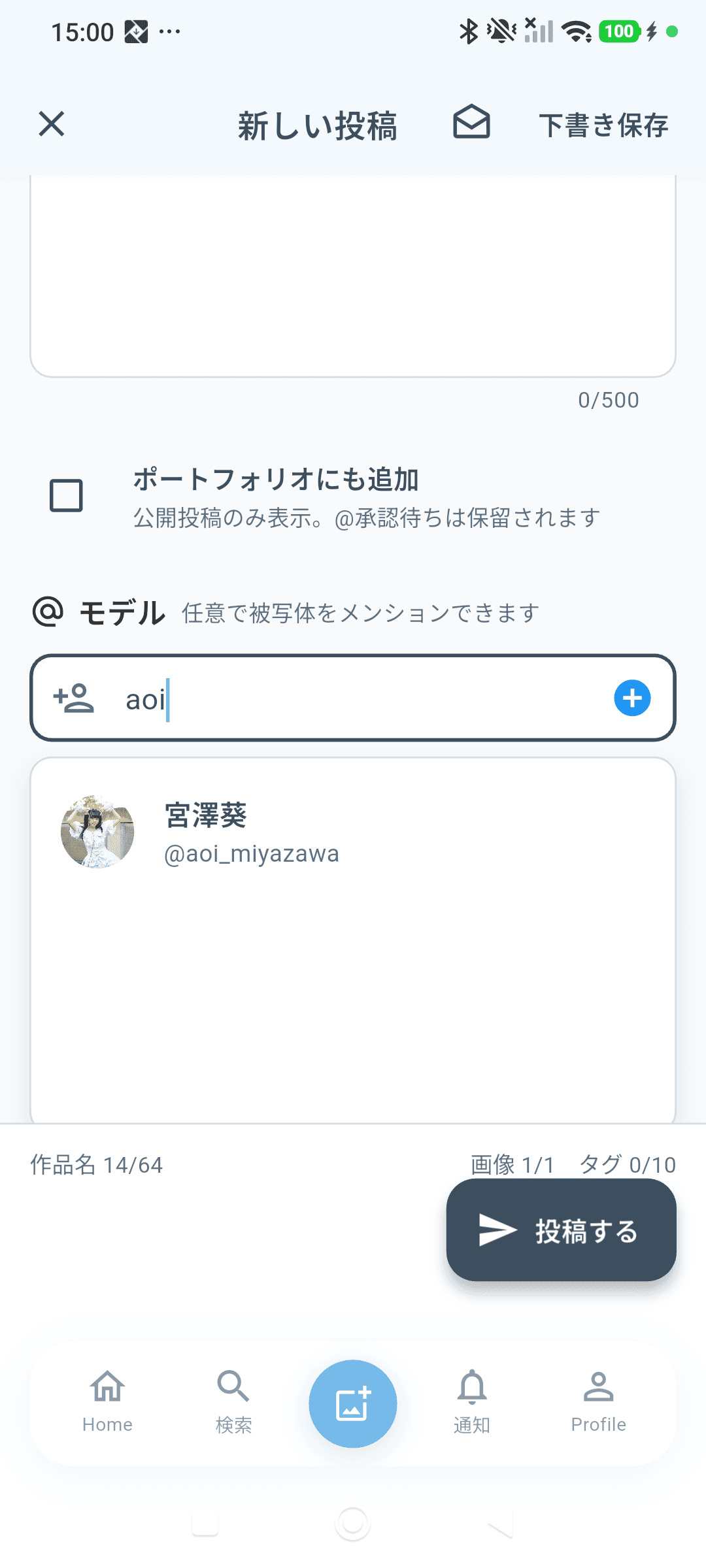
被写体を選ぶ
名前を入力すると候補が表示されます。候補から被写体を選びます。
追加されたことを確認する
選んだ相手がメンションとして追加されます。相手の設定により、自動で承認される場合と、相手の承認が必要な場合があります。承認が必要な相手をメンションした投稿は、承認が完了するまで公開されず「承認待ち」として保留されます。
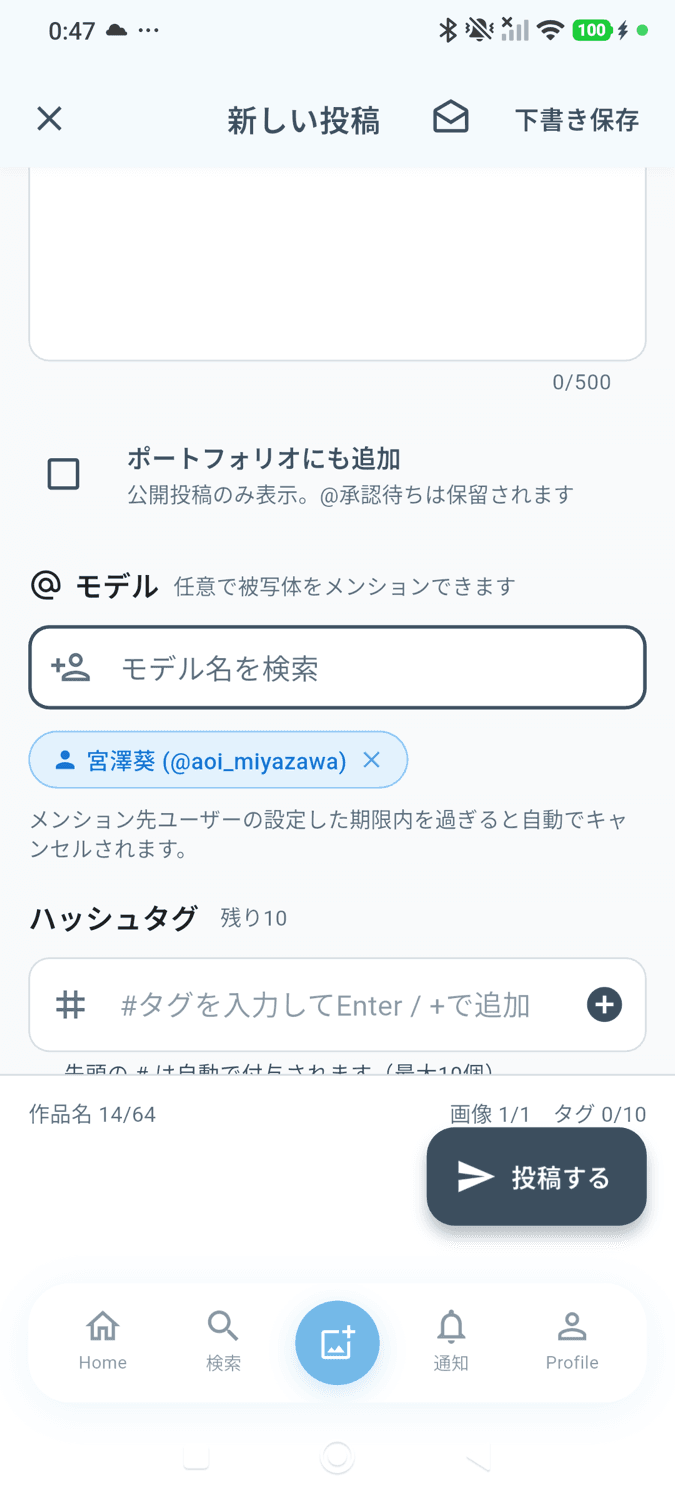
メンションは任意です。付けた場合、相手の設定により自動で承認されることも、相手の承認が必要なこともあります。
機能別索引
調べたい操作から直接開けます。リンク先はすべて「基本の使い方」の該当セクションです。
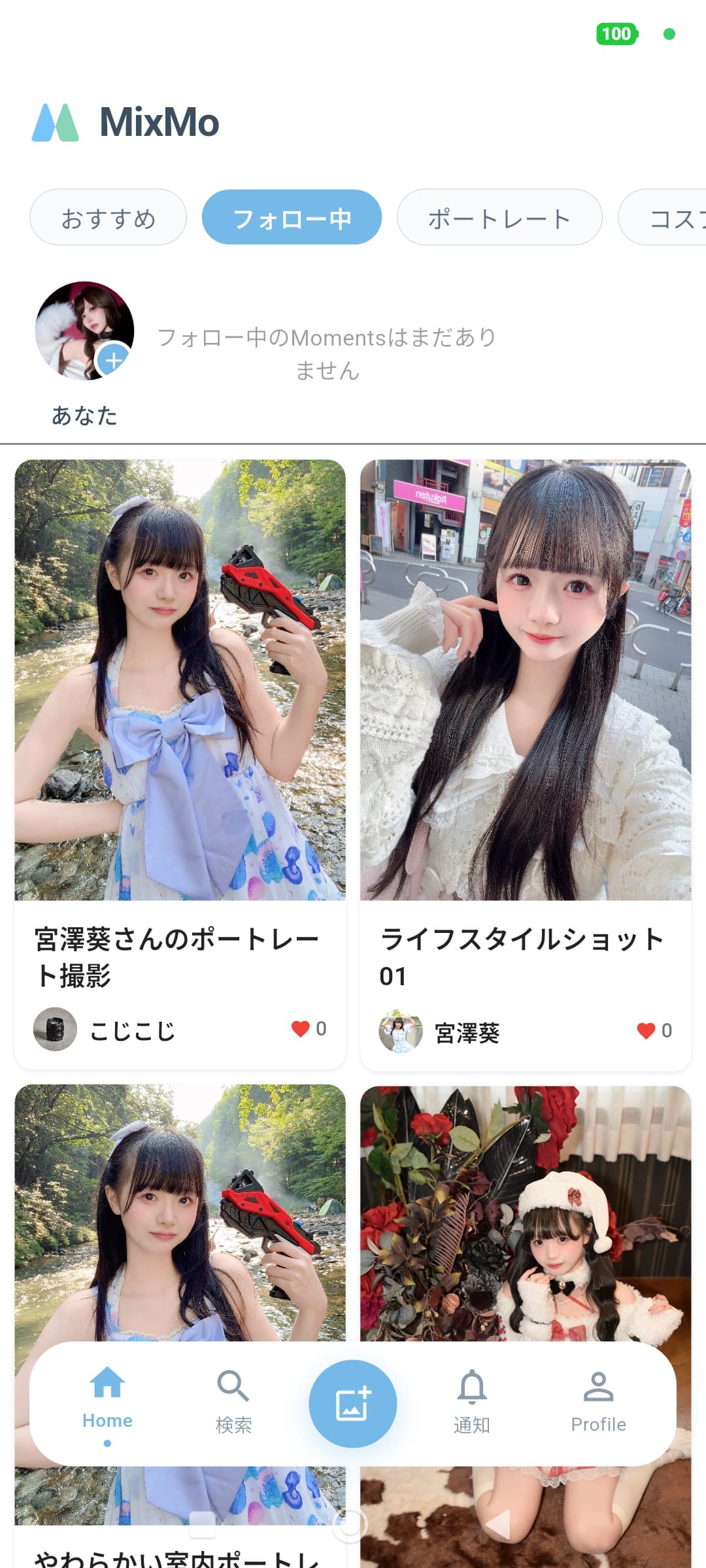
ホーム(フォロー中) 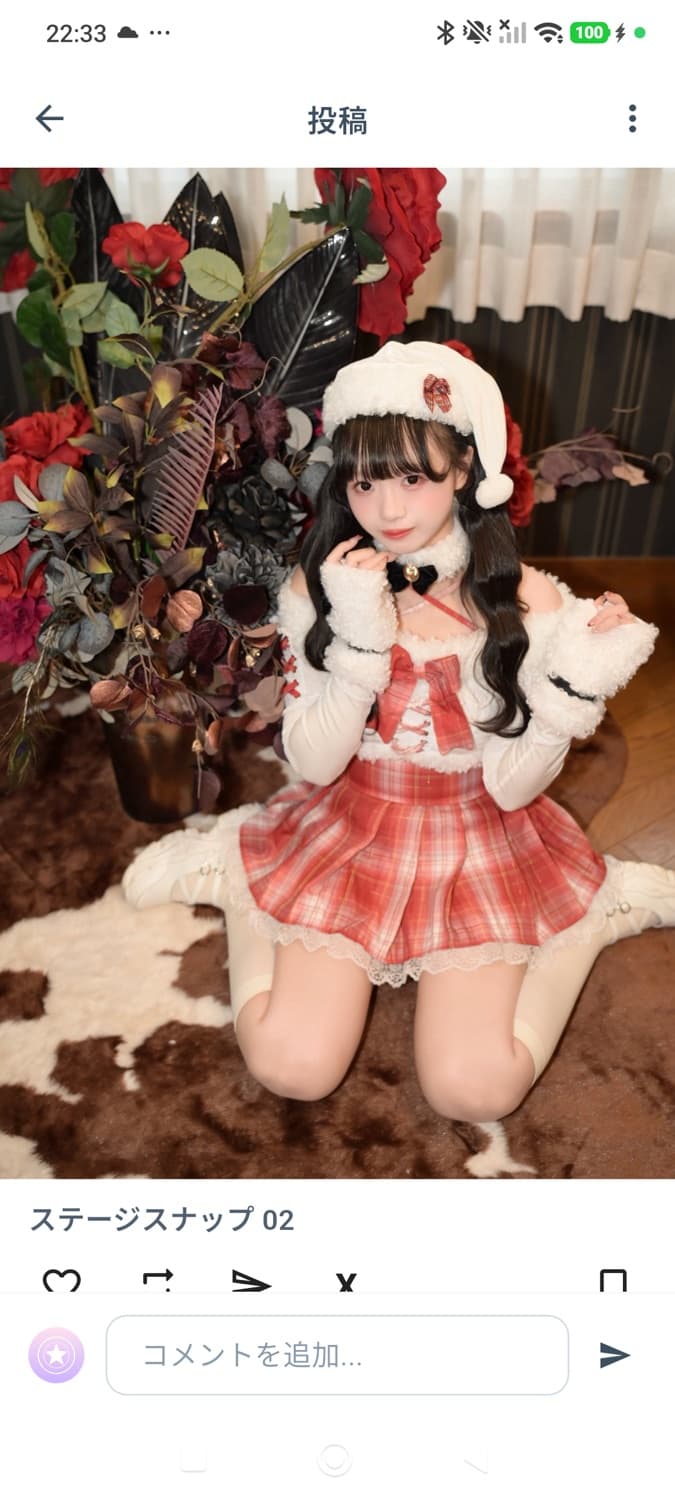
投稿詳細 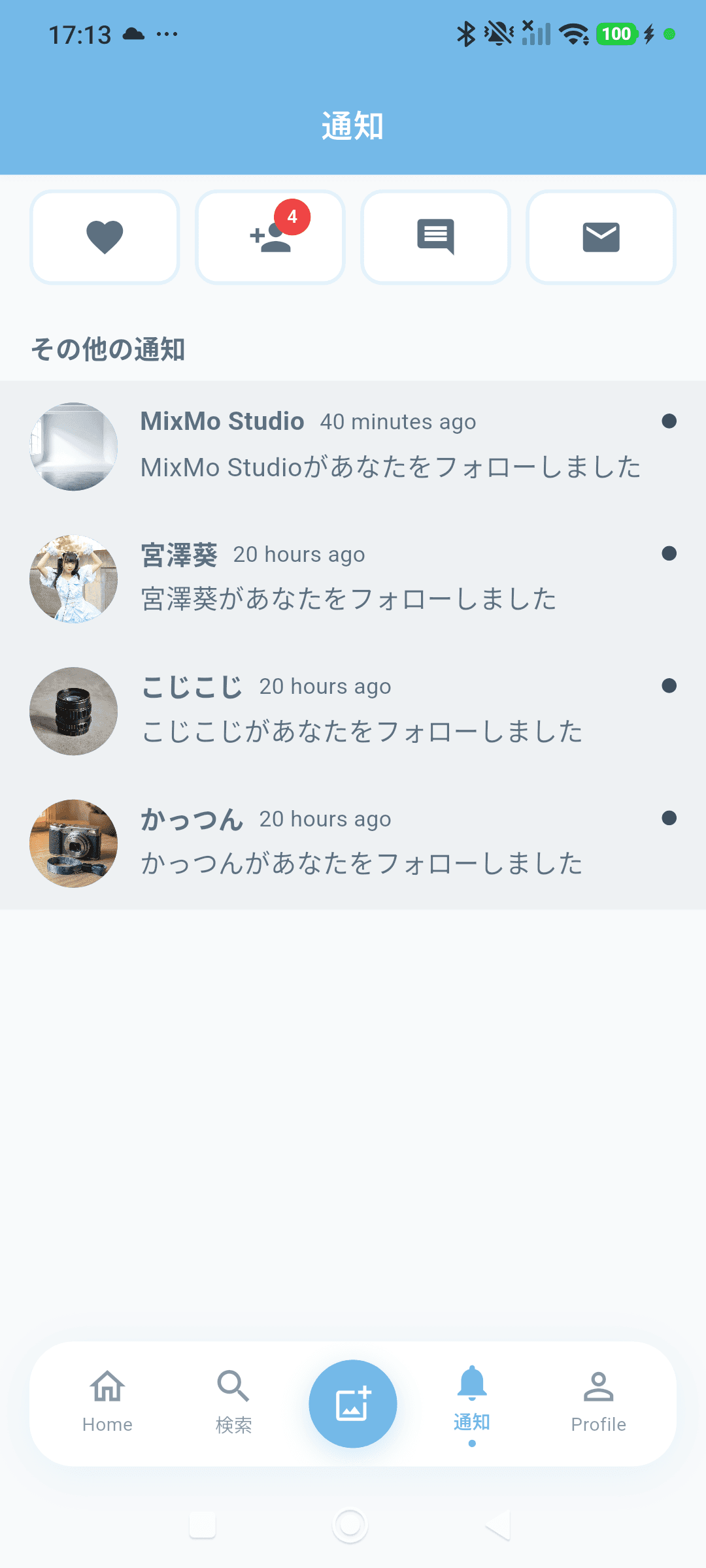
通知一覧