Basics
基本の使い方
モデルでも、撮影者でも、見る側でも共通の操作をまとめました。 上から順に読めば、アプリを入れるところから投稿できるところまでたどり着きます。 画面写真はすべて実際のアプリのものです。
Step 01
アプリを入手して開く
こんなときに使う
まずはどんな作品が集まっているのかを見てみたい、というときです。MixMoは登録しなくてもホームの投稿を見ることができるので、雰囲気を確かめてから登録するかどうかを決められます。
操作方法
iPhone / Android / ブラウザから選ぶ
公式サイトの「MixMoをはじめる」を押すと、「ブラウザで始める(Web版)」「App Store(iPhone / iPad)」「Google Play(Android)」の3つが表示されます。使っている端末に合うものを選びます。
アプリを開くとホームが表示される
アプリを開くとホーム画面が出ます。ログインしていない状態でも、ホームに並ぶ作品の一覧を見ることができます。画面の下には「Home」「検索」「+(投稿)」「通知」「Profile」の5つのボタンが並びますが、未ログインで使えるのは「Home」だけです。
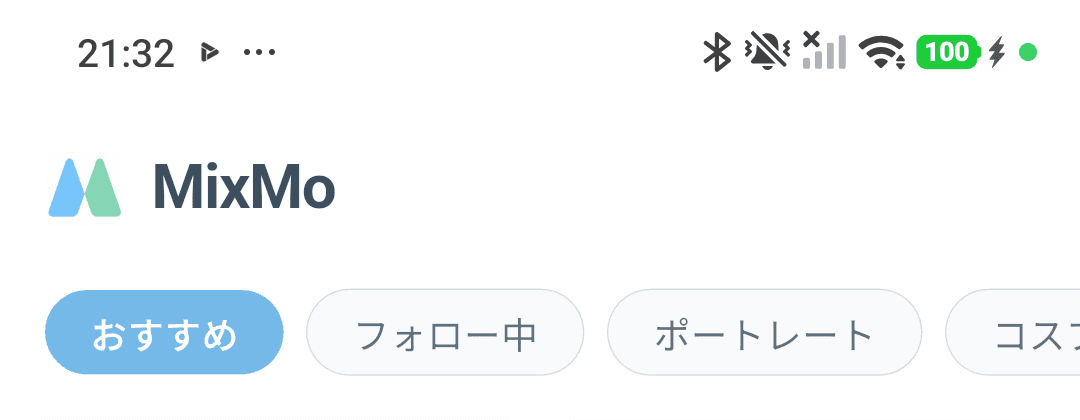
未ログインでも見られるホーム 作品をタップすると登録・ログインの案内が出る
ホームの作品をタップすると、投稿の詳細は開かず、「投稿詳細は登録後に閲覧できます」という案内が下から出てきます。いいね・フォローなどの操作や、画面下の「検索」「+(投稿)」「通知」「Profile」も同じ案内が出ます。ホームの「フォロー中」も、登録後に使えるようになります。
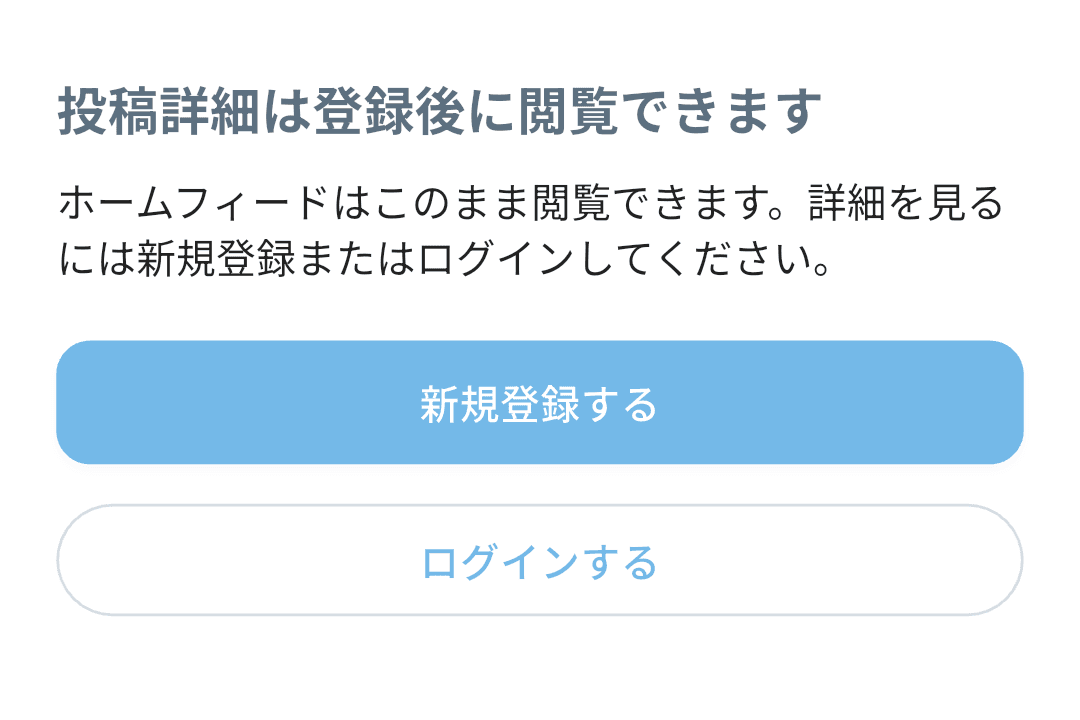
未ログインで作品をタップしたとき
どこまで登録なしで見られるか
未ログインで見られるのは、ホームに並ぶ作品の一覧までです。作品をタップして詳細を開く、いいね・コメント・フォローをする、検索する、投稿する、通知を見る——これらはすべて登録後の機能です。
Step 02
新規登録する
こんなときに使う
気に入った作品にいいねを付けたい、誰かをフォローしたい、自分でも投稿したい——そう思ったときに登録します。登録は無料で、料金プランはあとから選べます。
操作方法
ログイン画面から「新規登録」を押す
ログイン画面のいちばん下に「アカウントをお持ちでない方は 新規登録」があります。ここから登録フォームへ進みます。
5つの項目を入力する
「ユーザー名」「表示名」「メールアドレス」「パスワード」「パスワード(確認)」を入力します。ユーザー名は @ のあとに付く英数字のID、表示名は画面に大きく出る名前です。
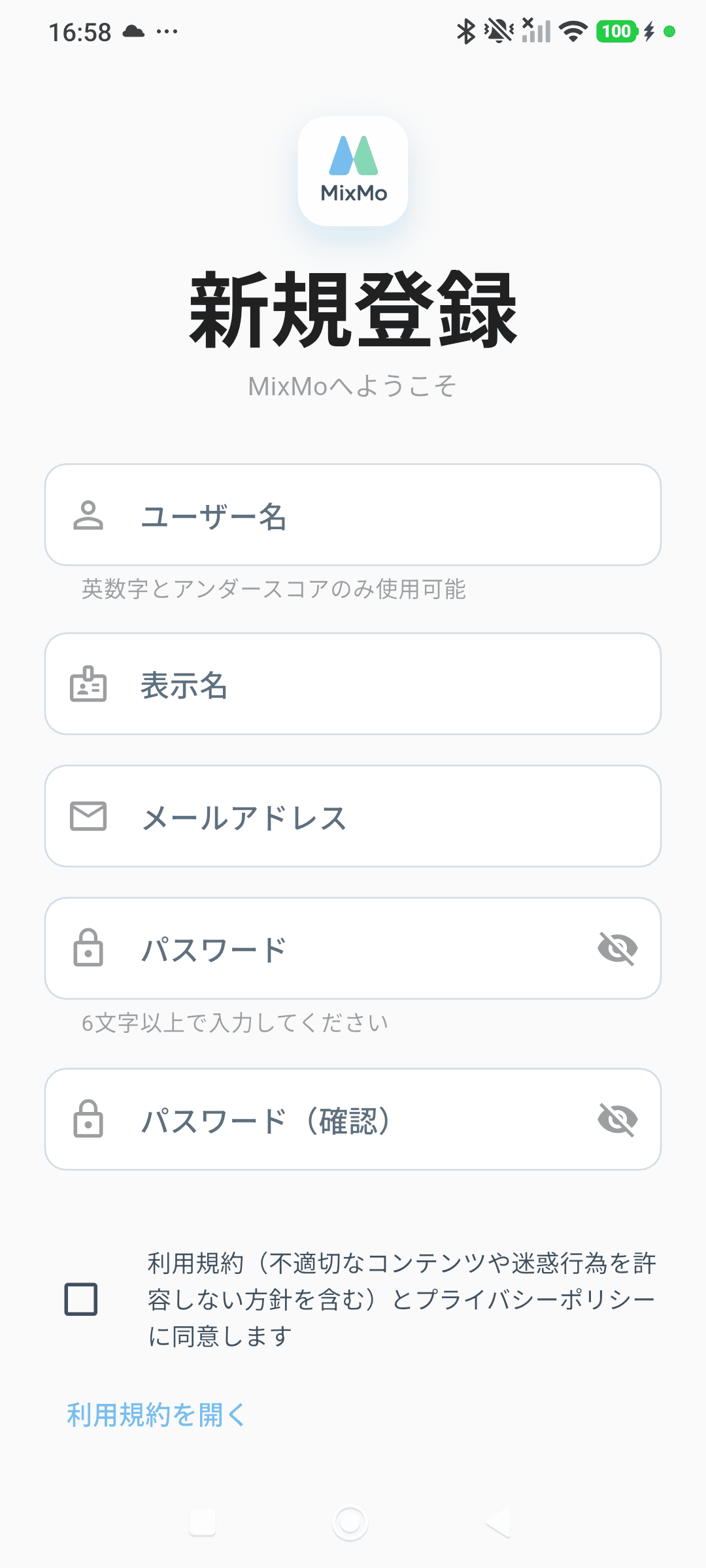
新規登録フォーム 利用規約とプライバシーポリシーに同意する
「利用規約(不適切なコンテンツや迷惑行為を許容しない方針を含む)とプライバシーポリシーに同意します」にチェックを入れます。本文は同じ画面の「利用規約を開く」「プライバシーポリシーを開く」から読めます。
確認メールのリンクで登録を完了する
送信すると「確認メールを送信しました。メール内リンクで登録を完了してください」と表示されます。届いたメールのリンクを開くと登録が完了します。メールの再送は約1分後からできます。
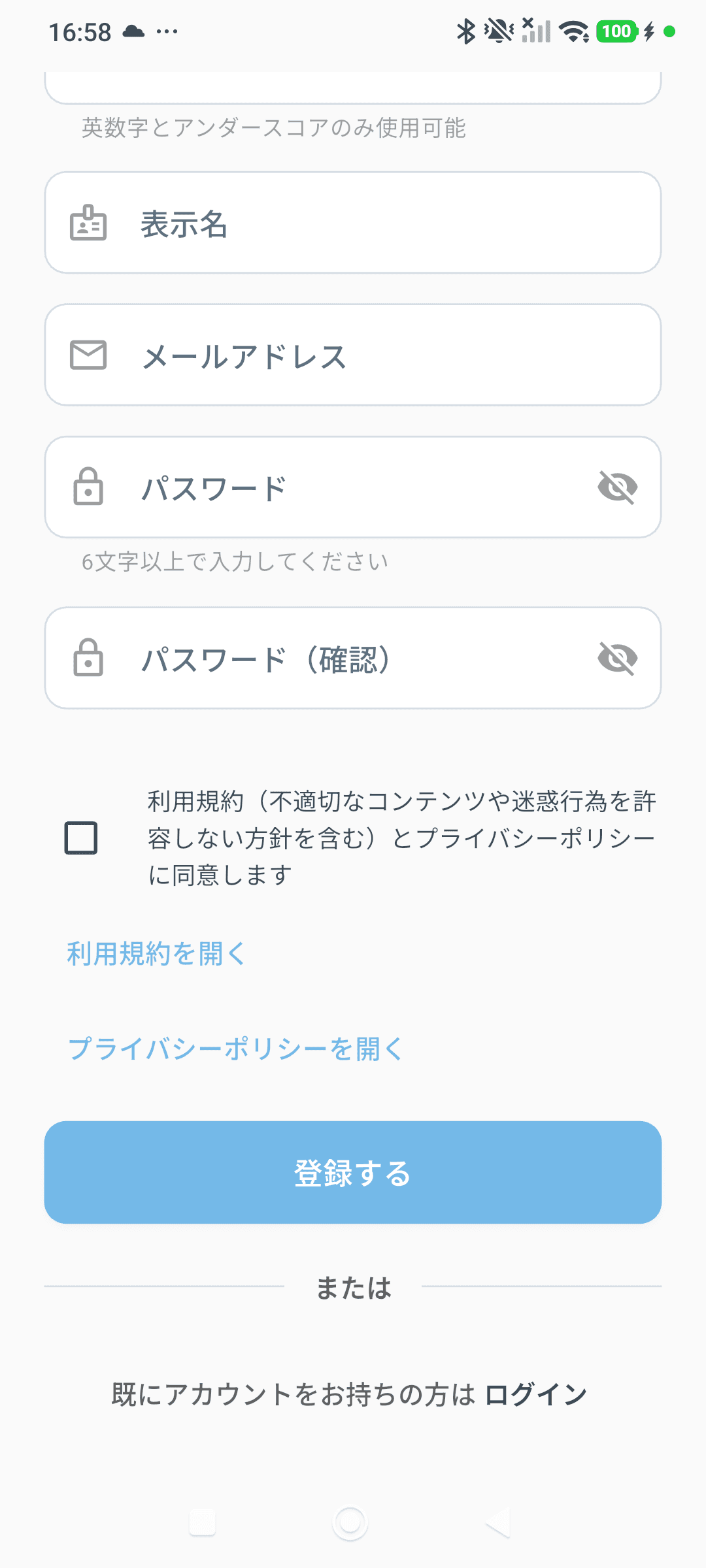
確認メールの案内
メールアドレスは必ず控えてください
登録に使ったメールアドレスを忘れた場合、セキュリティ上の方針によりアカウントを復旧できません。登録が終わったら、ログイン方法を複数設定しておくことをおすすめします。
Step 03
ログインする
こんなときに使う
機種変更したとき、別の端末で使いたいとき、一度ログアウトしたあとに戻るときの操作です。パスワードを忘れた場合の再設定もここから行います。
操作方法
メールアドレスとパスワードでログインする
ログイン画面で「メールアドレス」と「パスワード」を入力してログインボタンを押します。
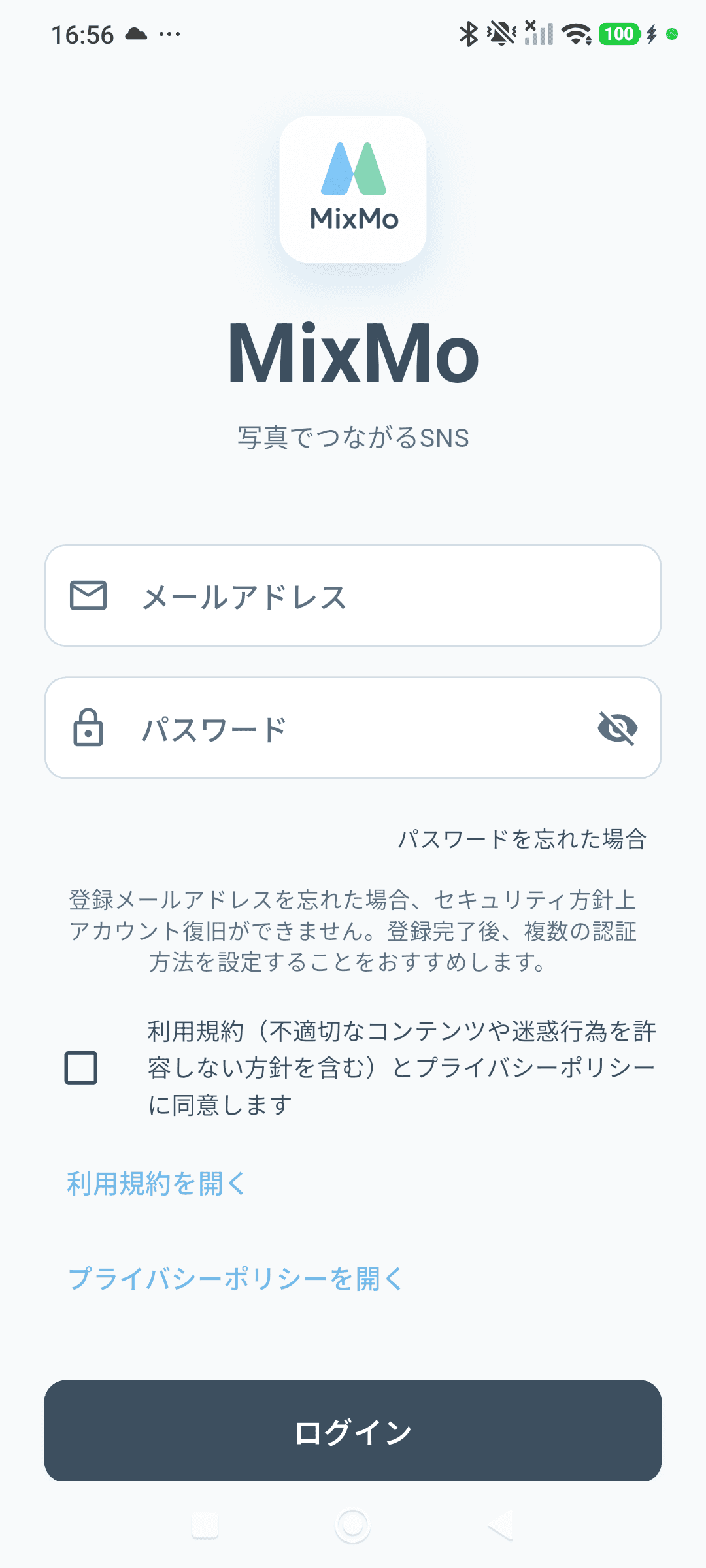
ログイン画面 Google / Apple でログインすることもできる
「または」の下にある「Googleでログイン」「Appleでログイン」からもログインできます。普段使っているアカウントでそのまま入れます。
パスワードを忘れたときは再設定する
「パスワードを忘れた場合」を押すとパスワードリセット画面に移ります。メールアドレスを入力して「リセットメールを送信」を押し、届いたメールから再設定します。終わったら「ログイン画面に戻る」でログインします。
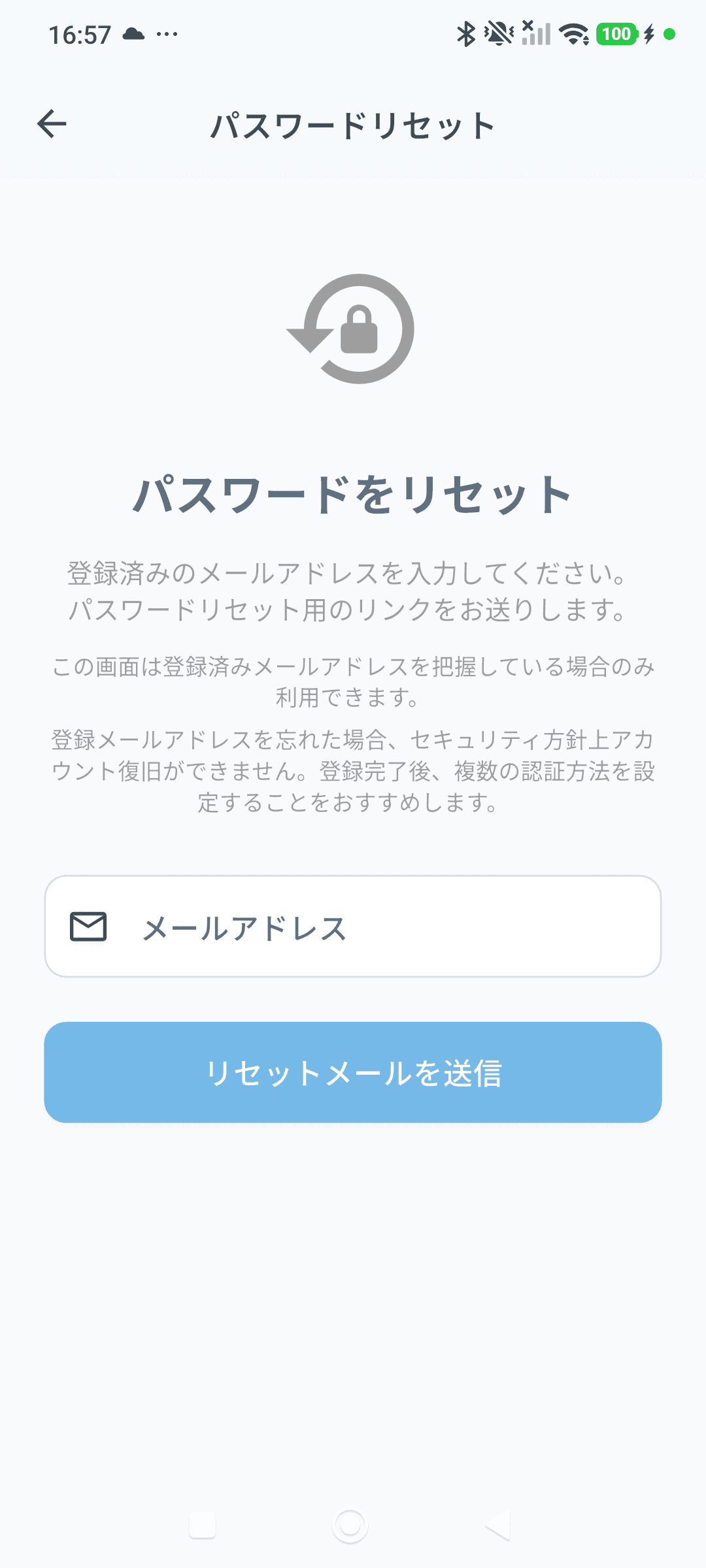
パスワードリセット
Step 04
プロフィールを整える
こんなときに使う
誰かがあなたの投稿を見たとき、最初に開くのがプロフィールです。名前・アイコン・自己紹介と、モデルなのか撮影者なのかファンなのかが分かるだけで、声をかけてもらえる確率が変わります。
操作方法
Profile タブから編集を開く
画面下の「Profile」を開くと自分のプロフィールが表示されます。右上に並ぶボタンのうち、鉛筆のアイコン(プロフィール編集)を押します。同じ列にブックマーク・プロフィールQR・共有・設定のボタンも並んでいます。
アイコンとカバー画像を設定する
プロフィール画像とカバー画像を選びます。画像を選んだあとは表示位置を調整する画面が出るので、位置を決めて「この位置で決定」を押します。
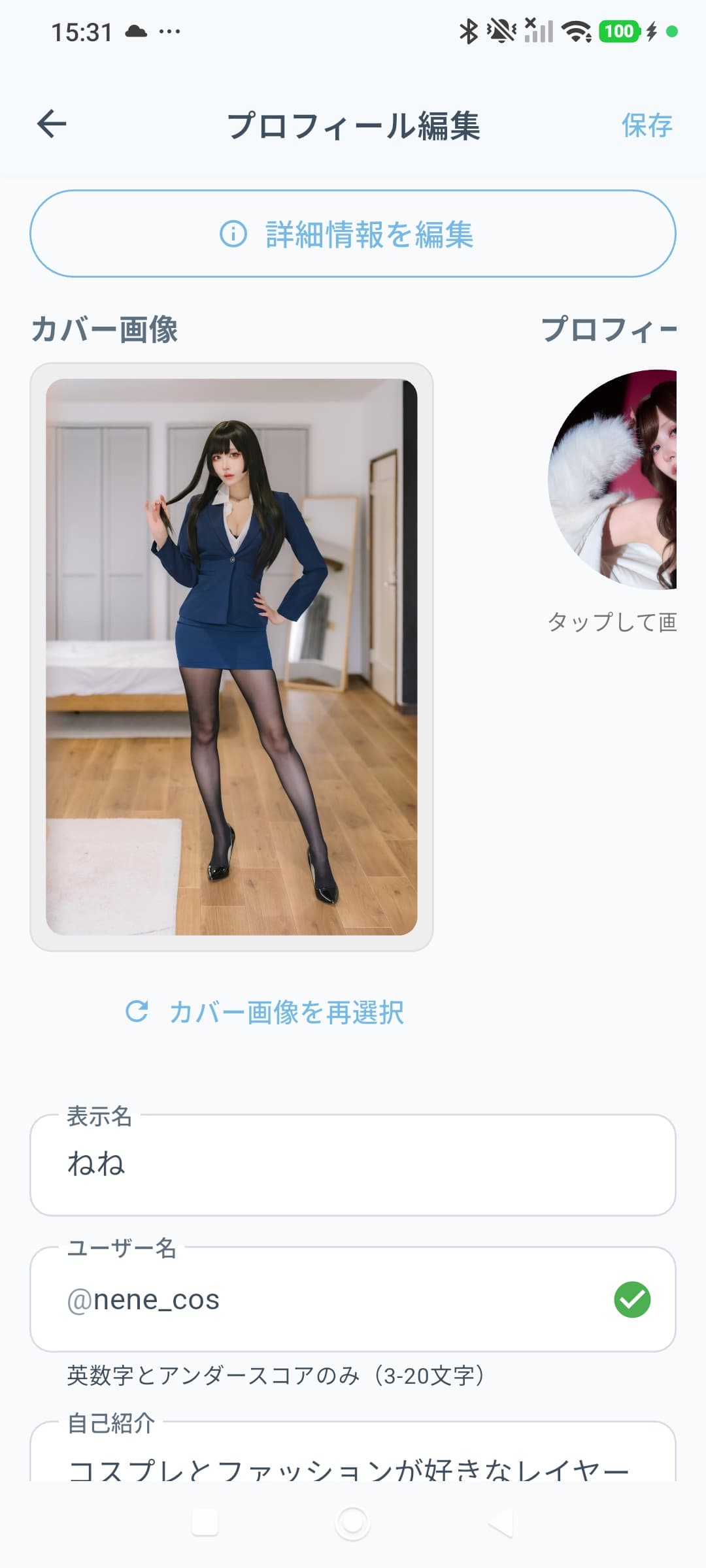
プロフィール編集 ユーザー名は英数字とアンダースコアだけ
「ユーザー名」は3〜20文字の英数字とアンダースコアで入力します。使える状態になると欄の右にチェックが表示されます。その下の「ユーザータイプ」で、モデル(被写体)・撮影者・スタジオ/イベントなどを選びます。
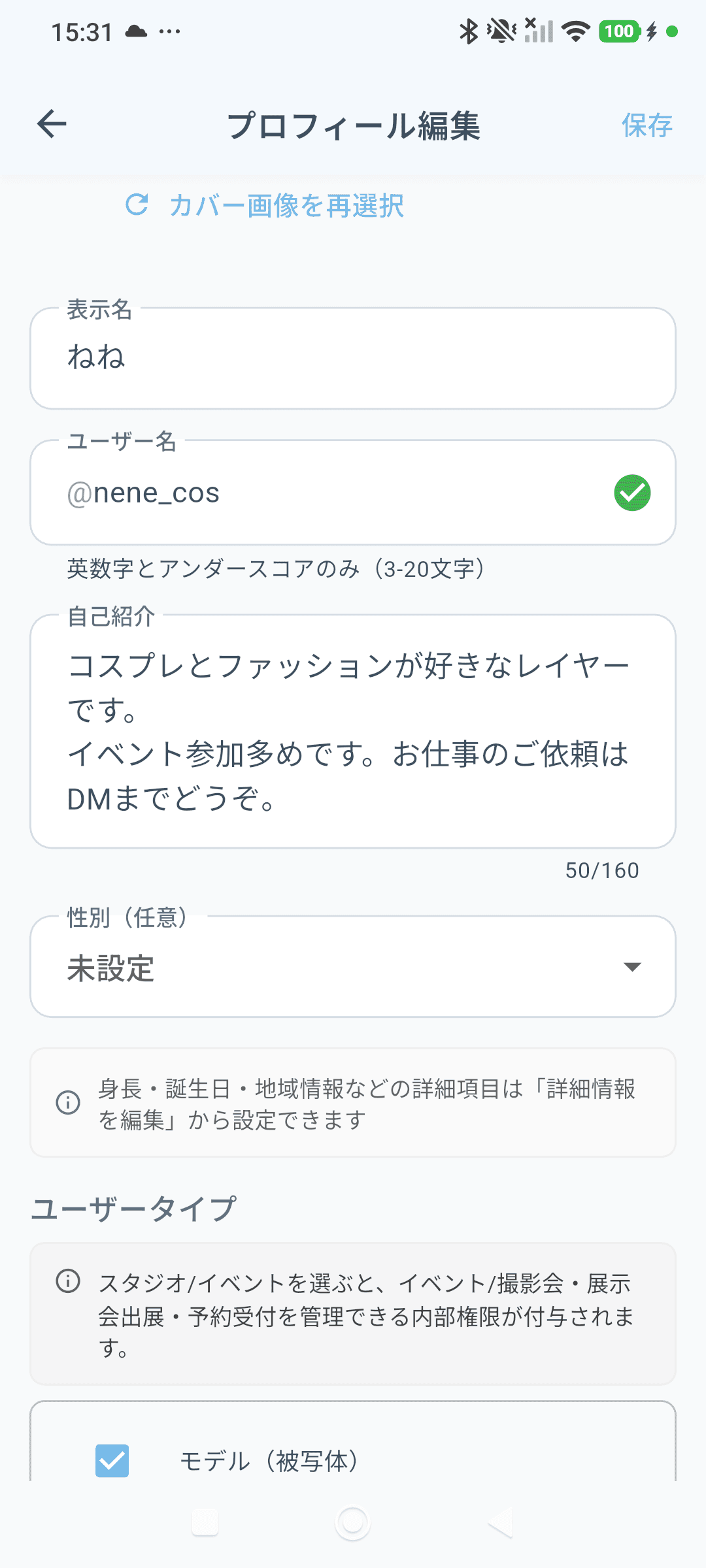
ユーザー名とユーザータイプ 表示名・ユーザー名・自己紹介を入れる
「表示名」「ユーザー名」「自己紹介」を入力します。「性別」は任意です。自己紹介はプロフィールの上部に表示されます。
ユーザータイプを1つ以上選ぶ
「モデル(被写体)」「フォトグラファー(カメラマン)」「スタジオ/イベント」「ビューアー/ファン」から、あてはまるものを1つ以上選びます。1つも選んでいないと保存できません。あとから変更できます。
保存する
右上の「保存」を押すと反映されます。プロフィールには「タイムライン」と「ポートフォリオ」の切り替えが並び、その上にアルバムのセクションがあります。さらに詳しい情報は、プロフィール上部の情報アイコンから開く「プロフィール詳細」で登録します。タブは「基本情報」「衣装管理」「カレンダー」で、イベント主催のアカウントにはこれに「イベント」が加わります。
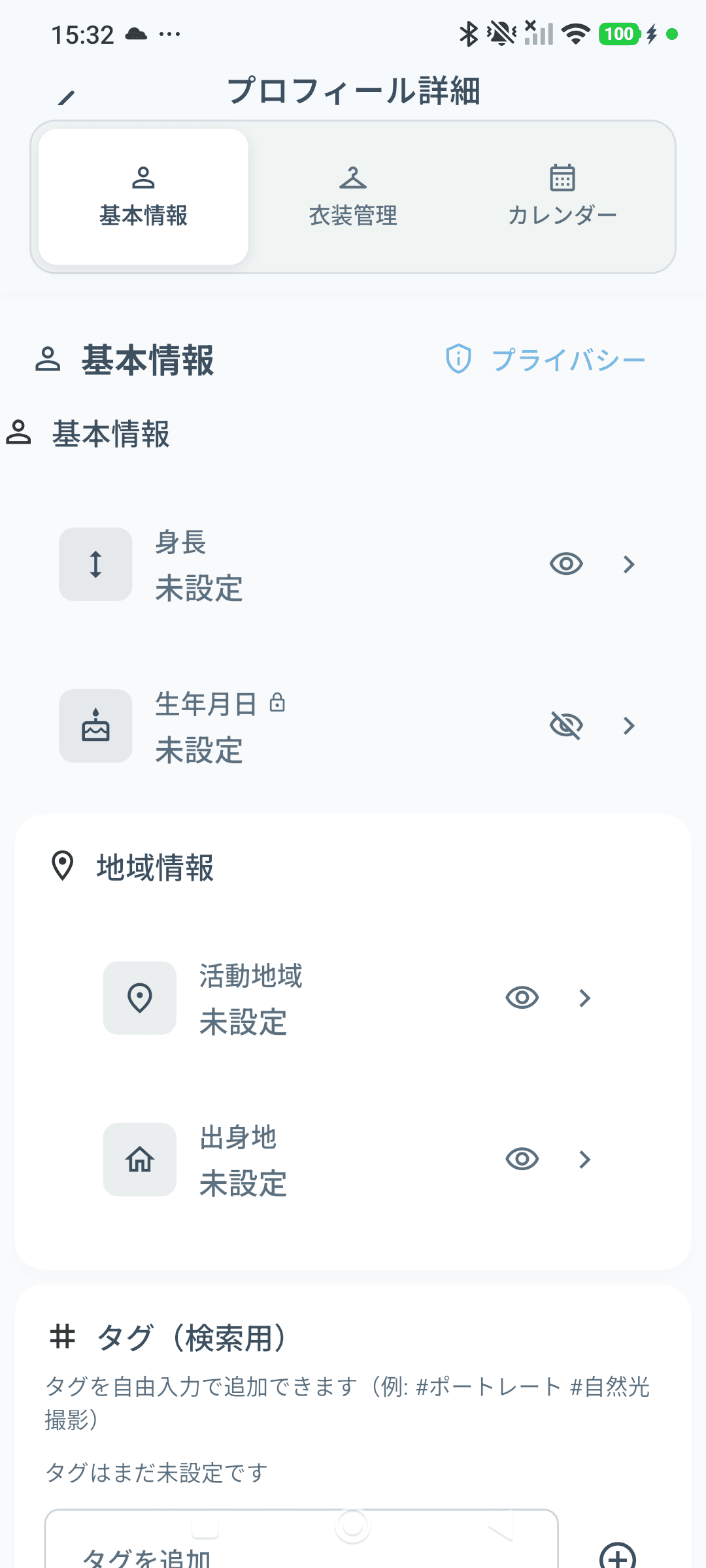
基本情報 / 衣装管理 / カレンダー
ユーザータイプは投稿画面にも影響します
「モデル(被写体)」または「スタジオ/イベント」を選んでいると、投稿するときに「被写体として投稿」を選べるようになります。選んでいない場合は「撮影者として投稿」が既定になります。
Step 05
見る(ホーム・投稿詳細・検索)
こんなときに使う
好みの作品を探すときの基本操作です。ジャンルで絞り込む、フォローしている人だけを見る、名前やタグで探す——目的に合わせて3つの入口を使い分けます。
操作方法
ホーム上部のカテゴリで絞り込む
ホームのいちばん上に「おすすめ」「フォロー中」「ポートレート」「コスプレ」「ファッション」「グラビア」「ライブ・イベント」「自撮り・その他」のボタンが横に並びます。押すとその内容だけが表示されます。
「フォロー中」でフォローした人の投稿を見る
「フォロー中」を選ぶと、あなたがフォローしている人の投稿だけが並びます。未ログインの場合は登録・ログインの案内が出ます。
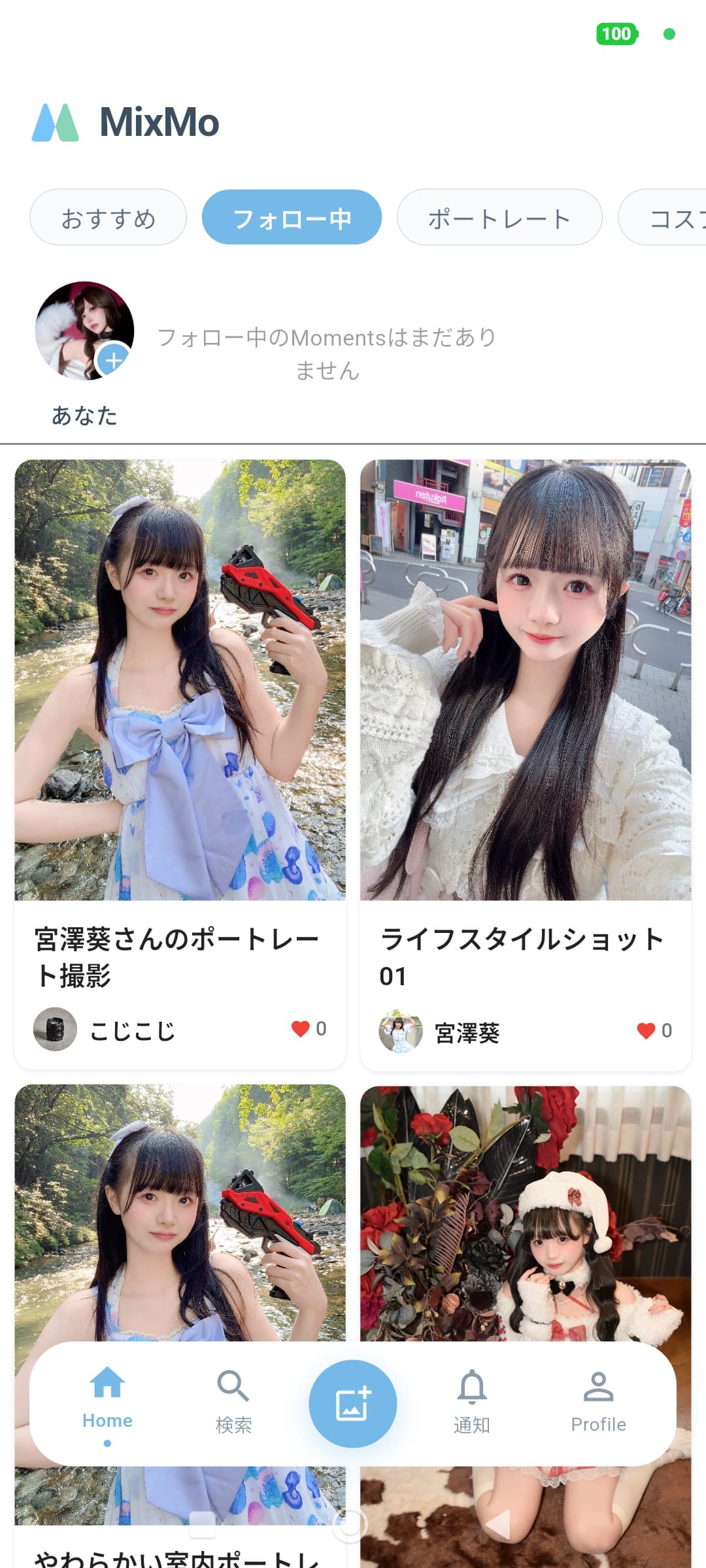
上部のカテゴリと、「フォロー中」を選んだ状態 投稿をタップして詳細を開く
気になる作品をタップすると投稿詳細が開きます。写真、作品タイトル、反応するためのボタン、コメント欄が縦に並びます。
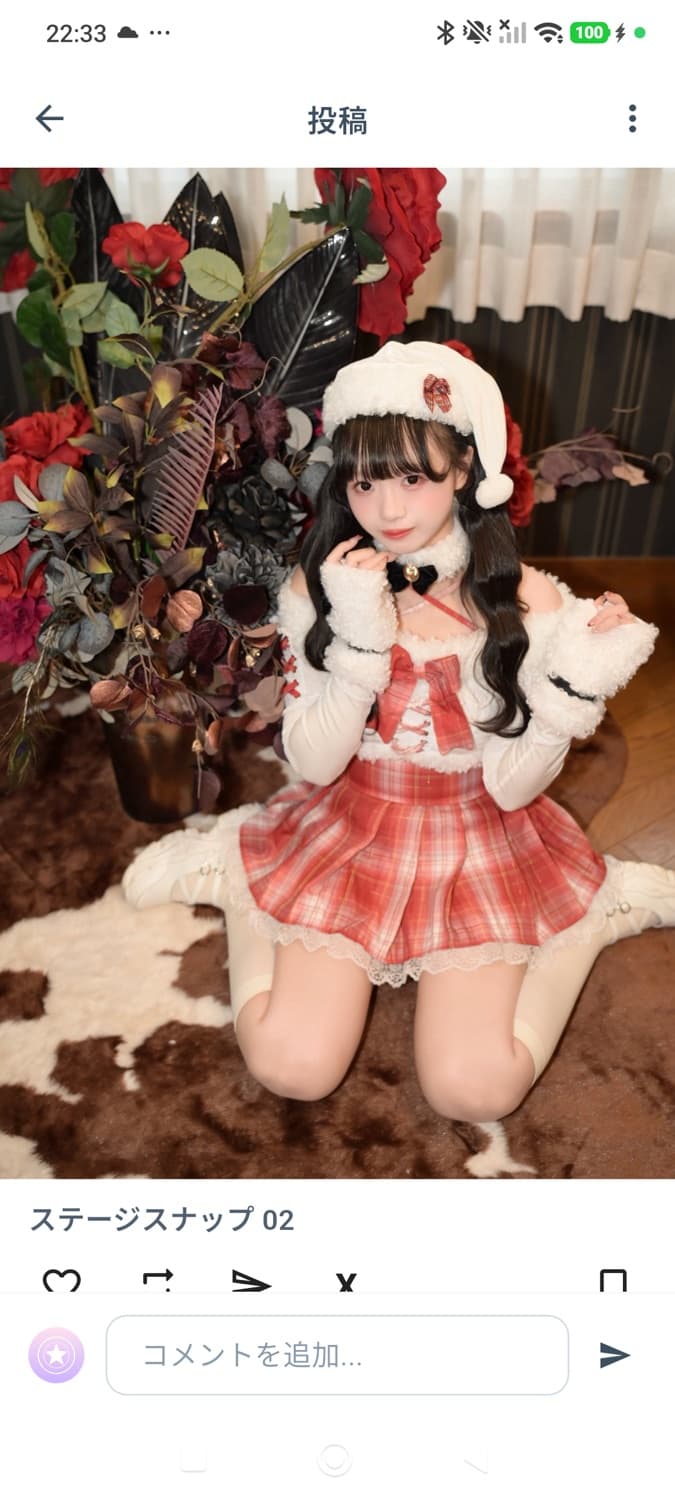
投稿詳細 検索で人・作品・タグから探す
画面下の「検索」を開くと「ユーザー」「投稿」「タグ」の3つのタブがあります。名前で人を探す、作品を探す、タグから同じテーマの作品をたどる、という使い分けができます。
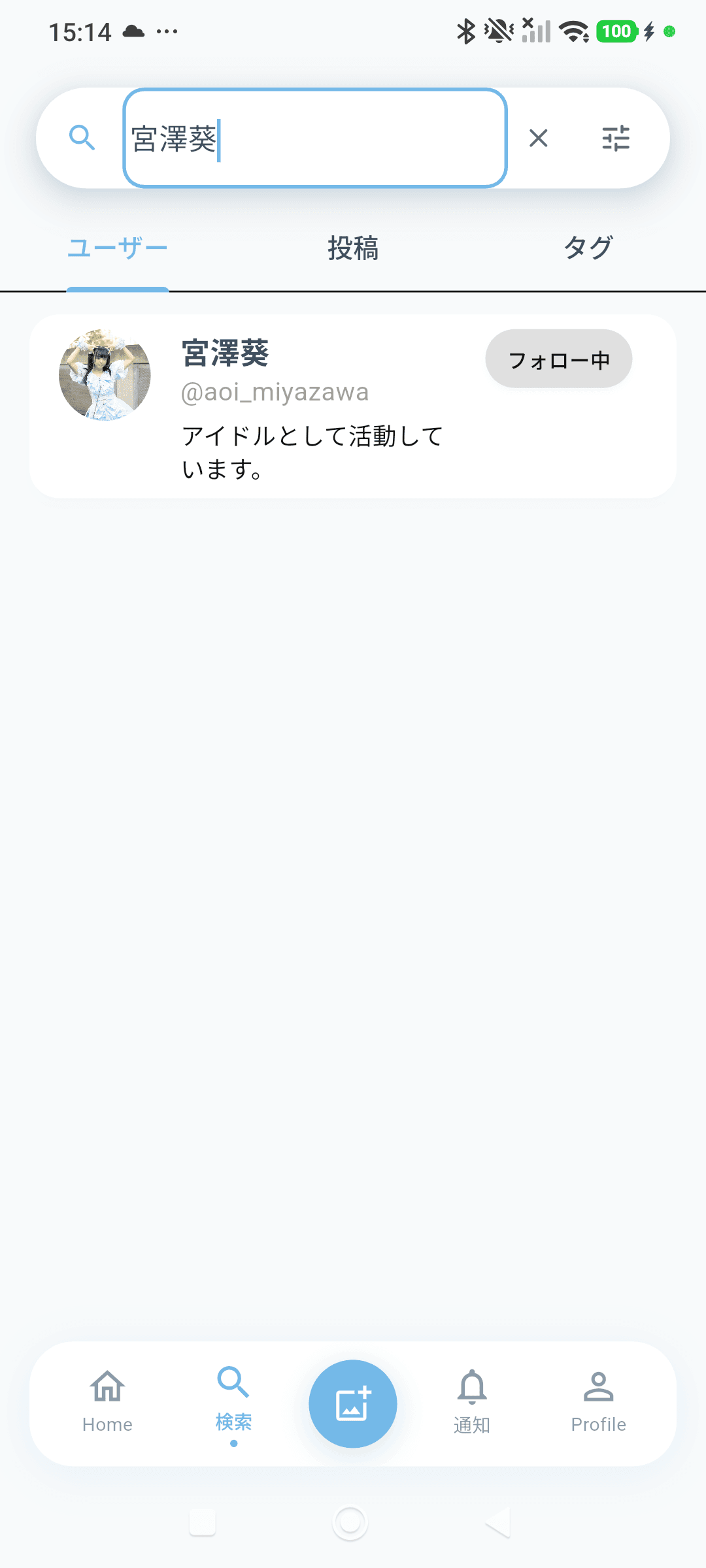
ユーザー / 投稿 / タグ
Step 06
反応する(いいね・ブックマーク・コメント・リポスト・共有)
こんなときに使う
「良かった」を相手に伝えたいとき、あとで見返したいとき、友だちに教えたいときの操作です。すべて投稿詳細の同じ場所からできます。
操作方法
投稿詳細の下にあるボタン列を見る
写真とタイトルの下に、左から「ハート(いいね)」「リポスト」「シェア」「X」、右端に「ブックマーク」が並びます。リポストは他の人の公開投稿にだけ表示され、自分の投稿には出ません。
いいね / リポスト / シェア / X / ブックマーク いいねを付ける
ハートを押すといいねが付き、色が変わります。もう一度押すと取り消せます。
ブックマークであとで見返す
右端のしおりのアイコンを押すと「ブックマークに追加しました」と表示されます。保存した投稿は、自分のプロフィール右上のしおりアイコンから一覧で確認できます。
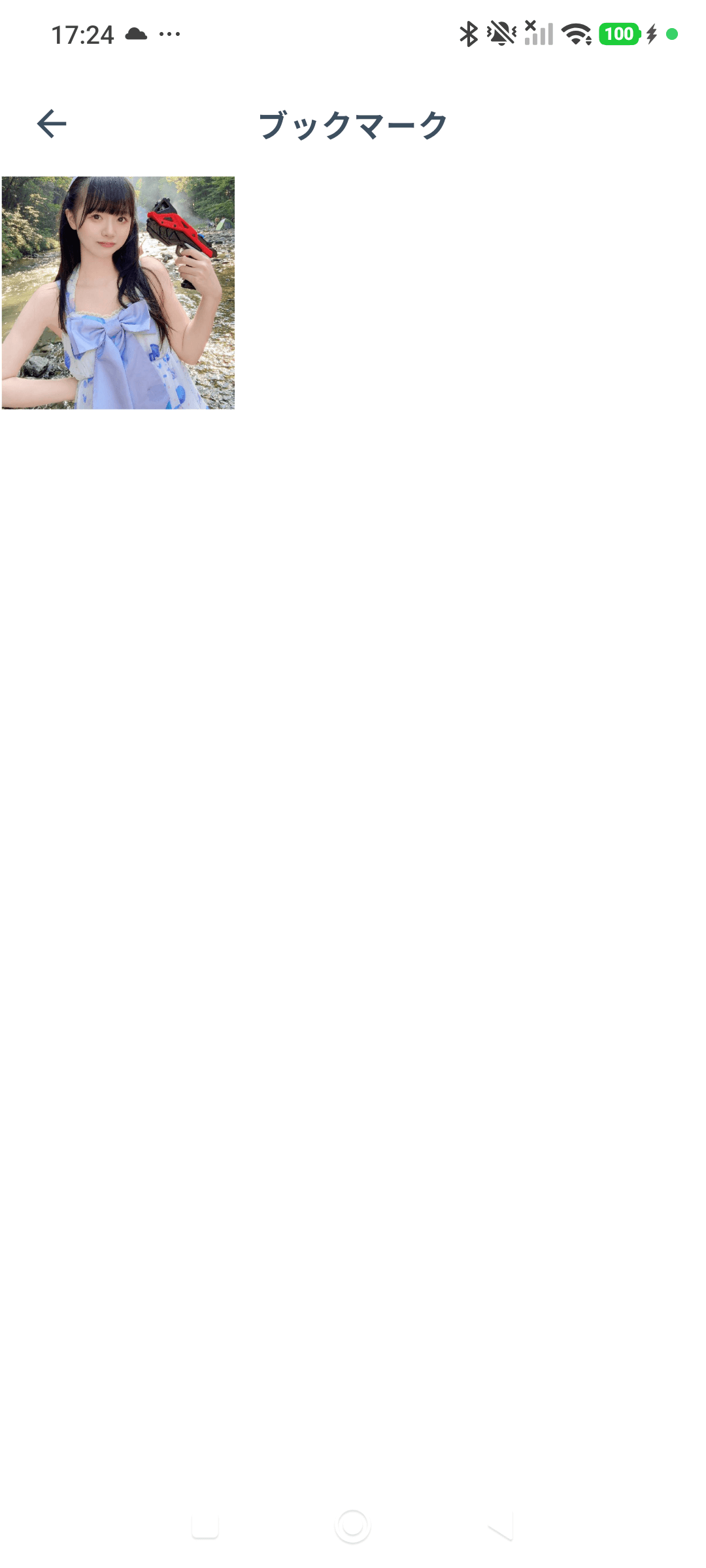
ブックマーク一覧 コメントを送る
投稿詳細のいちばん下に「コメントを追加…」の入力欄があります。文字を入れて右の送信ボタンを押すと投稿されます。
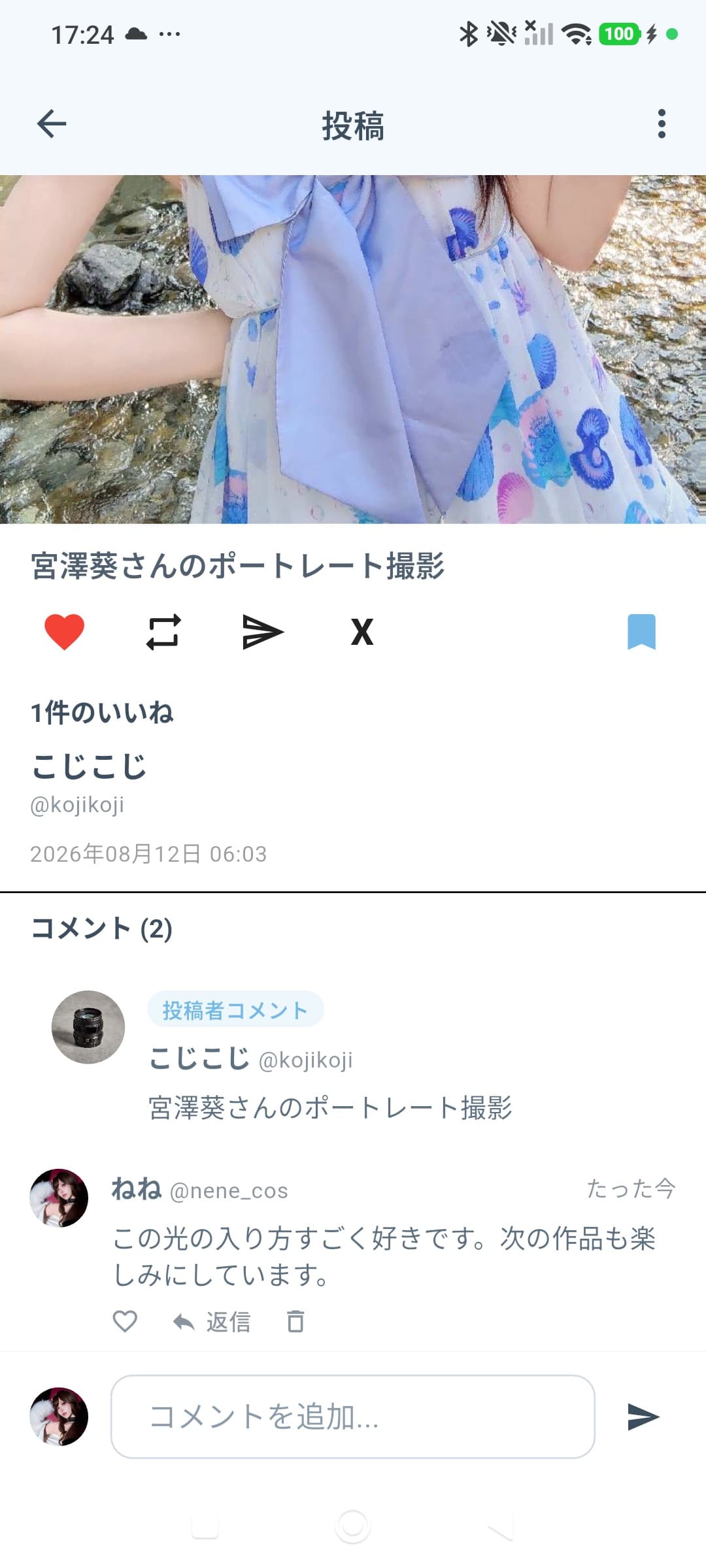
コメントを追加 リポストで自分のところにも流す
リポストのボタンを押すと「リポストしました」と表示されます。もう一度押すと取り消せます。
Xへ共有する / 端末の共有メニューを使う
「X」を押すとXの投稿画面が開き、その作品の公開ページのURLが本文に入ります。紙飛行機のアイコンは端末の共有メニューで、LINEやメールなど好きなアプリに送れます。Xへの共有は公開されている投稿だけに表示されます。
困った投稿を見つけたら
投稿詳細の右上「⋮」を開くと、他の人の投稿には「報告」があります。ここから運営に知らせることができます。
Step 07
投稿する
こんなときに使う
撮った写真、撮ってもらった写真、イベントで撮影した推しの写真を届けるときです。モデルでも撮影者でもファンでも、同じ画面から投稿できます。
操作方法
画面下の中央にある+ボタンを押す
5つ並んだナビゲーションの真ん中、丸い+ボタンが投稿の入口です。
初回だけ「初回投稿ガイド」を読む(1/3)
1枚目は「人物が写っている作品のみ投稿できます」。MixMoは人物写真の作品を共有するアプリなので、人物が写っていない写真は投稿できません。「次へ」で進みます。
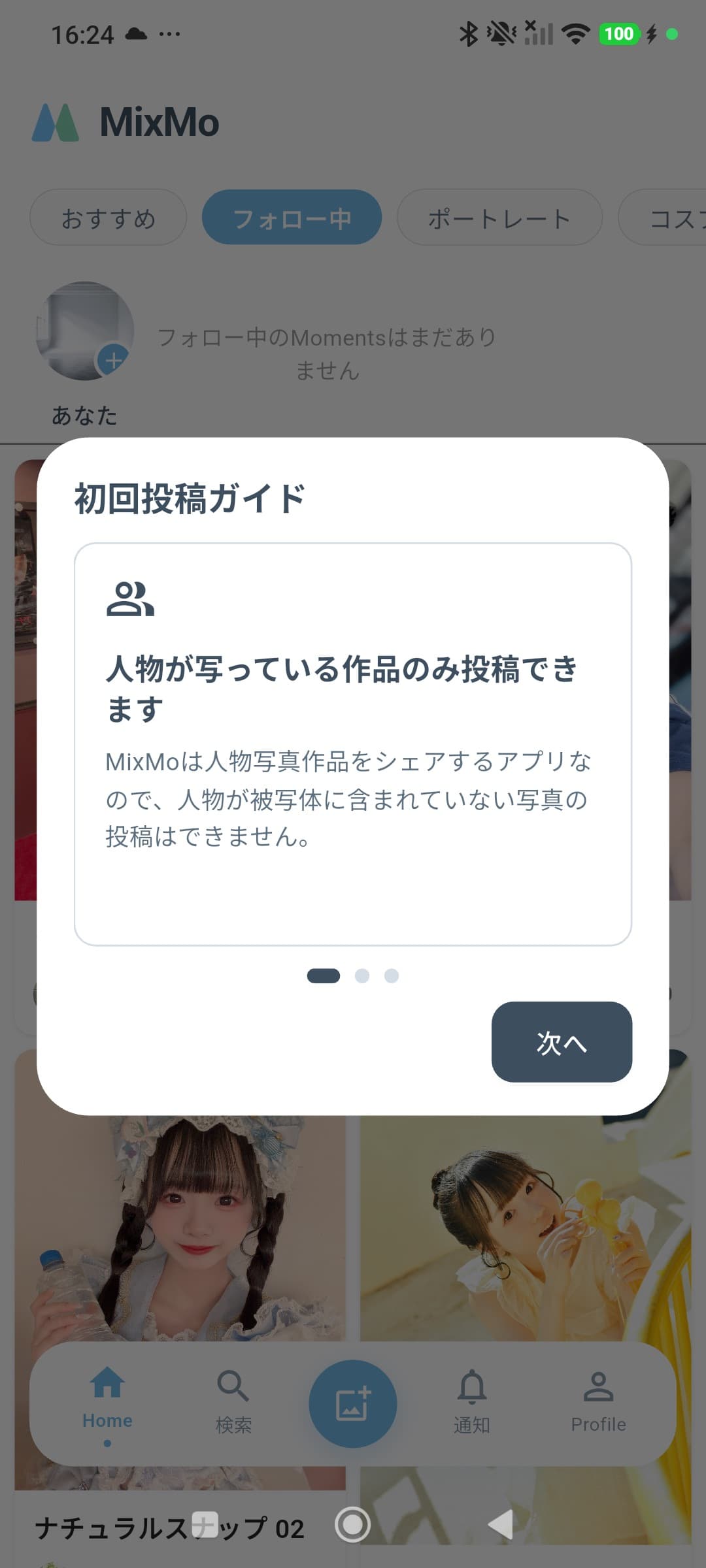
1/3 人物が写っている作品のみ 初回投稿ガイド(2/3)
2枚目は「成人向け・性的な内容は投稿できません」。成人向け・わいせつな内容、ヌードのほか、差別的表現、誹謗中傷、過度な政治的主張も禁止されています。
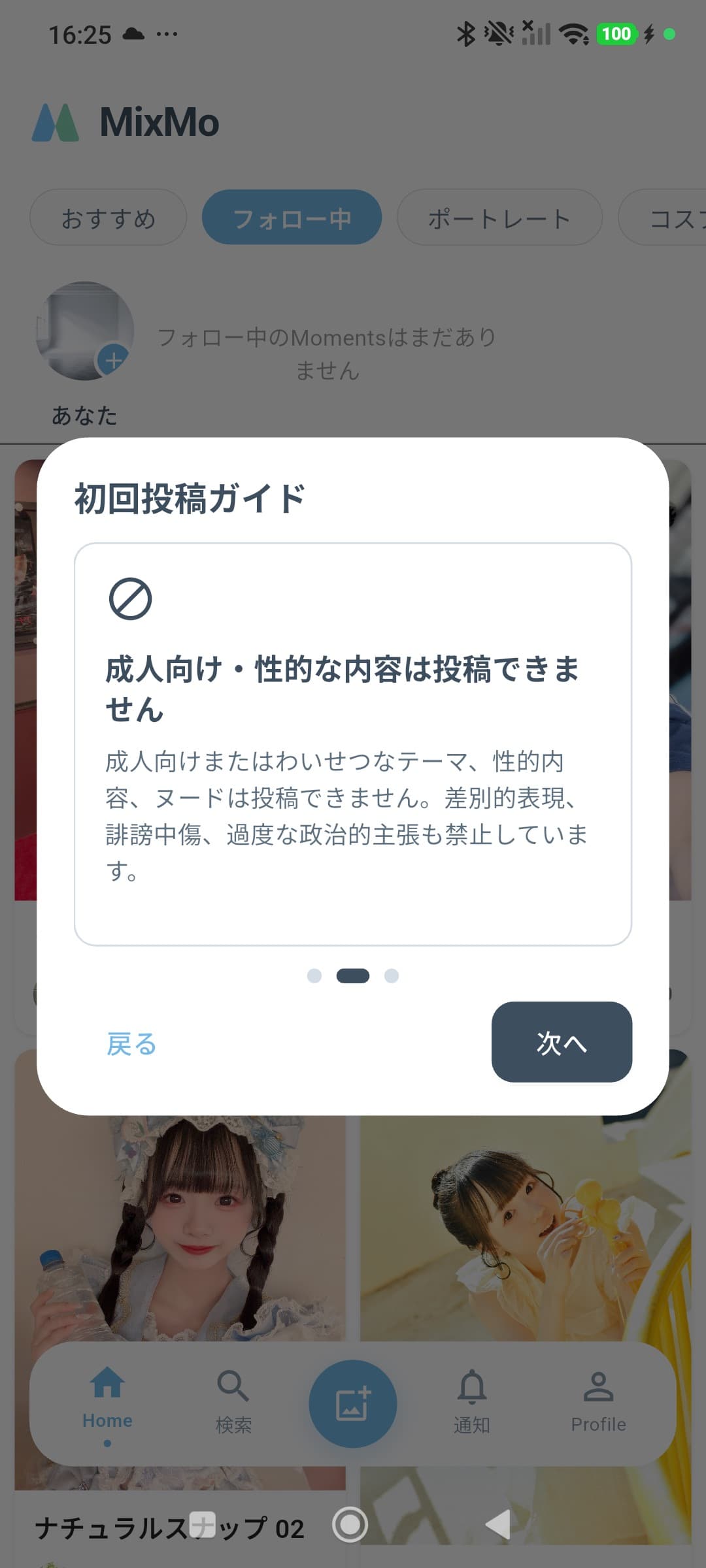
2/3 成人向け・性的な内容は不可 初回投稿ガイド(3/3)
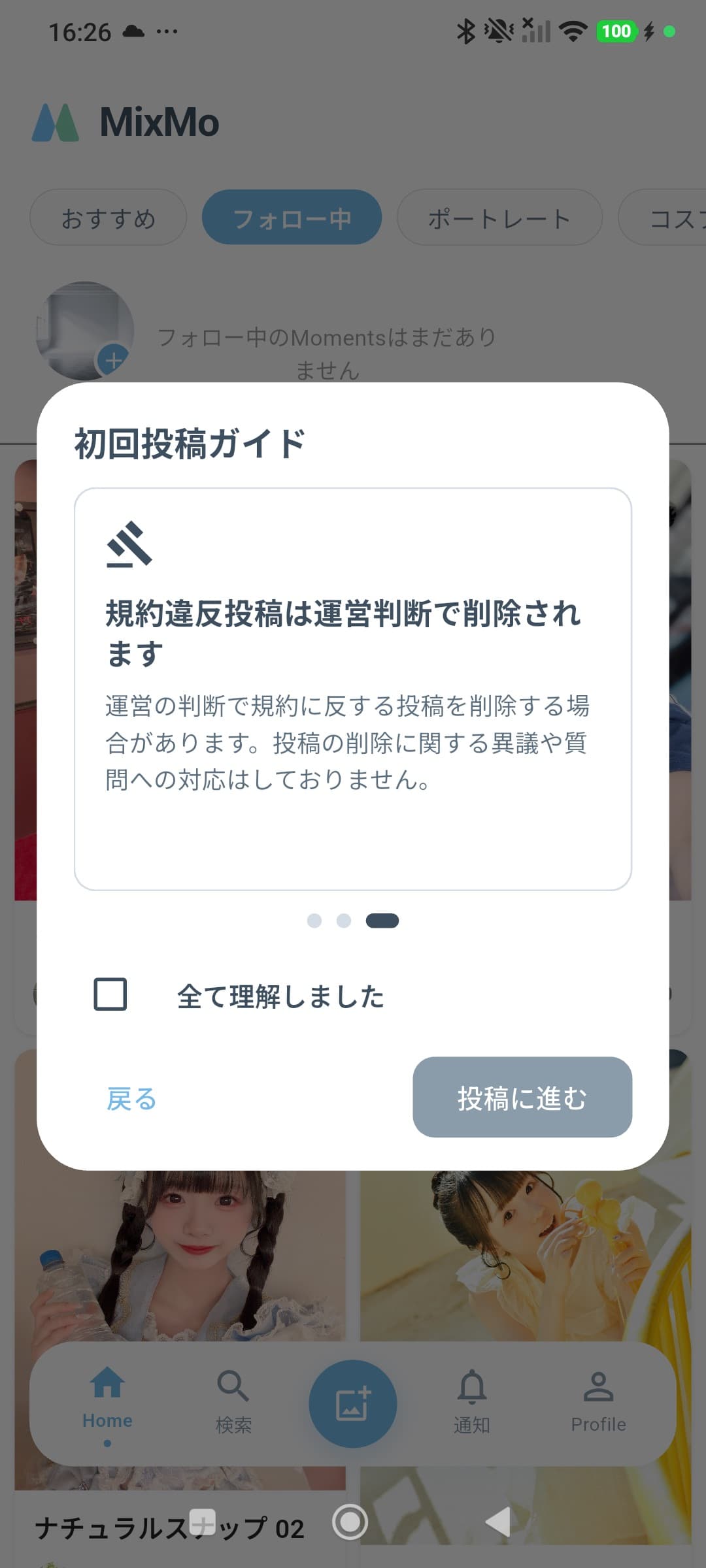
3枚目は「規約違反投稿は運営判断で削除されます」。運営の判断で規約に反する投稿を削除する場合があり、削除に関する異議や質問への対応は行っていません。
3/3 規約違反は運営判断で削除 「全て理解しました」にチェックして進む
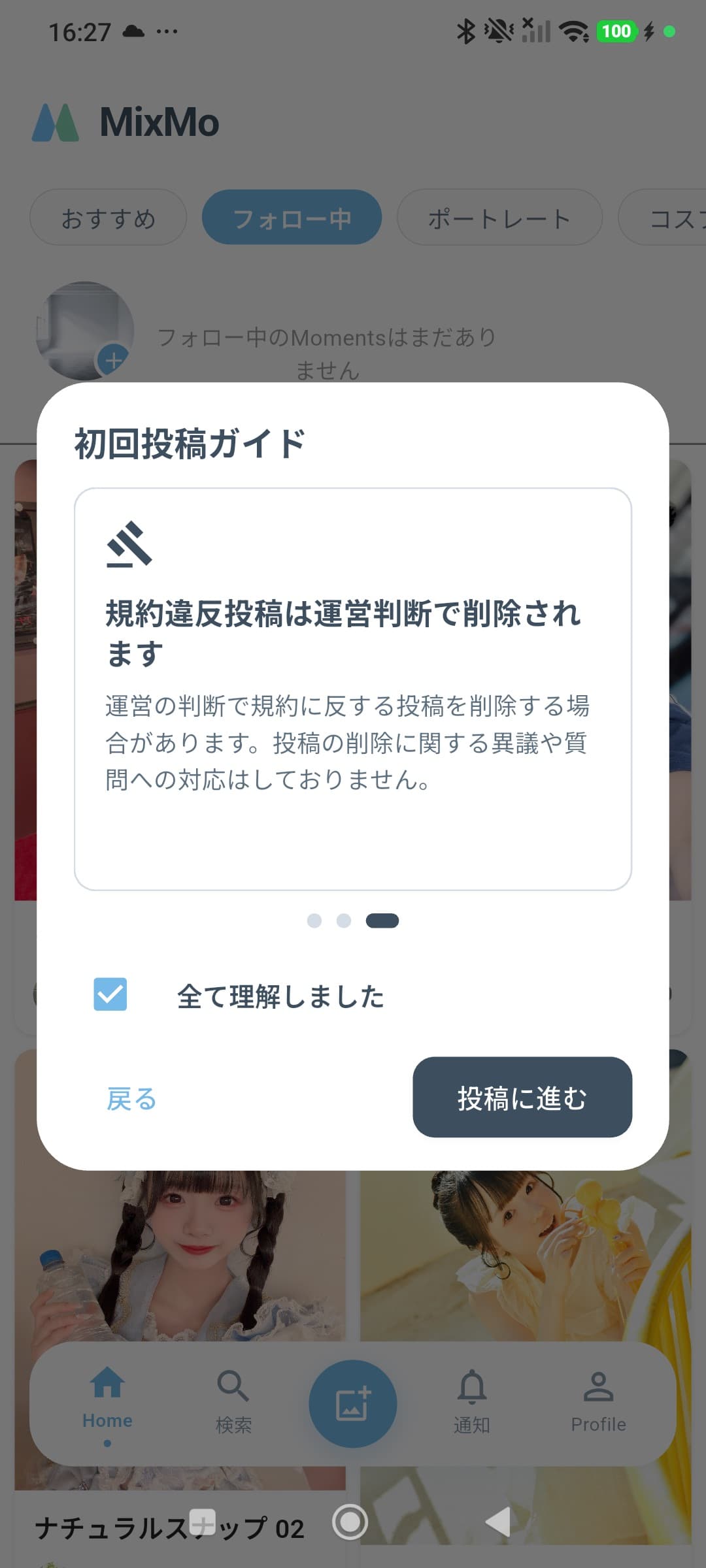
3枚目の下に出る「全て理解しました」にチェックを入れると「投稿に進む」が押せるようになります。このガイドは初回のみ表示されます。
チェックして「投稿に進む」 投稿する立場を選ぶ
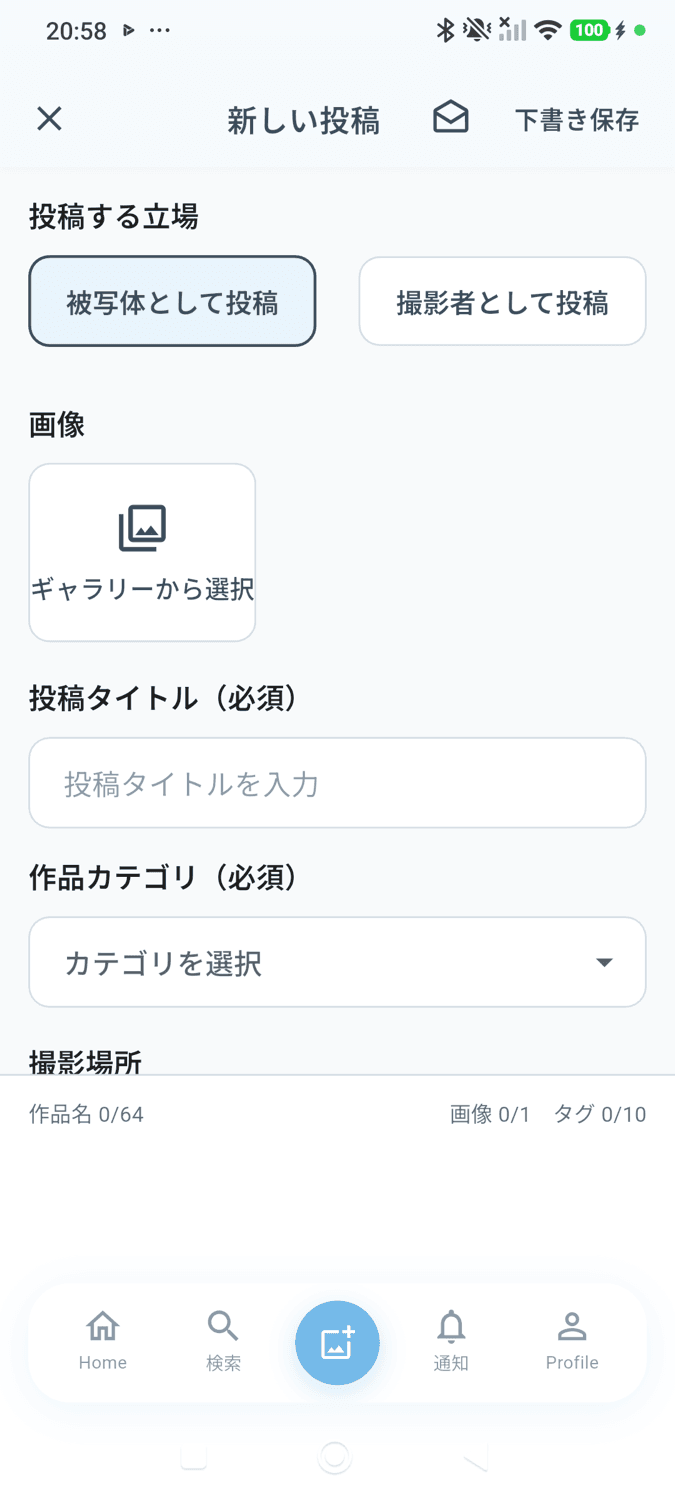
フォームのいちばん上が「投稿する立場」です。「被写体として投稿」「撮影者として投稿」から選びます。プロフィールで「ビューアー/ファン」だけを選んでいる場合は「撮影者として投稿」が最初から選ばれています。
投稿作成フォーム 画像を選び、必須項目を入力する
「ギャラリーから選択」で写真を選びます。「投稿タイトル(必須)」と「作品カテゴリ(必須)」の2つは必ず入力・選択が必要です。カテゴリを選ばずに投稿しようとすると「作品カテゴリを選択してください」と表示されます。
任意の情報を足す
「撮影場所」「投稿者コメント」「ハッシュタグ(最大10個)」「撮影機材(カメラ・レンズなど)」はすべて任意です。あとから編集することもできます。
メンションで一緒に写った相手をつなげる(任意)
メンション欄で相手の名前を検索して選ぶと、その人と投稿がつながります。メンションも任意です。相手の設定によって、そのまま公開される場合と、相手の承認を待ってから公開される場合があります。
投稿する(または下書き保存する)
内容が決まったら投稿します。まだ公開したくないときは画面右上の「下書き保存」を使うと、あとから続きを編集して公開できます。
1投稿に入れられる画像の枚数
フォームの下に「作品名 0/64」「画像 0/1」「タグ 0/10」のように上限が表示されます。1投稿あたりの画像枚数と画像サイズの上限は料金プランによって変わります。詳しくは料金プランのページをご覧ください。
承認待ちになったとき
メンションした相手が「掲載可否確認を必須にする」を有効にしている場合、その投稿は「メンション先の掲載承認待ちです」の状態になり、相手が承認するまで公開されません。
Step 08
投稿を直す・消す
こんなときに使う
タイトルを打ち間違えた、カテゴリを選び直したい、公開をやめたい——投稿したあとでも直せます。編集と削除ができるのは自分の投稿だけです。
操作方法
自分の投稿を開いて右上の「⋮」を押す
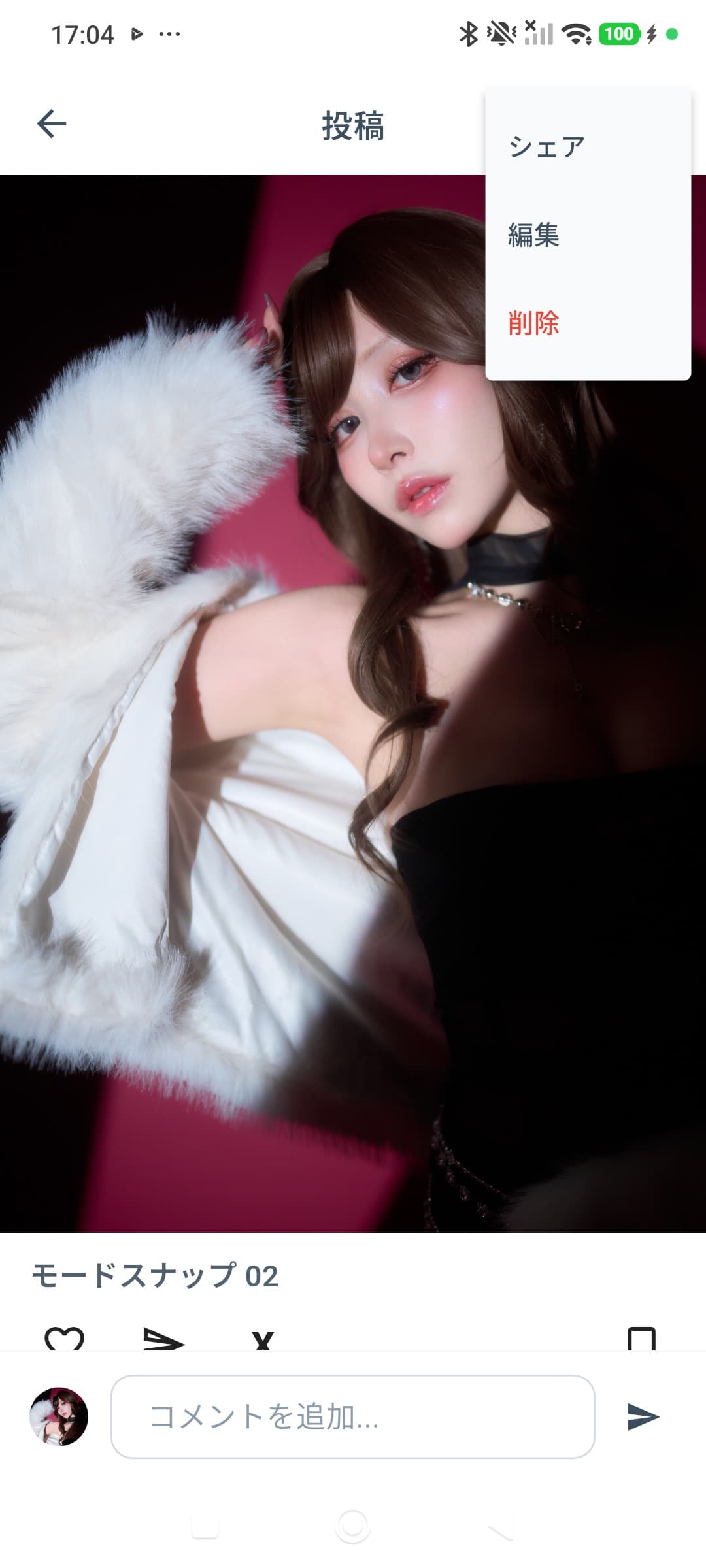
投稿詳細の右上にあるメニューを開くと、自分の投稿には「編集」と「削除」が表示されます。他の人の投稿には表示されません。
編集 / 削除 「編集」で内容を直す
編集画面でタイトルや情報を直して保存すると「投稿が更新されました」と表示されます。タイトルが空のままだと保存できません。
「削除」で投稿を消す
「削除」を選ぶと「この投稿を削除してもよろしいですか? この操作は取り消せません。」という確認が出ます。確認して削除すると「投稿を削除しました」と表示され、一覧からも消えます。
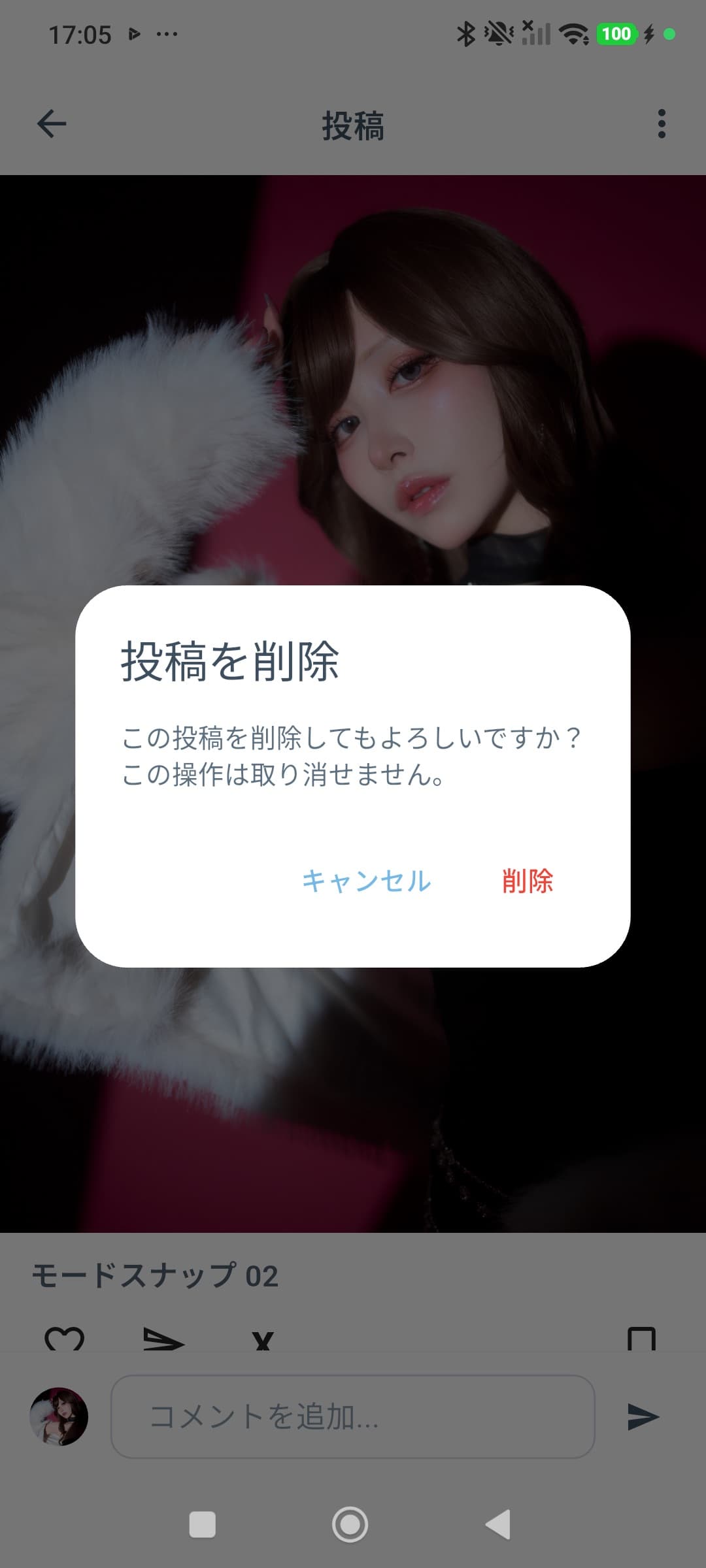
削除の確認
削除は取り消せません
削除した投稿は元に戻せません。迷っている場合は、まず削除ではなく編集で対応することをおすすめします。
Step 09
つながる(フォロー・QR・MixMo LINK)
こんなときに使う
好きな人の新作を見逃したくないとき、撮影会やイベントで会った人とその場でつながりたいとき、Xのプロフィールや名刺から自分のページに来てもらいたいときに使います。
操作方法
プロフィールで「フォロー」を押す
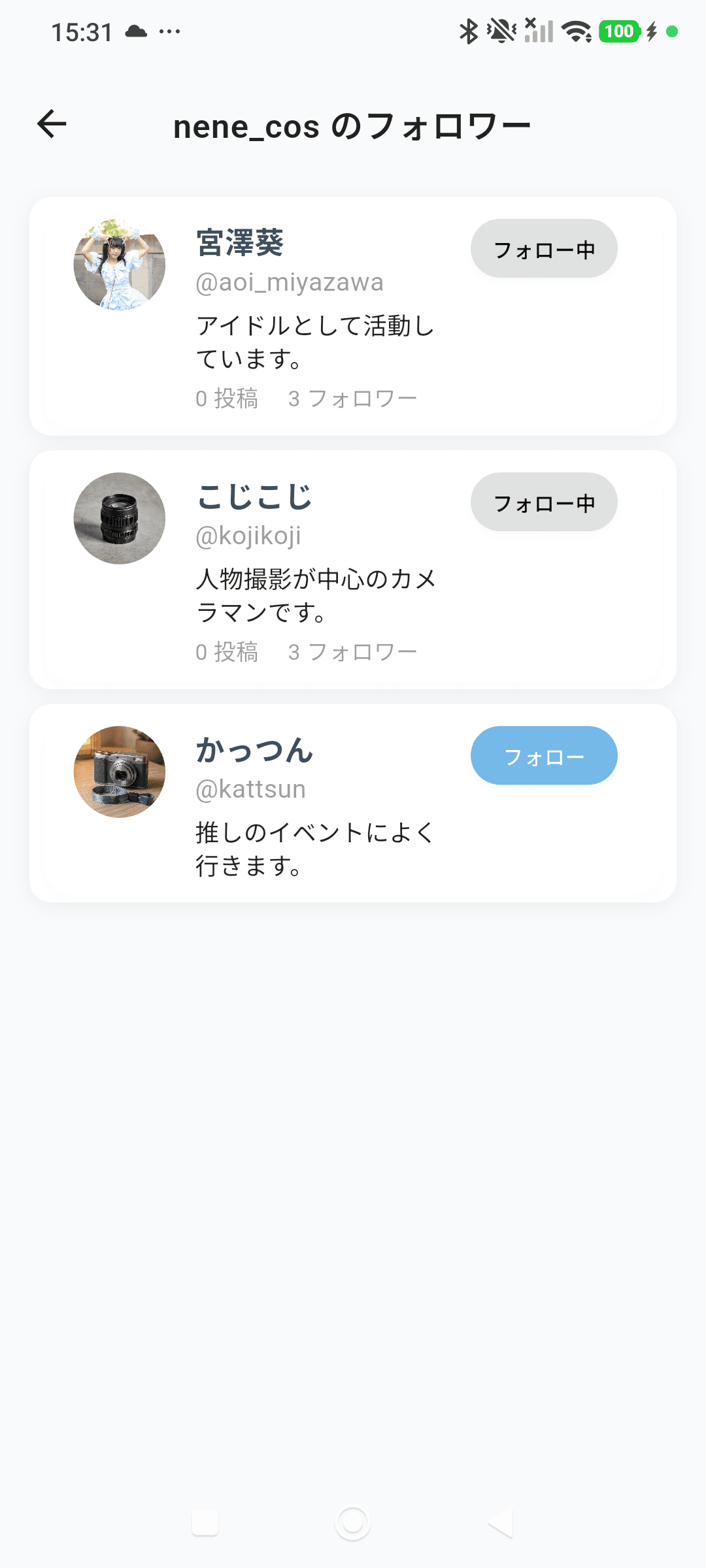
相手のプロフィールを開いて「フォロー」を押すと「フォローしました」と表示され、ボタンが「フォロー中」に変わります。もう一度押すと解除できます。フォローした人の投稿はホームの「フォロー中」に並びます。
フォロー / フォロー中 その場で会った人とQRでつながる
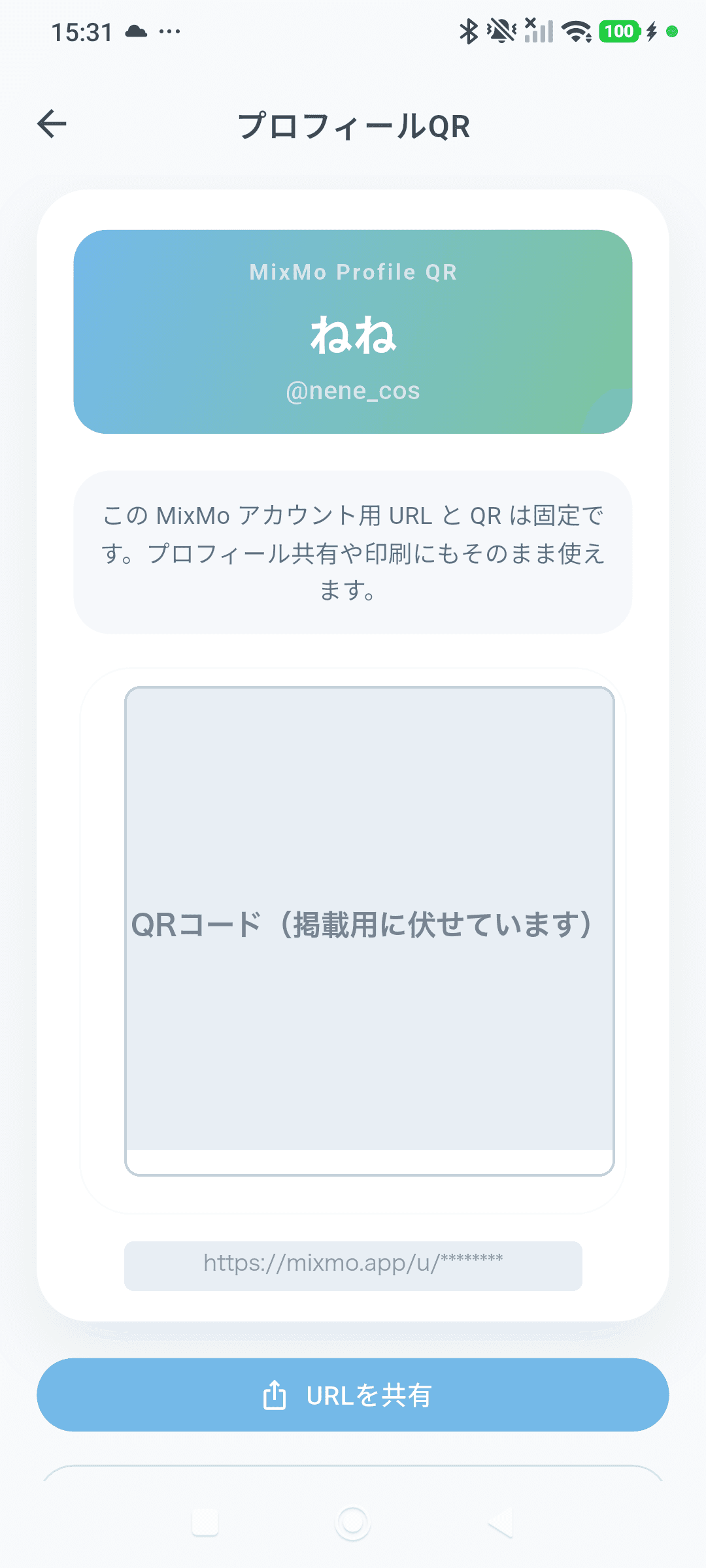
自分のプロフィール右上のQRアイコン(プロフィールQR)を開くと、あなたのQRコードが表示されます。「URLを共有」「URLをコピー」のほか、「QRを読み取る」で相手のQRを読み取ることもできます。
プロフィールQR MixMo LINK の固定URLを使う
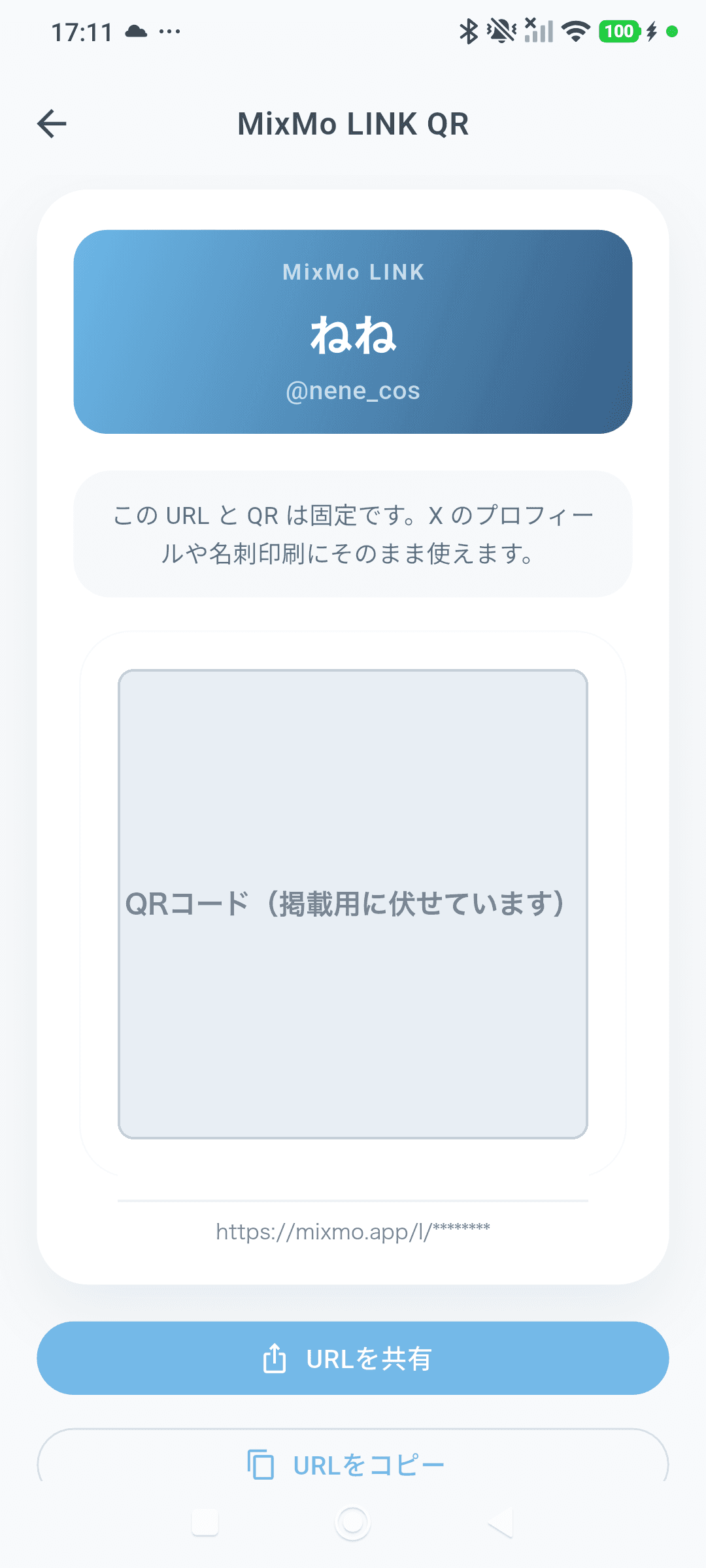
プロフィール詳細の「基本情報」にある「MixMo LINK・追加情報」から「URL / QR」を開くと、MixMo LINK の URL と QR が表示されます。このURLとQRは変わらないので、Xのプロフィールや名刺の印刷にそのまま使えます。「プレビュー」で公開時の見え方も確認できます。
MixMo LINK の URL / QR
Step 10
通知を確認する・調整する
こんなときに使う
いいねやフォローがあったこと、メンションの承認を頼まれていることに気づくための画面です。通知が多すぎる・少なすぎると感じたら設定で調整できます。
操作方法
画面下の「通知」を開く
通知一覧が表示されます。上部には「いいね」「フォロー」「コメント」「メッセージ」の絞り込みボタンが並び、未読があると赤いバッジで件数が出ます。その下の「その他の通知」に内容が新しい順に並びます。
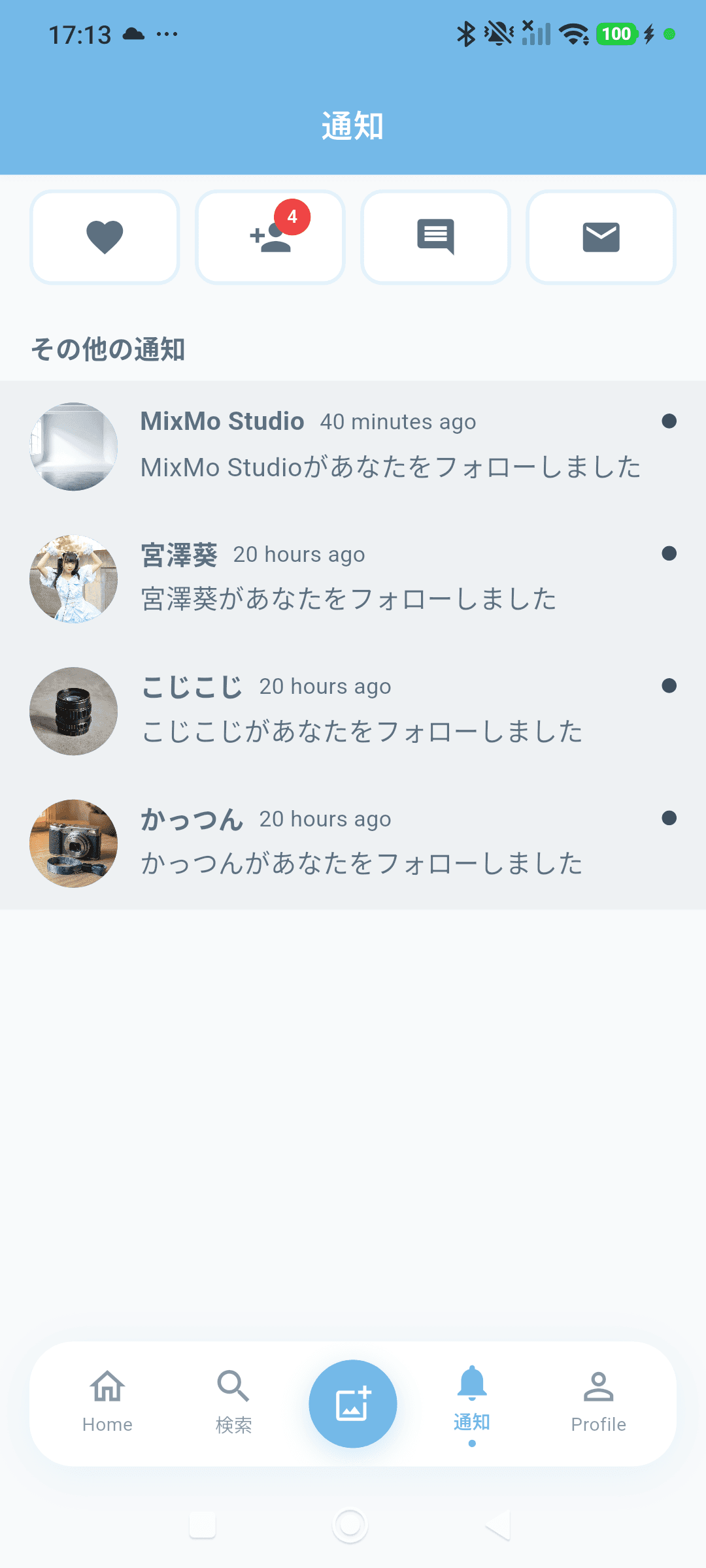
通知一覧(フォロー通知) 通知をタップして中身を確認する
通知をタップすると、その通知に関係する投稿やプロフィールに移動します。確認した通知は未読の印が消えます。
設定から通知の内容を調整する
設定の「通知の詳細設定」を開くと、「プッシュ通知」「通知音」「バイブレーション」を切り替えられます。通知の種類ごとの設定もここにあります。
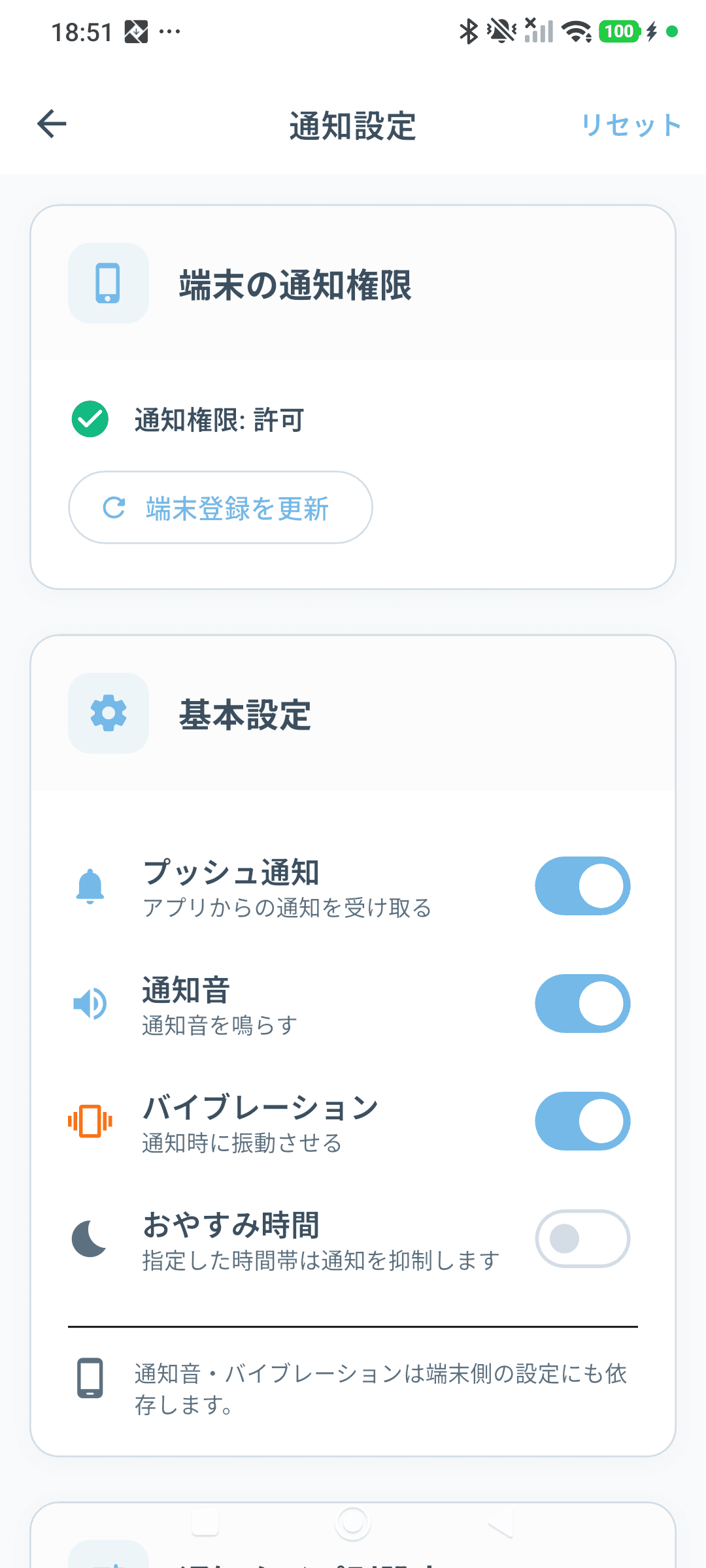
通知の詳細設定 メンションの掲載可否確認を設定する
同じ画面の「メンション設定」にある「掲載可否確認を必須にする」をONにすると、あなたへの@メンション投稿は、あなたが承認するまで公開されなくなります。この設定は、プロフィールのユーザータイプで「モデル(被写体)」を選んでいる場合にだけ表示されます。
端末側の許可も必要です
アプリの設定でプッシュ通知をONにしていても、端末側で通知が許可されていないと届きません。「システム設定を開く」から端末の通知設定を確認できます。
Step 11
設定とアカウント
こんなときに使う
表示を暗くしたい、日本語以外にしたい、苦手な相手を見えないようにしたい、パスワードを変えたい、退会したい——アカウントまわりの操作はすべてここに集まっています。
操作方法
Profile 右上の歯車から設定を開く
設定画面は「プロフィール」「アカウント」「ホームと投稿先」「MixMo Plus」「通知」「表示」「プライバシーとセキュリティ」「サポート」「アカウント管理」の順に区切られています。
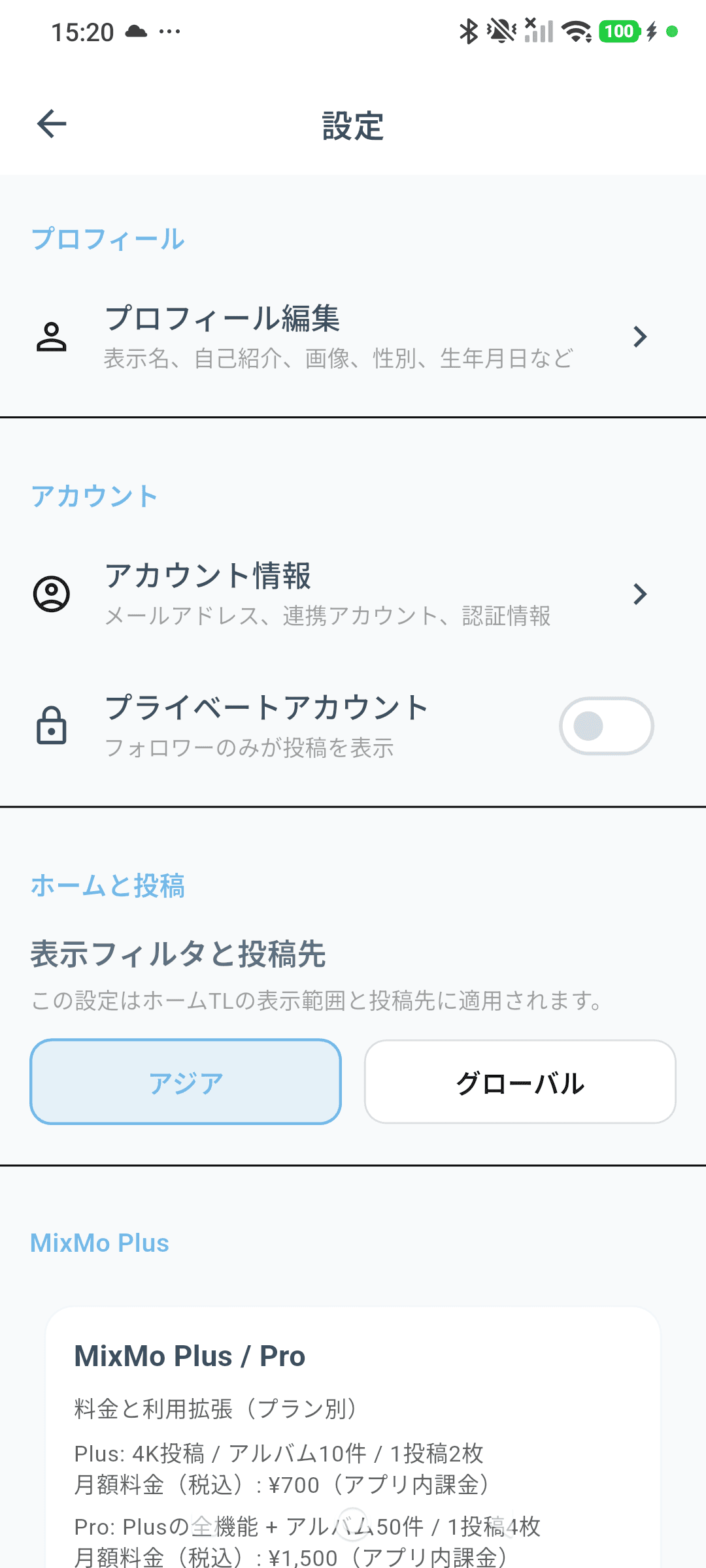
設定画面 アカウント情報を確認する
「アカウント情報」でメールアドレス、連携アカウント、認証情報を確認できます。「プライベートアカウント」をONにすると、フォロワーだけが投稿を見られるようになります。
表示を変える
「表示」の「言語」で日本語・English・繁體中文・简体中文・한국어を切り替えられます。「ダークモード」で暗いテーマにできます。
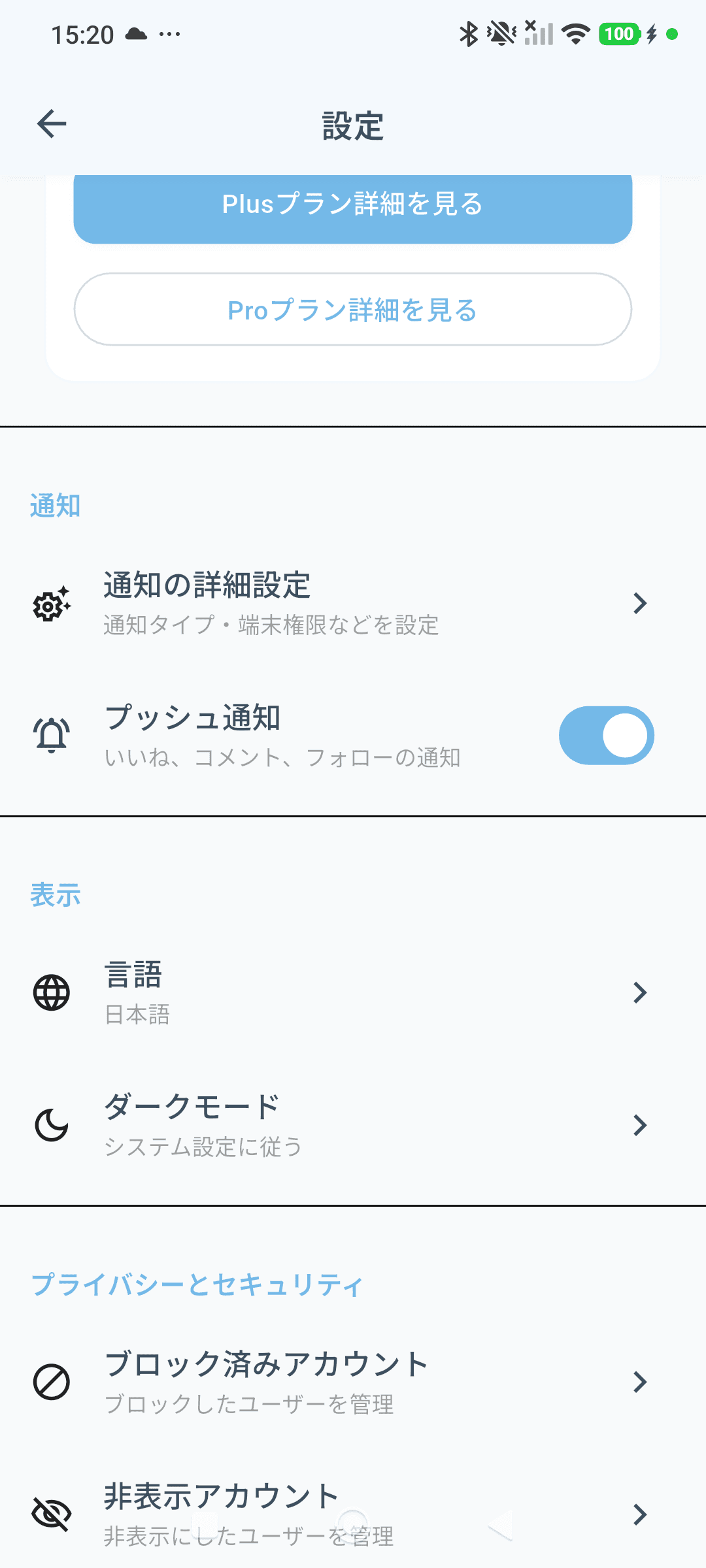
通知と表示 見たくない相手を整理する
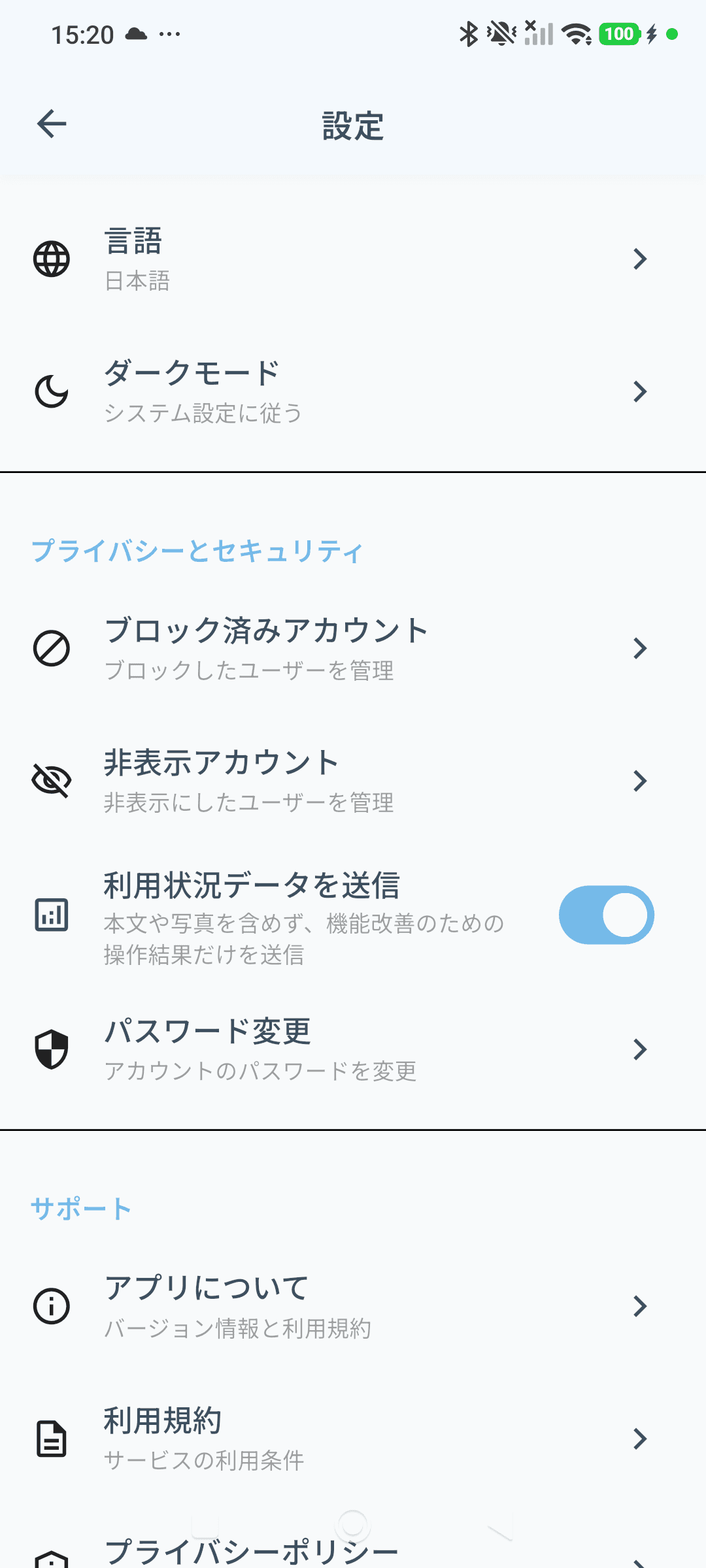
「プライバシーとセキュリティ」に「ブロック済みアカウント」と「非表示アカウント」があります。ブロックした人・非表示にした人はここから管理・解除できます。
プライバシーとセキュリティ パスワードを変える
同じく「プライバシーとセキュリティ」にある「パスワード変更」から変更できます。
ログアウト・アカウント削除
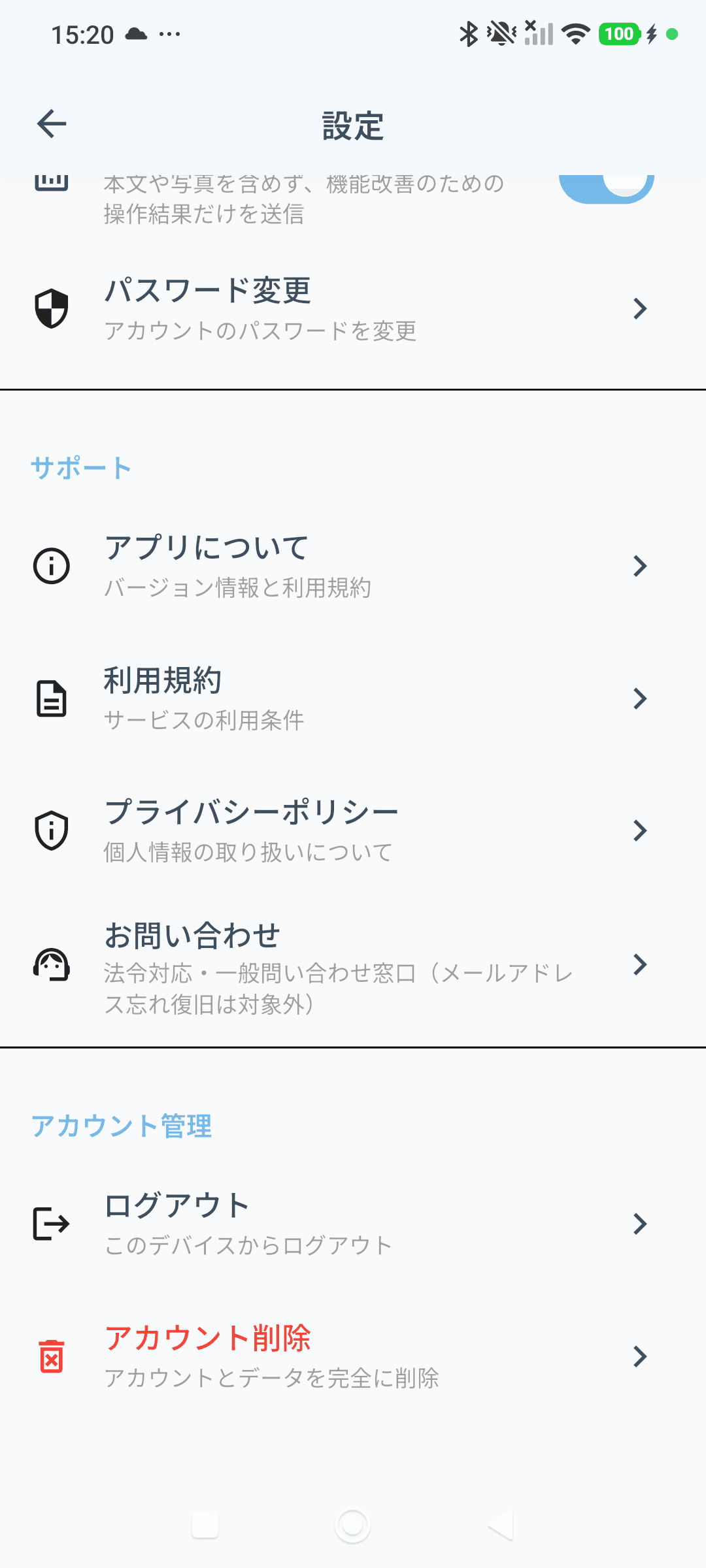
いちばん下の「アカウント管理」に「ログアウト(このデバイスからログアウト)」と「アカウント削除(アカウントとデータを完全に削除)」があります。
サポートとアカウント管理
困ったときの窓口
「サポート」に「利用規約」「プライバシーポリシー」「お問い合わせ」があります。お問い合わせは法令対応・一般的なお問い合わせの窓口で、登録メールアドレスを忘れた場合の復旧は対象外です。
アカウント削除は元に戻せません
アカウント削除はアカウントとデータを完全に削除する操作です。一時的に離れたいだけであれば、ログアウトやプライベートアカウントの利用を検討してください。
Step 12
プランを選ぶ
こんなときに使う
投稿の画質を上げたい、1投稿に入れる写真を増やしたい、アルバムをたくさん作りたい、広告なしで見たい——そう感じたときに検討します。無料のままでも主要な機能は使えます。
操作方法
無料のままできることを確認する
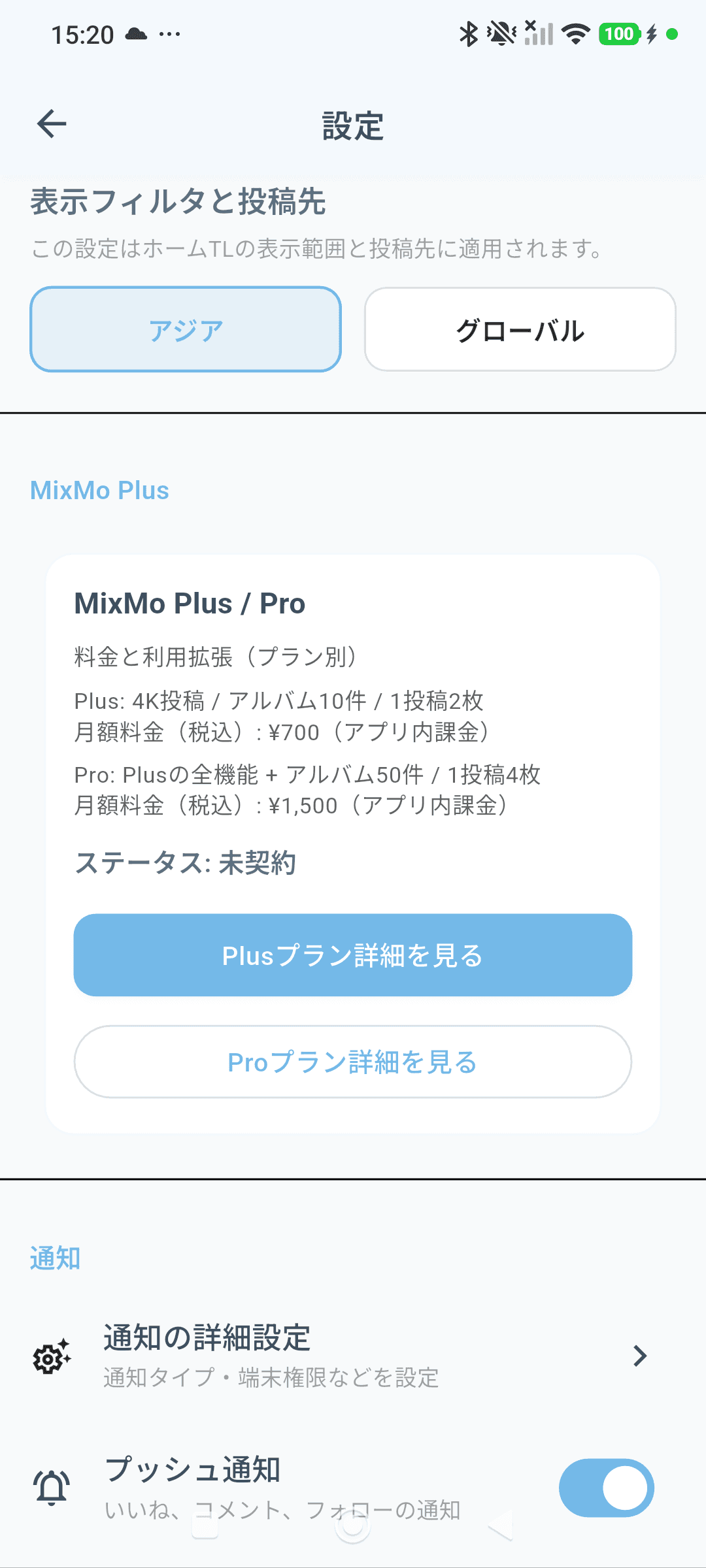
投稿とフィード閲覧、フォロー・いいね・コメント、プロフィールとポートフォリオ、メンションと掲載可否確認は無料で使えます。ただし、コメントへの返信(スレッド)は MixMo Plus / Pro の機能です。設定画面の「MixMo Plus」の区切りに、いまの契約状態(未契約なら「ステータス: 未契約」)が表示されます。
設定画面のプラン欄 設定からプランの詳細を開く
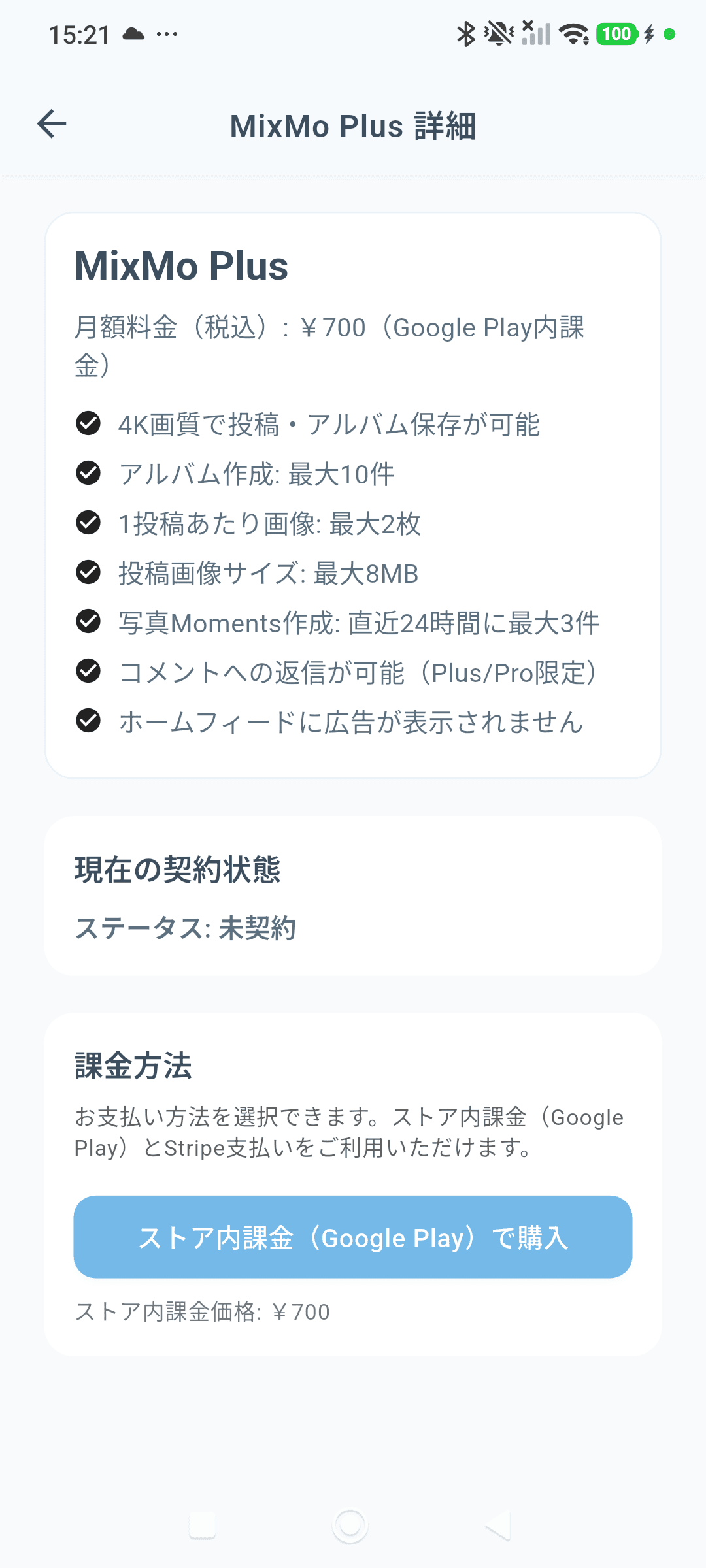
設定画面の「MixMo Plus」の区切りに「Plusプラン詳細を見る」「Proプラン詳細を見る」があります。押すと、そのプランで増える機能と価格が表示されます。
Plus プランの詳細 Pro との違いを確認する
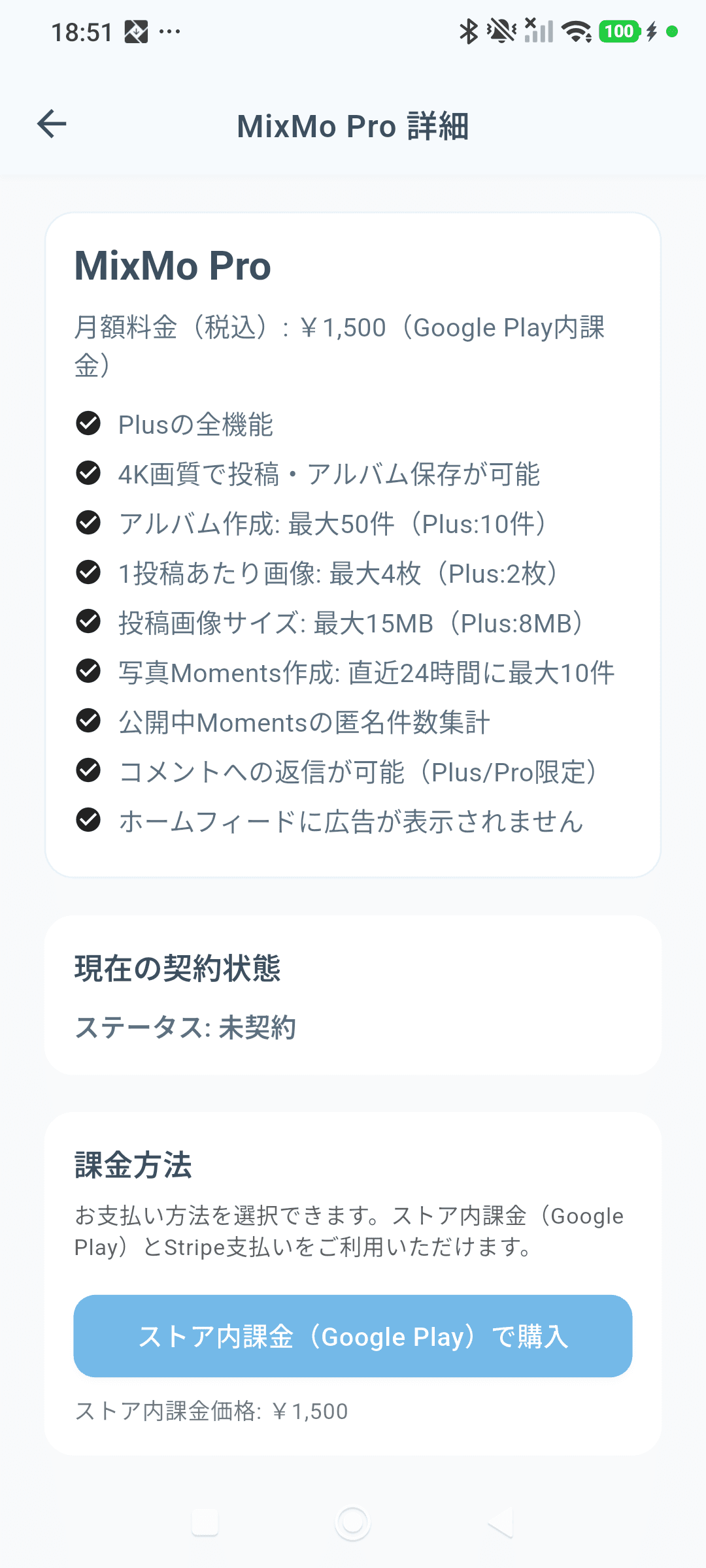
Pro は Plus の全機能に加えて、アルバム作成 最大50件(Plus は10件)、1投稿あたり画像 最大4枚(Plus は2枚)、投稿画像サイズ 最大15MB(Plus は8MB)、写真Moments 直近24時間に最大10件、公開中Momentsの匿名者数集計が使えます。
Pro プランの詳細 料金プランのページで比べる
Free / Plus / Pro の違いは公式サイトの料金プランのページで表にまとめています。アルバムの作成数、1投稿あたりの画像枚数、画像サイズの上限、コメント返信、広告の有無などを並べて比べられます。
支払い方法は端末によって変わります
Web版の支払いと、App Store / Google Play のアプリ内課金に対応しています。実際に表示される購入方法は端末・国・課金設定によって変わります。
Step 13
Web版でできること
こんなときに使う
パソコンで作業しているとき、スマートフォンにアプリを入れていない人に作品を見せたいときに使います。共有したリンクは相手がアプリを持っていなくても開けます。
操作方法
ブラウザからMixMoを使う
公式サイトの「MixMoをはじめる」から「ブラウザで始める(Web版)」を選ぶと、ブラウザでそのままMixMoを使えます。アプリと同じアカウントでログインします。
作品ごとの公開ページを共有する
投稿詳細の「X」や共有ボタンから共有すると、その作品の公開ページのURLが渡されます。受け取った人はログインしなくても、ブラウザで作品を見ることができます。
MixMo LINK のページを名刺やSNSに載せる
MixMo LINK には固定の公開ページがあります。プロフィール詳細で作った公開項目がこのページの本文になります。URLは変わらないので、Xのプロフィールや名刺にそのまま載せられます。
アプリ版のほうが操作は早い
撮影した写真をその場で投稿する、通知をすぐ受け取る、といった使い方はアプリ版が向いています。用途に合わせて使い分けてください。
次に読む
基本操作が分かったら、あなたの立場に合わせたページへ進んでください。