モデル・コスプレイヤー向け
使い方マニュアル
作品を投稿するところから、ポートフォリオを育て、メンションの掲載可否を決め、 Moments・衣装・スケジュールを整えるところまでを、実際のアプリ画面つきで解説します。
1. 作品を届ける(投稿する)
MixMoでいちばん最初に覚える操作です。撮ってもらった作品も、自分で撮った作品も、ここから公開します。
利用シーン
- 撮影会で仕上がった写真を受け取ったので、自分の名義で世に出したい。
- 誰と撮ったのかも一緒に残したいので、撮影者をメンションして公開したい。
- まだ公開のタイミングを決めていないので、下書きに置いておきたい。
操作方法
画面下部中央の投稿ボタンをタップする
ホーム・検索・通知・プロフィールのどこからでも、画面下部中央のボタンから投稿を始められます。はじめて投稿するときだけ「初回投稿ガイド」が3画面ぶん開き、最後に「全て理解しました」にチェックを入れると投稿に進めます。
ガイドの内容は、人物が写っている作品のみ投稿できること、成人向け・性的な内容は投稿できないこと、規約違反投稿は運営判断で削除されることの3点です。 実機画面つきの手順は 「基本の使い方」 にまとめてあります。
「投稿する立場」を確認する
プロフィールで「モデル」を選んでいるアカウントは、投稿画面を開いた時点で「被写体として投稿」が選ばれています。撮影も自分でした作品なら「撮影者として投稿」に切り替えられます。
「被写体として投稿」を選べるのは、プロフィールで「モデル」または「スタジオ/イベント」を選んでいるアカウントです。
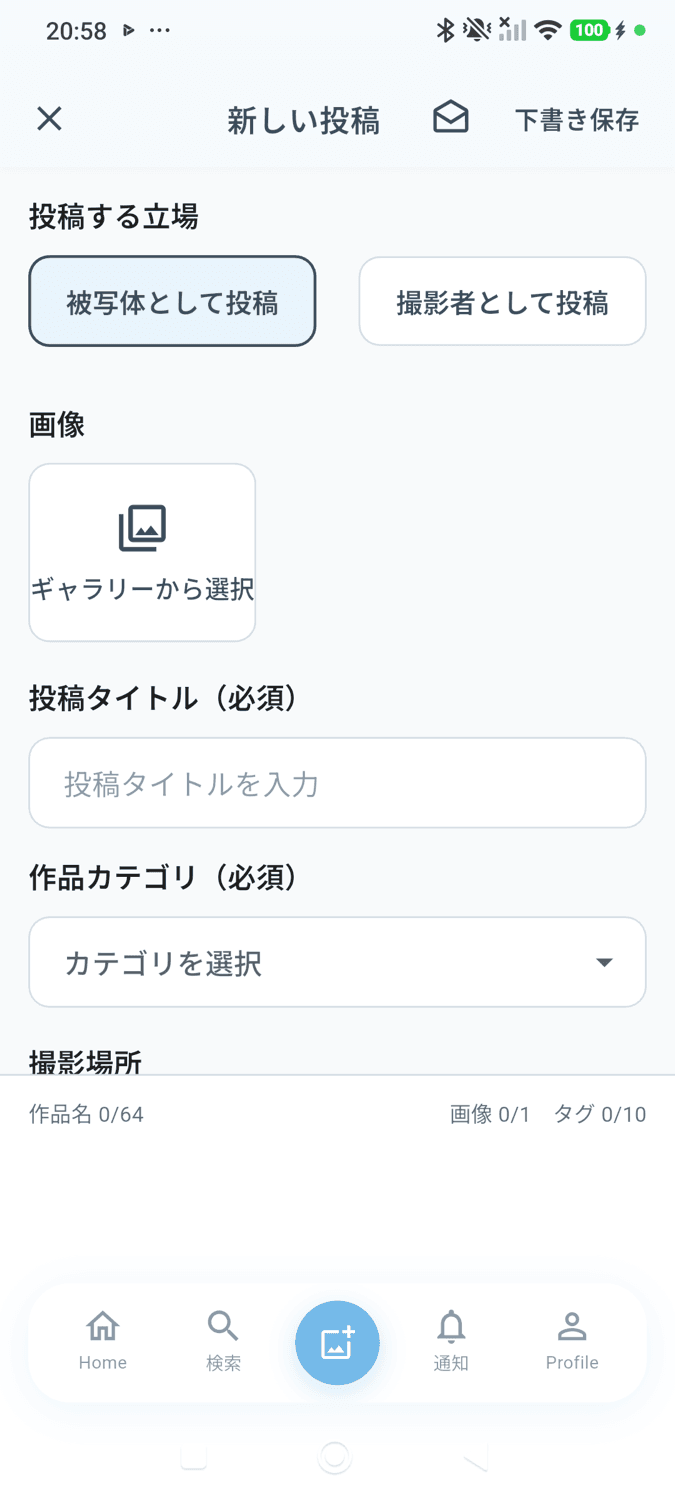
実機画面: 新しい投稿(被写体として投稿が既定) 画像・投稿タイトル・作品カテゴリを入れる
「ギャラリーから選択」で写真を選び、投稿タイトル(最大64文字)と作品カテゴリを設定します。この3つが必須で、揃うまで送信ボタンは現れません。
1回に選べる画像の枚数はプランによって変わります。画面下部の「画像 0/1」の表示が、現在のプランで選べる枚数です。
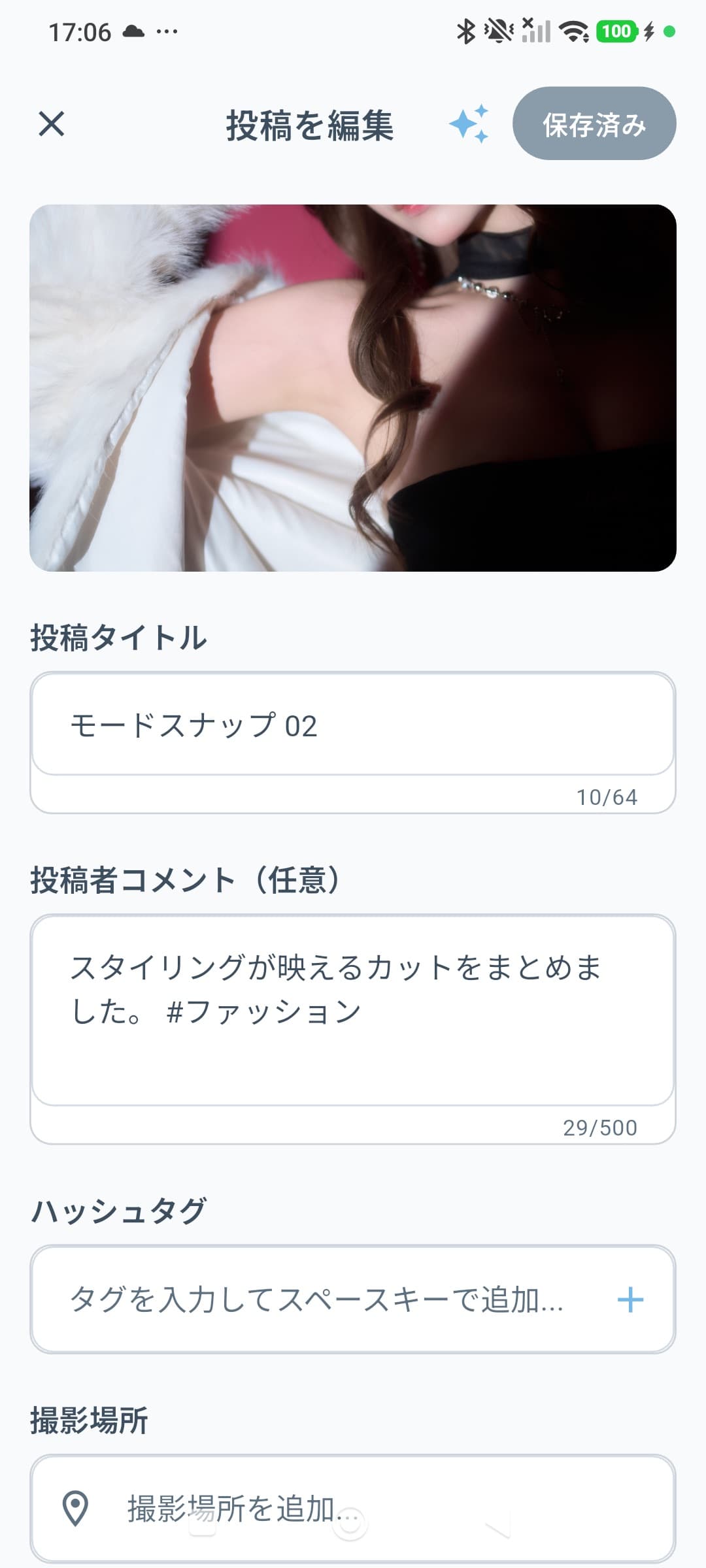
実機画面: 必須項目を入力した状態 任意の項目を足して「投稿する」
撮影場所、投稿者コメント(最大500文字)、メンション、ハッシュタグ(最大10個)は任意です。「被写体として投稿」のときは、撮影者と他の被写体をメンションできます。まだ仕上げたくないときは右上の「下書き保存」に置けます。
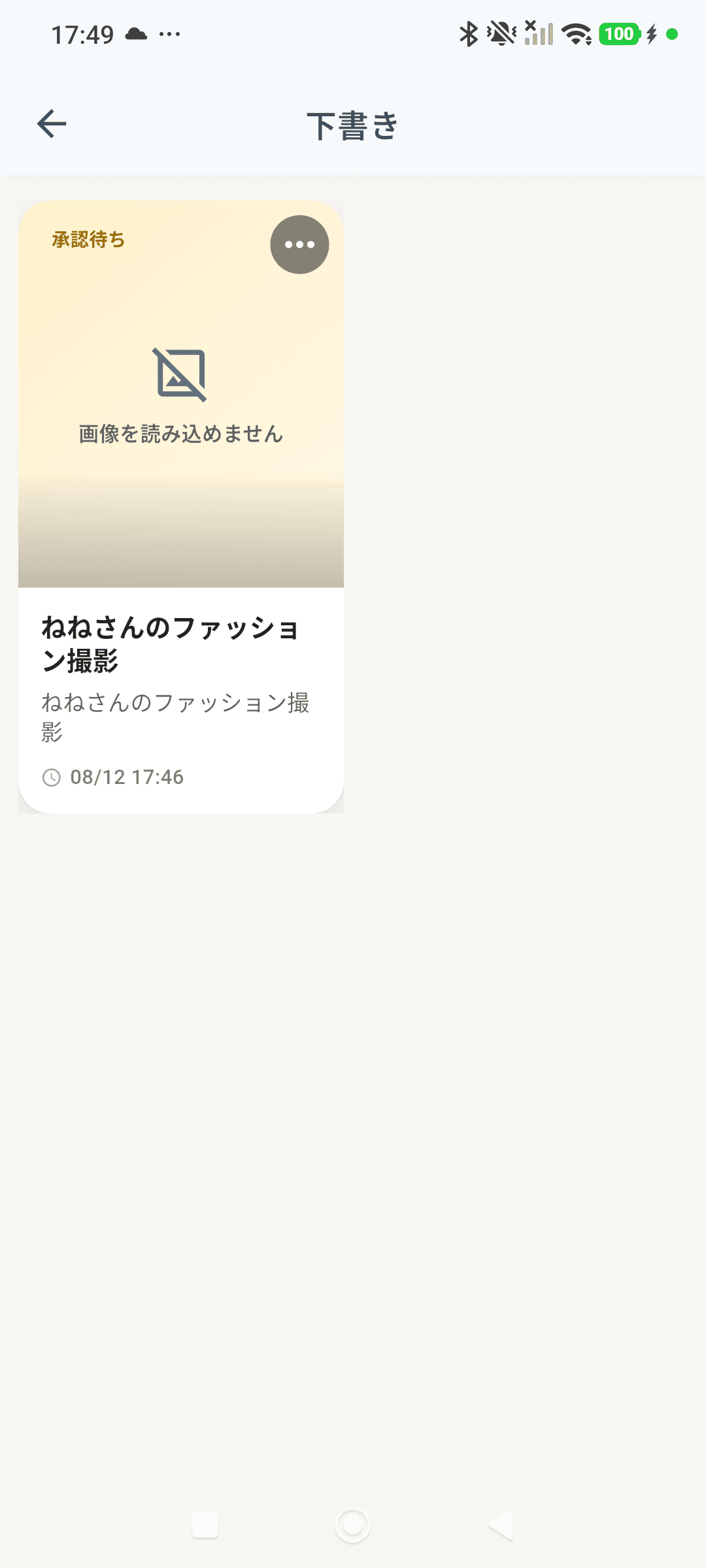
実機画面: 任意項目と「投稿する」 公開された作品を確認する
投稿すると作品ページができます。ここでいいね・リポスト・共有・Xへの共有・ブックマークを受け取り、コメントでやりとりできます。
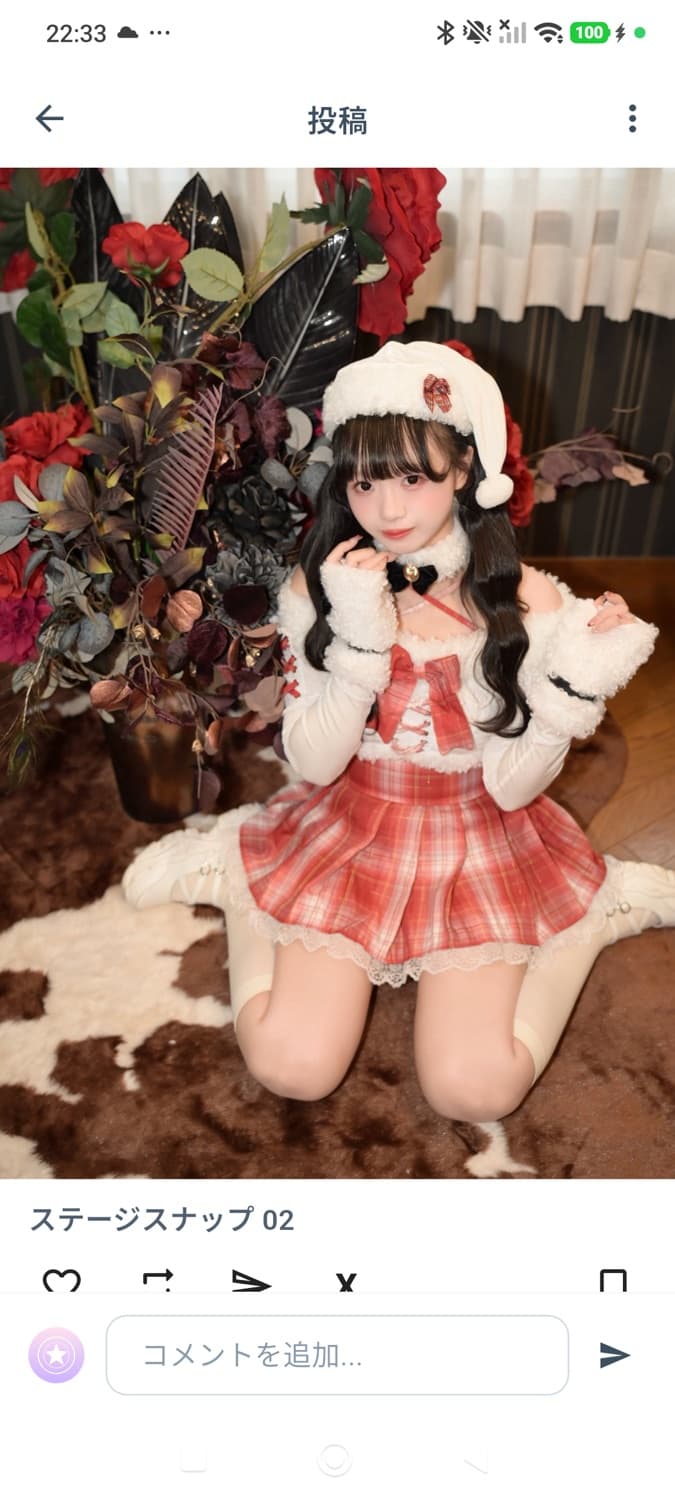
実機画面: 投稿詳細
投稿フォームの入力項目
- 画像必須ギャラリーから選択。枚数の上限はプランで変わります。
- 投稿タイトル必須最大64文字。
- 作品カテゴリ必須一覧から1つ選びます。
- 撮影場所任意検索して入力できます。
- 投稿者コメント任意最大500文字。作品に込めた思いや背景など。
- メンション任意撮影者と、他の被写体を指定できます。
- ハッシュタグ任意最大10個。先頭の # は自動で付きます。
2. ポートフォリオを育てる
プロフィールには「タイムライン」と「ポートフォリオ」の2つの見せ方があります。日々の活動と、選び抜いた代表作を分けて置けます。
利用シーン
- はじめて自分を見つけた人に、まず見てほしい作品だけを並べたい。
- 撮影者が撮ってくれた作品も、承認して自分の代表作に入れたい。
- 1回の撮影分をまとめて見せたいので、アルバムにしておきたい。
操作方法
プロフィールで「タイムライン」と「ポートフォリオ」を切り替える
タイムラインは投稿が新しい順に並ぶ活動の記録です。ポートフォリオは、あなたが代表作として指定した投稿と、メンションを承認してポートフォリオに追加した投稿だけが並ぶグリッドです。
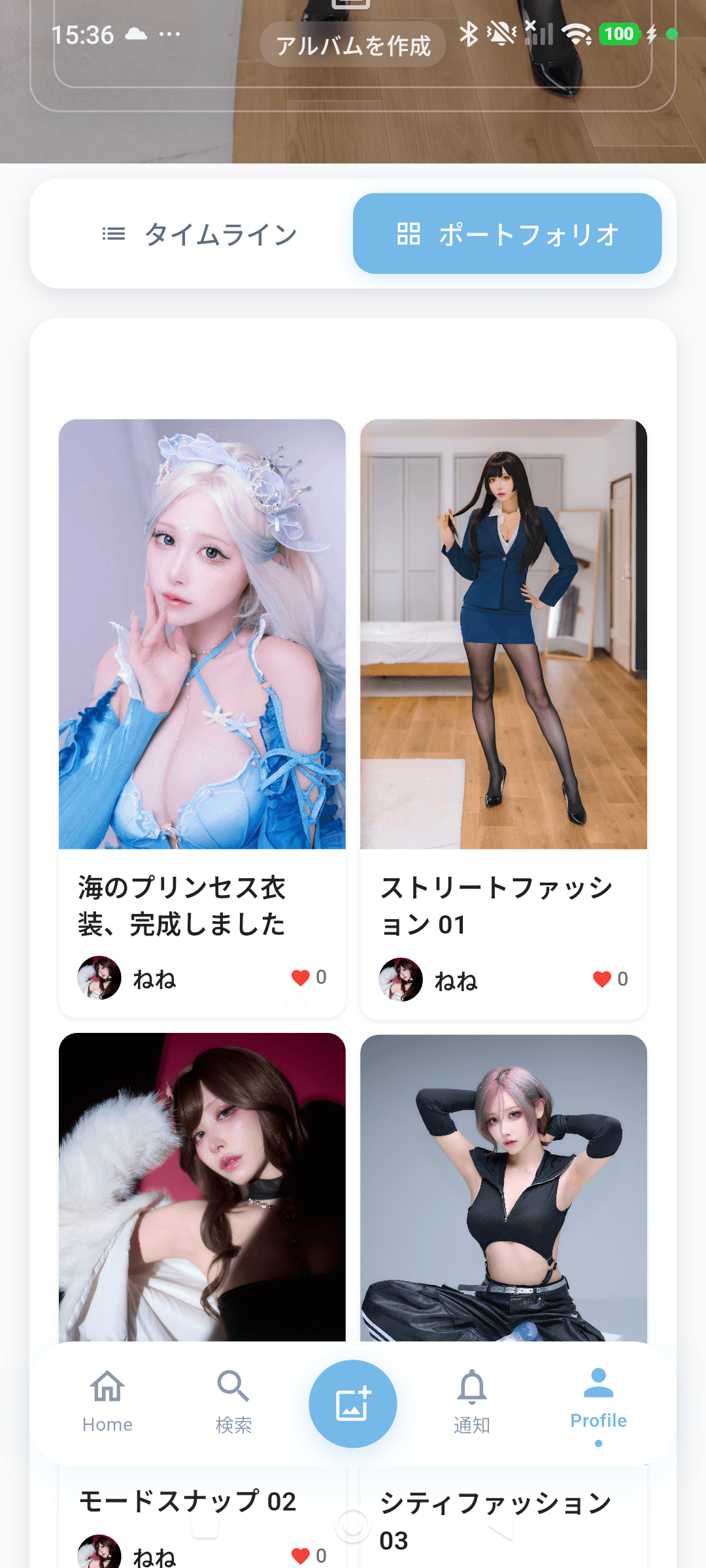
実機画面: プロフィールの表示切り替え 投稿するときに「ポートフォリオにも追加」を選ぶ
投稿フォームの投稿者コメント欄の下にチェックボックスがあります。ここにチェックを入れた投稿は、公開と同時にポートフォリオへ並びます。
画面の注記どおり、ポートフォリオに表示されるのは公開済みの投稿だけです。メンションの承認待ちの投稿は、承認されるまで保留されます。
実機画面: 「ポートフォリオにも追加」 公開済みの投稿をあとから代表作にする
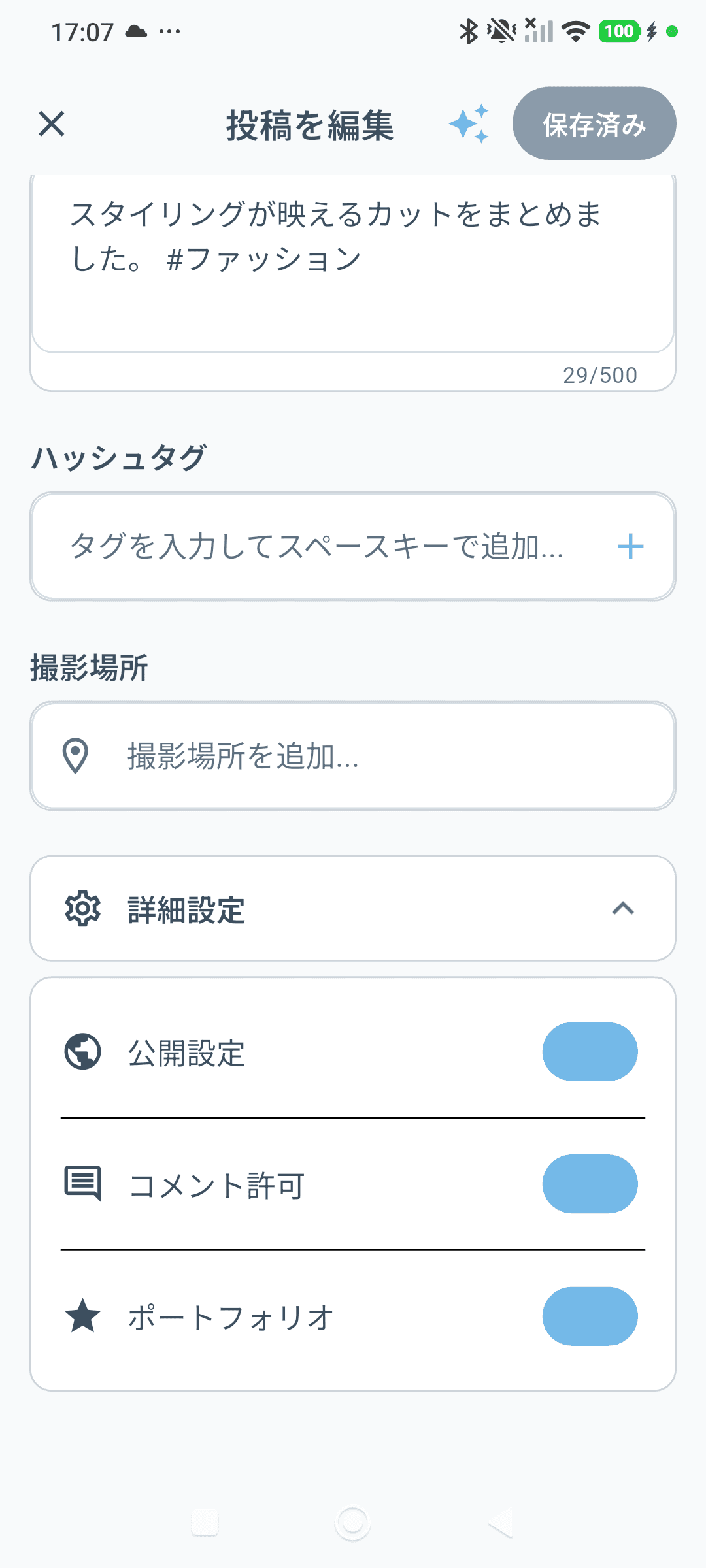
投稿の編集画面にもポートフォリオの設定があります。反応がよかった作品を後から代表作に入れ替えていくと、はじめて訪れた人に見せたい並びを保てます。
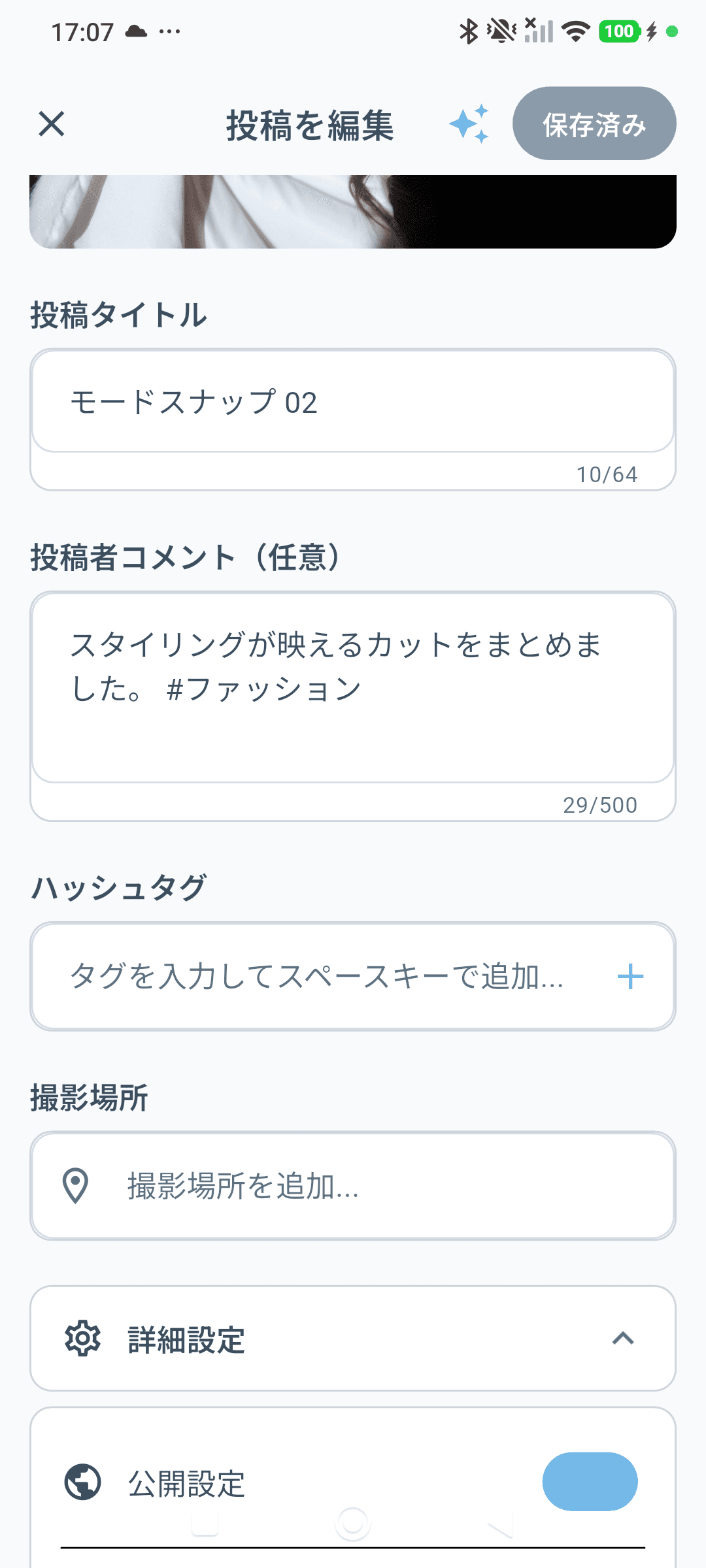
実機画面: 投稿編集のポートフォリオ設定 アルバムで撮影ごとにまとめる
プロフィールの「アルバム」から一覧を開き、アルバム名(必須)と説明(任意)、写真を選んで作成します。1つの撮影会やコスプレ1着分をまとめるのに向いています。
アルバム名は後から変更でき、作成後も写真を追加できます。アルバムは公開設定のみです。
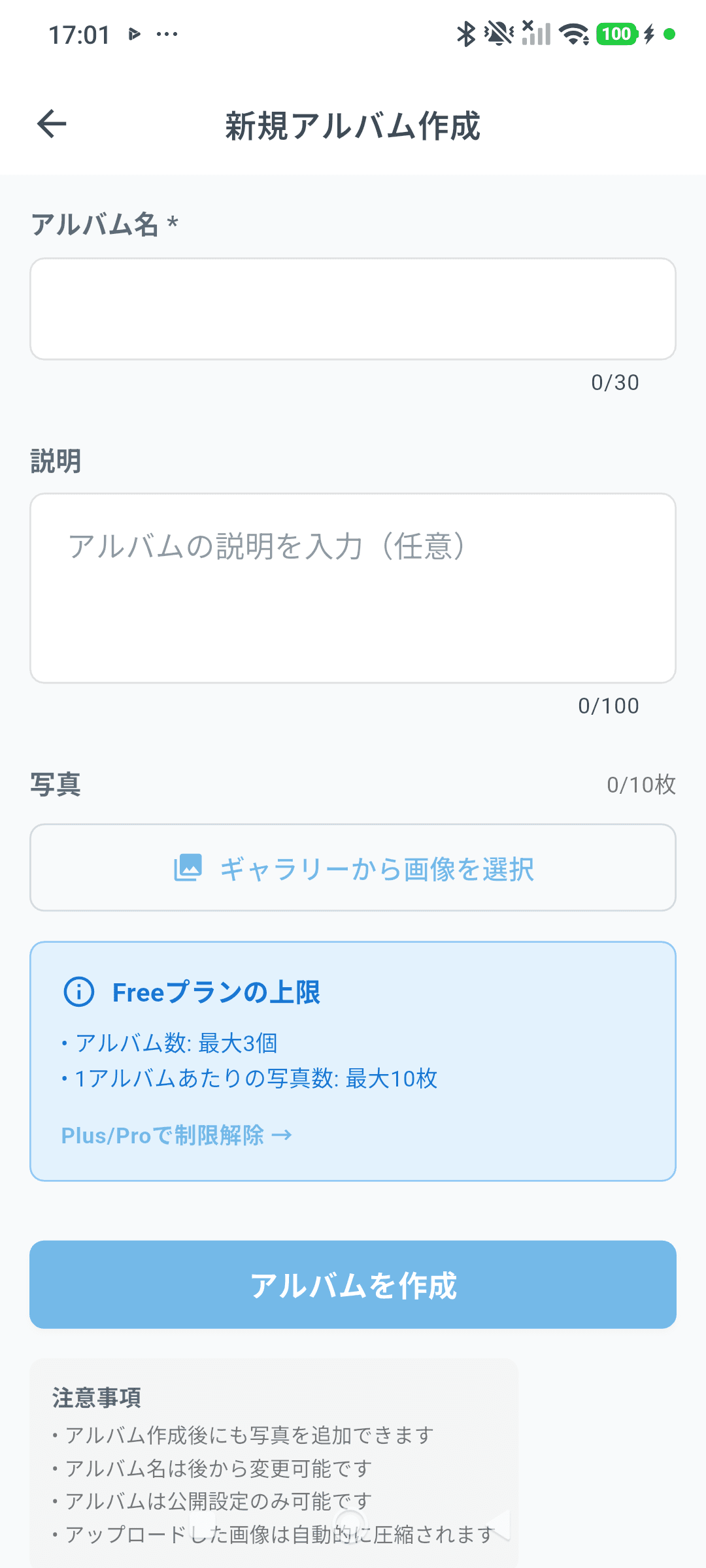
実機画面: 新規アルバム作成
アルバムの上限(プラン別)
Free
アルバム 3個
1アルバム10枚
MixMo Plus
アルバム 10個
1アルバム50枚
MixMo Pro
アルバム 50個
1アルバム50枚
アルバムの共有はMixMo Plus以上で利用できます。
3. 撮影者やファンからのメンションを承認する
あなたが写っている作品を、誰が公開してよいかを決めるのはあなたです。MixMoでは、掲載してよいかどうかを投稿が公開される前に判断できます。
利用シーン
- 撮影者が撮影会の写真を投稿するとき、被写体としてあなたをメンションする。
- ファンも、イベントで撮った写真にあなたをメンションできる。
- あなたは、公開してよいか / 自分の代表作に入れるかを、通知から決める。
まず、相手の画面で何が起きているか
撮影者やファンは、投稿フォームのメンション欄であなたを検索して追加します。 メンションは投稿の必須項目ではないので、あなたを載せるかどうかは相手が選びます。 追加された時点では、相手の画面にも「公開してから72時間のあいだに相手が判断しなかった場合、メンションは自動的に取り消されます」と表示されます。
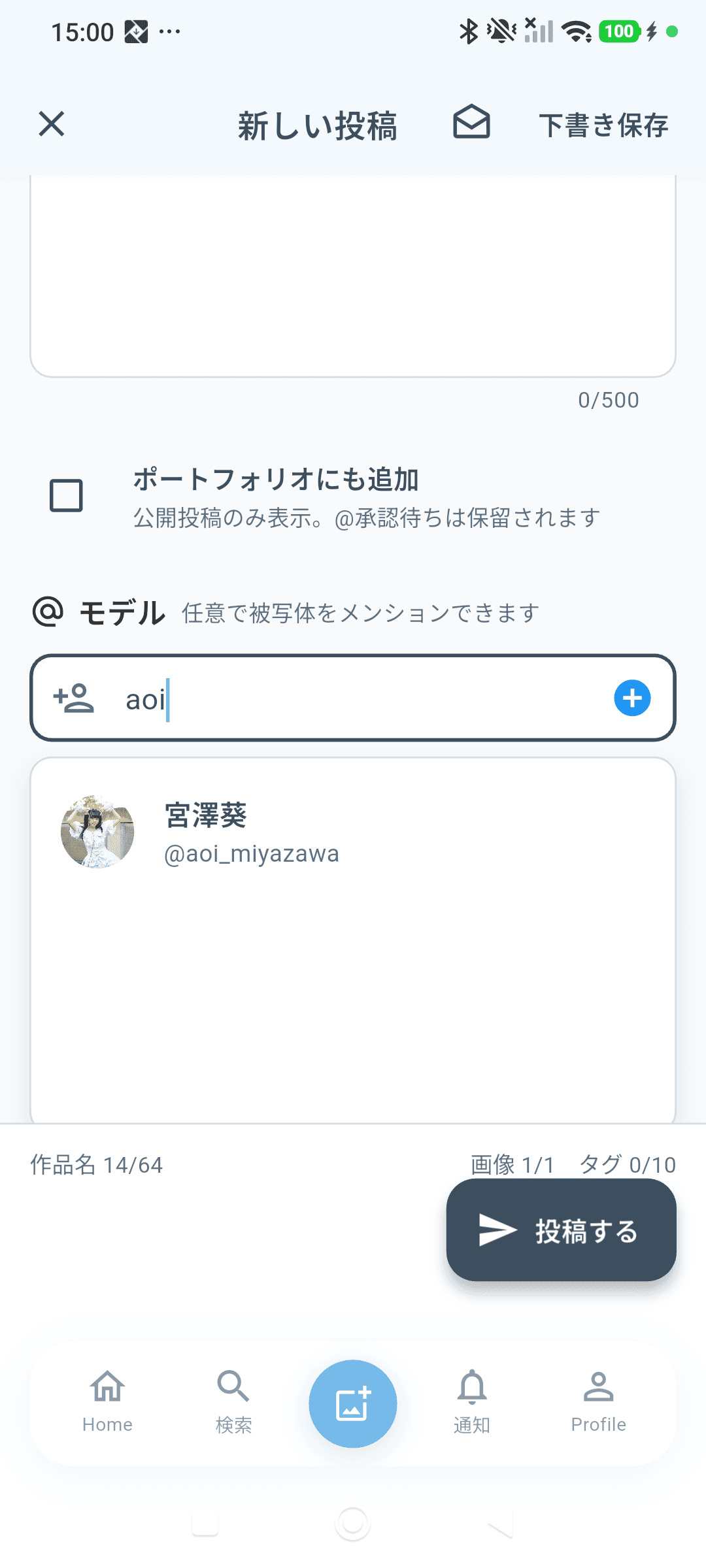
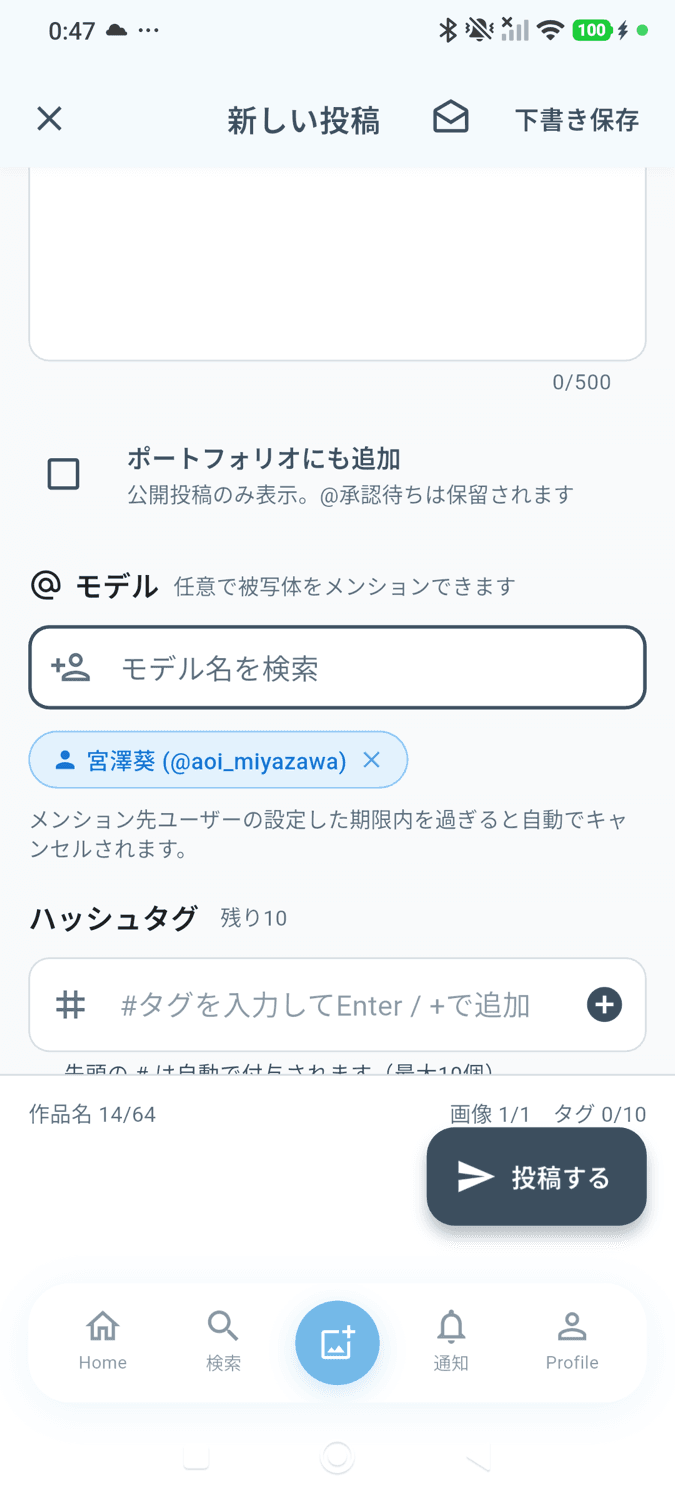
メンションされた後の扱いは、メンションされる側の設定によって変わります。自動で承認される場合と、承認が必要な場合があります。
操作方法
「掲載可否確認を必須にする」をONにする
設定 → 通知の詳細設定 → メンション設定にあります。ONにすると、あなたへの@メンション投稿は、あなたが承認するまで公開されません。判断しないまま72時間が過ぎると、そのメンションは自動的に取り消されます。
この項目は「モデル」を選んでいるアカウントに表示されます。OFFのままなら、メンションされた投稿はあなたの操作を待たずに公開されます。
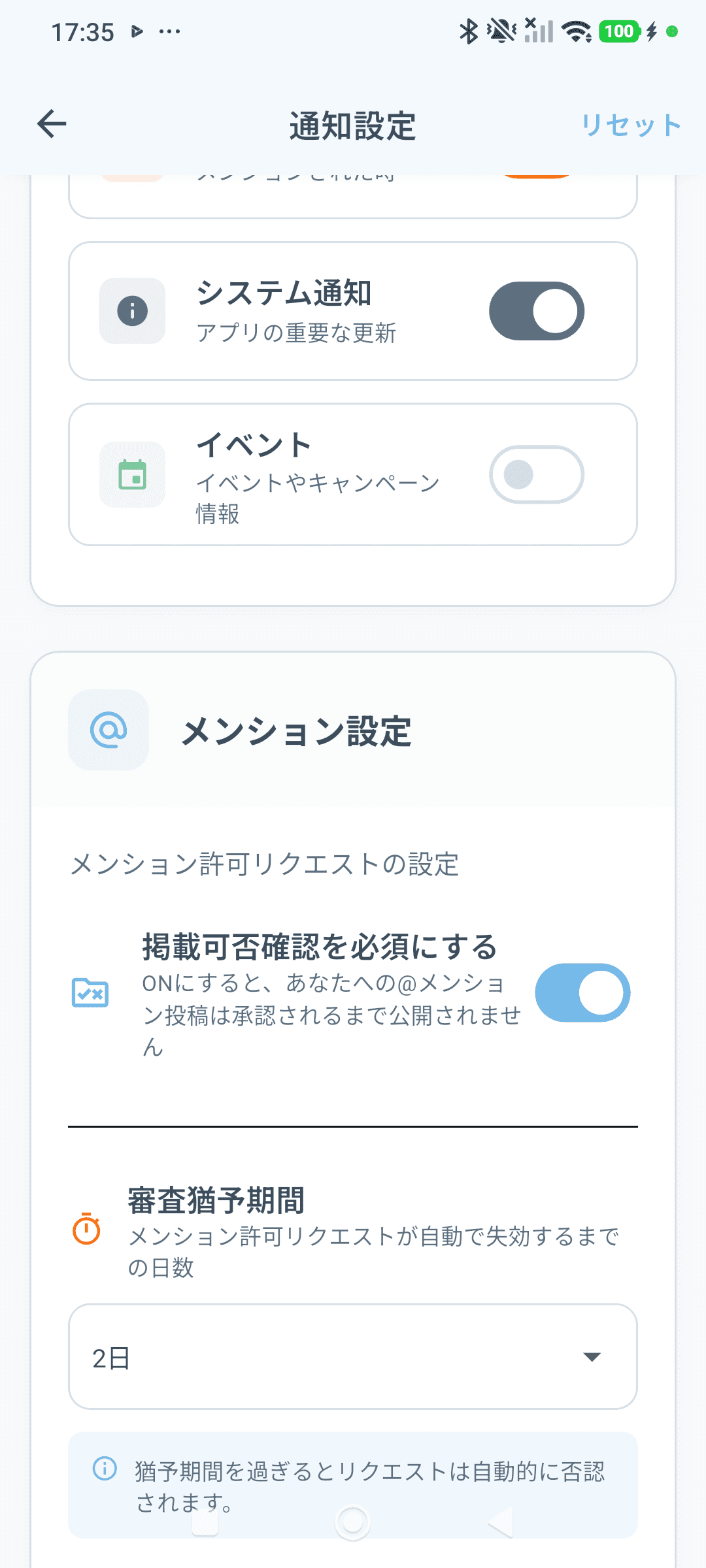
実機画面: メンション設定 通知タブでリクエストを受け取る
画面下部の「通知」に、いいね・フォロー・コメント・メッセージと並んでメンションのリクエストも届きます。上部のアイコンで種類ごとに絞り込めます。
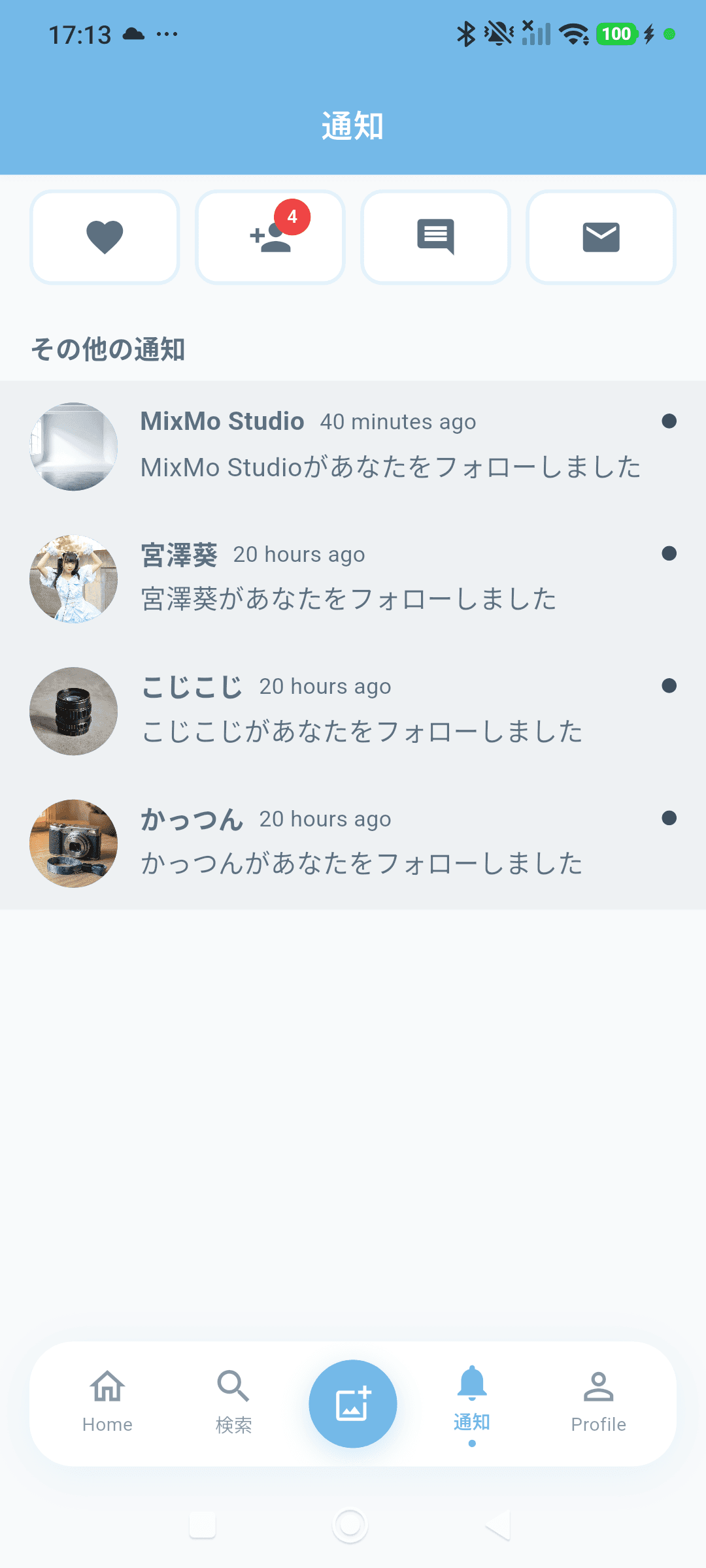
実機画面: 通知タブ(画像はフォロー通知) 「掲載許可する」か「掲載許可しない」を選ぶ
カードには相手の名前と、掲載しようとしている投稿の内容が表示されます。ボタンを押す前に「自分のポートフォリオにも追加」のチェックを付けるかどうかを選べます。
掲載を許可しなかった場合、その投稿は公開されません。もう一度掲載したい場合は、相手にあらためて投稿し直してもらってください。
承認した作品がポートフォリオに並ぶ
「自分のポートフォリオにも追加」を選んで許可すると、撮影者が投稿した作品があなたのポートフォリオにも並びます。自分で投稿していない作品も、あなたの代表作としてまとめられます。
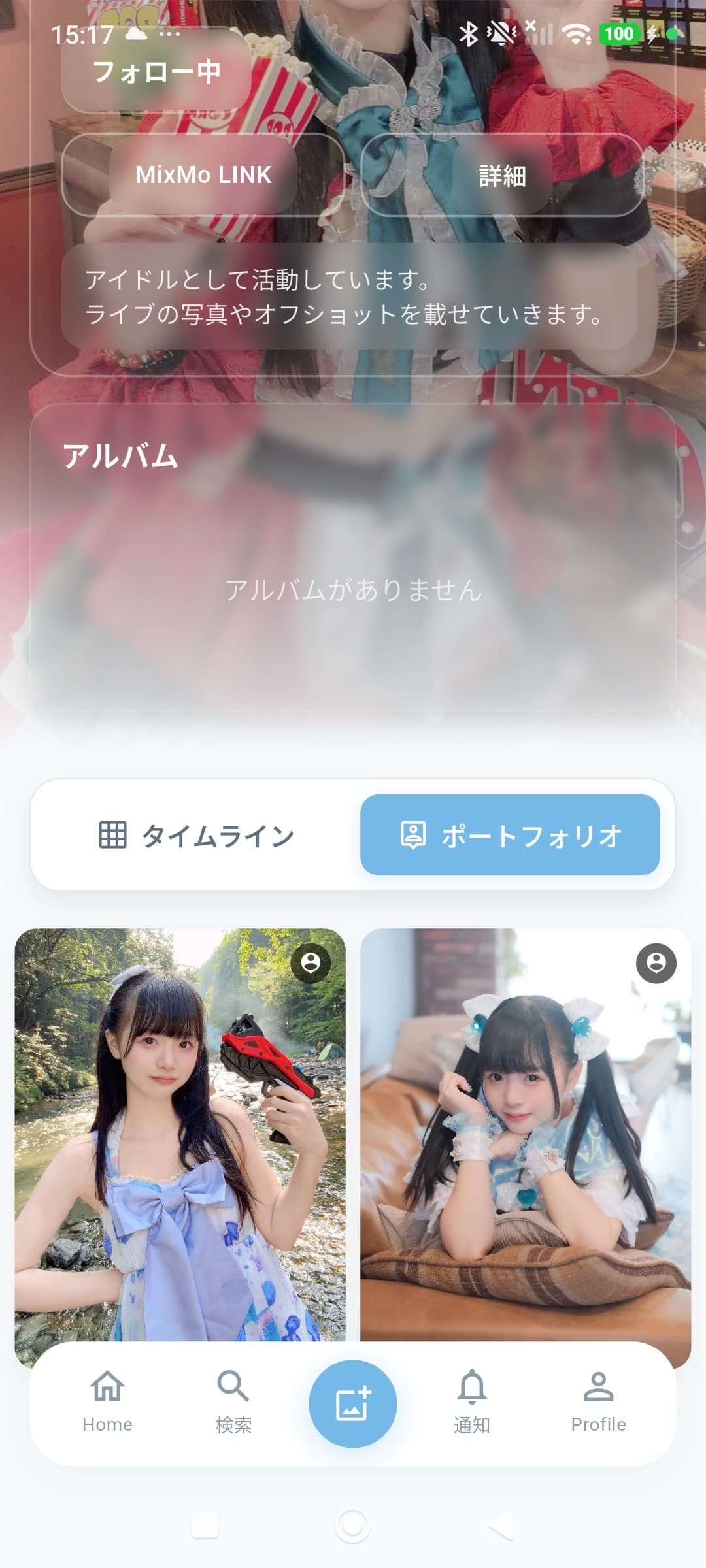
実機画面: 承認後のポートフォリオ
3つの選び方と、その結果
掲載許可する(ポートフォリオOFF)
投稿が公開されます。あなたのポートフォリオには並びません。「公開はしてよいが、代表作としては見せない」ときの選び方です。
掲載許可する(ポートフォリオON)
投稿が公開され、あなたのプロフィールのポートフォリオにも並びます。他の人が撮った作品でポートフォリオを厚くできます。
掲載許可しない
その投稿は非公開になります。あなたが写っている作品が公開され続けることはありません。
4. 日常を届ける(Moments)
Momentsは24時間で見えなくなる短い投稿です。作品として仕上げるほどではない、その日の空気を共有できます。
利用シーン
- 明日の撮影に持っていく衣装を、フォロワーにだけ先に見せたい。
- 撮影会当日の様子を、作品の投稿とは分けて軽く共有したい。
- 残しておく必要はないので、24時間で消えてくれるほうが気楽。
操作方法
※ Moments の無料開放は期間限定です。以下の画面写真は開放中に撮影したもので、 時期によっては「MixMo Plus または Pro で利用できます」という表示に変わります。
プロフィールのアイコン左下の「+」をタップする
Momentsは24時間で見えなくなる短い投稿です。作品として仕上げる前の衣装合わせや、撮影会の告知、当日の様子を軽く共有するのに向いています。
作成画面で、その日にあと何件作れるかを確かめる
画面の上部に「直近24時間 0/3・残り3件」のように、いま作成できる残り件数が出ます。無料開放中はFreeプランでもここが3件になります。
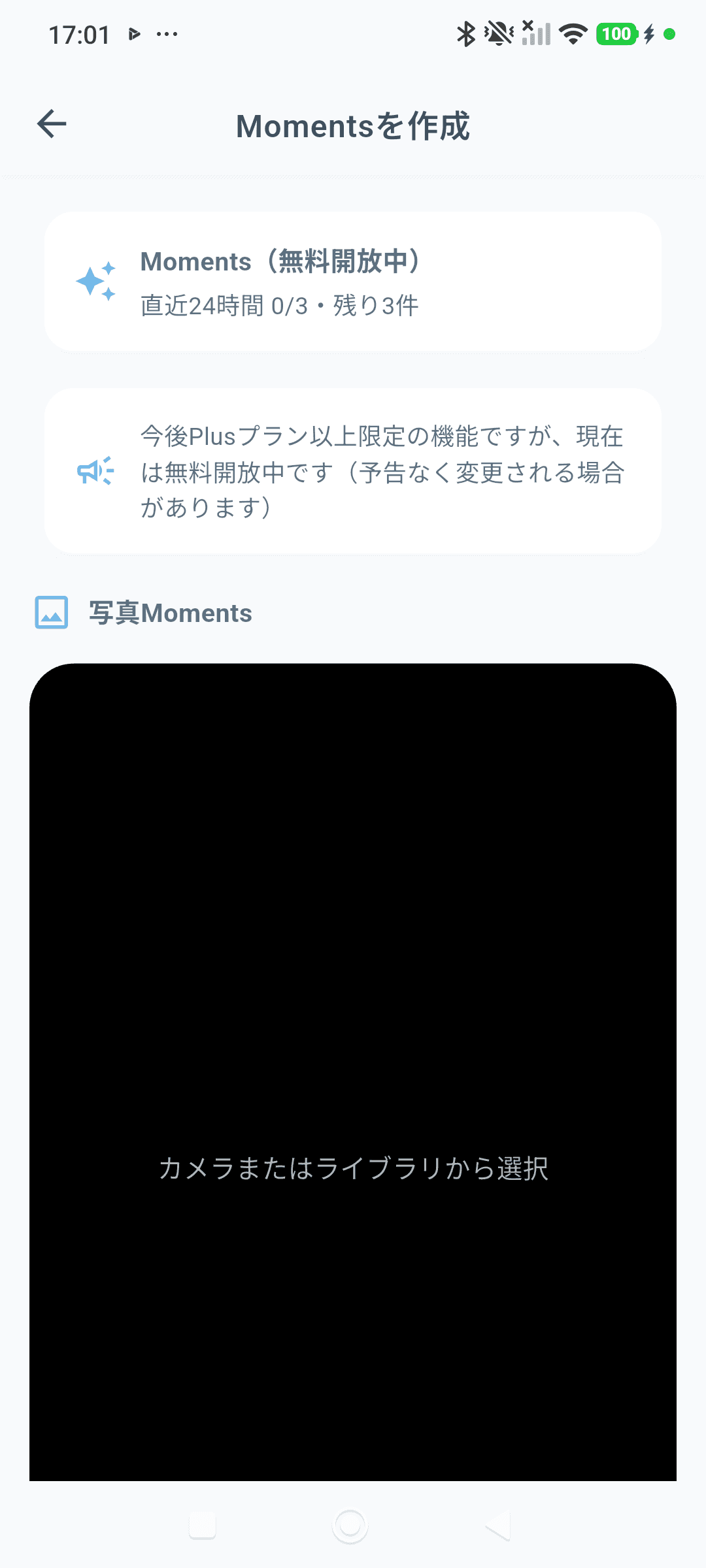
実機画面: Moments作成画面の上部 写真とキャプションと公開範囲を決めて「Momentsを投稿」を押す
同じ画面を下へたどると、「カメラ/ライブラリを開く」「キャプション(任意)」「公開範囲」が並んでいます。公開範囲は「フォロワー」と「自分のみ」から選べます。投稿したMomentsはプロフィールのアイコンから開けます。24時間が過ぎると自動的に見えなくなり、いつでも自分で削除もできます。
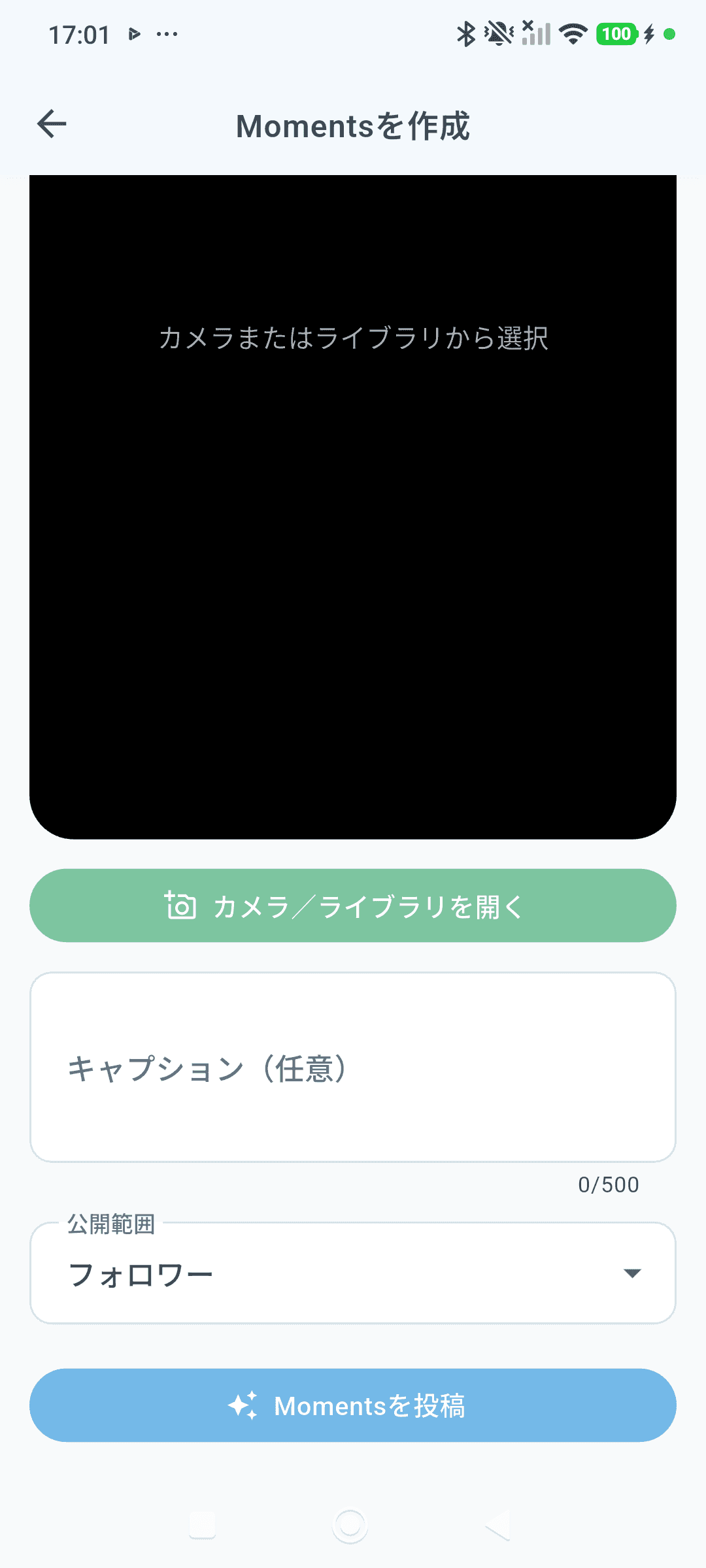
実機画面: 同じ画面の下部(投稿ボタンまで)
Momentsとプランの関係
- Momentsの閲覧・リアクション・コメントは、Freeプランでも利用できます。
- 作成はMixMo Plus以上の機能です。無料で開放している期間があり、そのあいだはFreeプランでも作成できます。
- MixMo Plusは直近24時間に写真Momentsを3件、MixMo Proは10件まで作成できます。
- 無料開放中のFreeプランの作成上限は、MixMo Plusと同じ「直近24時間に3件」です。
5. 衣装とスケジュールを管理する
撮影者やスタジオが知りたいのは「どの衣装で撮れるか」と「いつ空いているか」です。プロフィール詳細に置いておくと、やりとりが短くなります。
利用シーン
- 「この衣装で撮れますか」の問い合わせに毎回答えるのをやめたい。
- レンタルではなく自分で持っている衣装を、はっきり分けて見せたい。
- 撮影の予定を入れておき、依頼の相談をしやすくしたい。
操作方法
プロフィールから「プロフィール詳細」を開く
プロフィール上部のアイコン列にある情報アイコンから開きます。基本情報・衣装管理・カレンダーのメニューが並びます。
「衣装管理」は「モデル」または「スタジオ/イベント」を選んでいるアカウントに表示されます。「イベント」はイベント主催のアカウントにだけ表示されます。
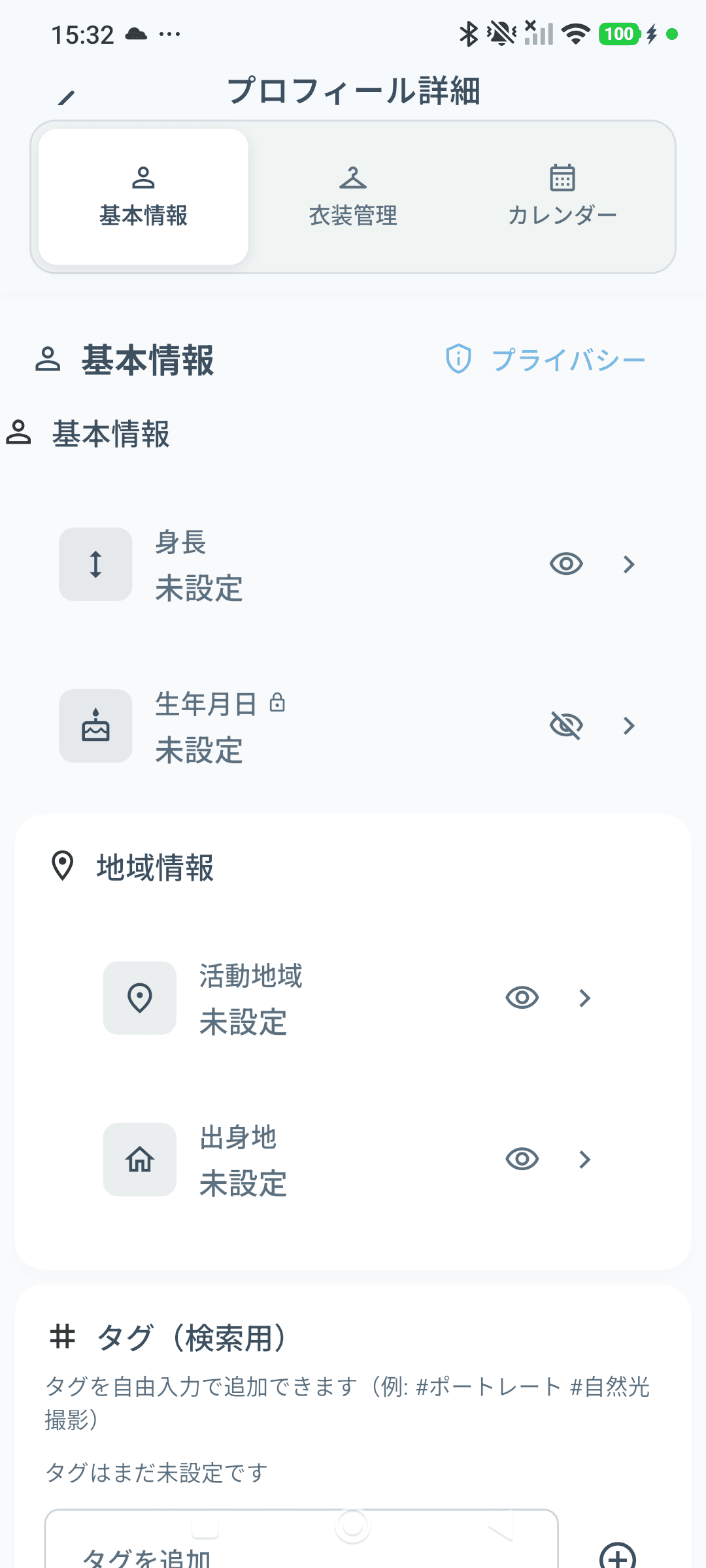
実機画面: プロフィール詳細 「衣装管理」で衣装を登録する
衣装は「対応可能衣装」と「所有衣装」に分けて登録します。衣装名と備考を入れて追加でき、不要になったものは削除できます。撮影の前に相談する回数を減らせます。
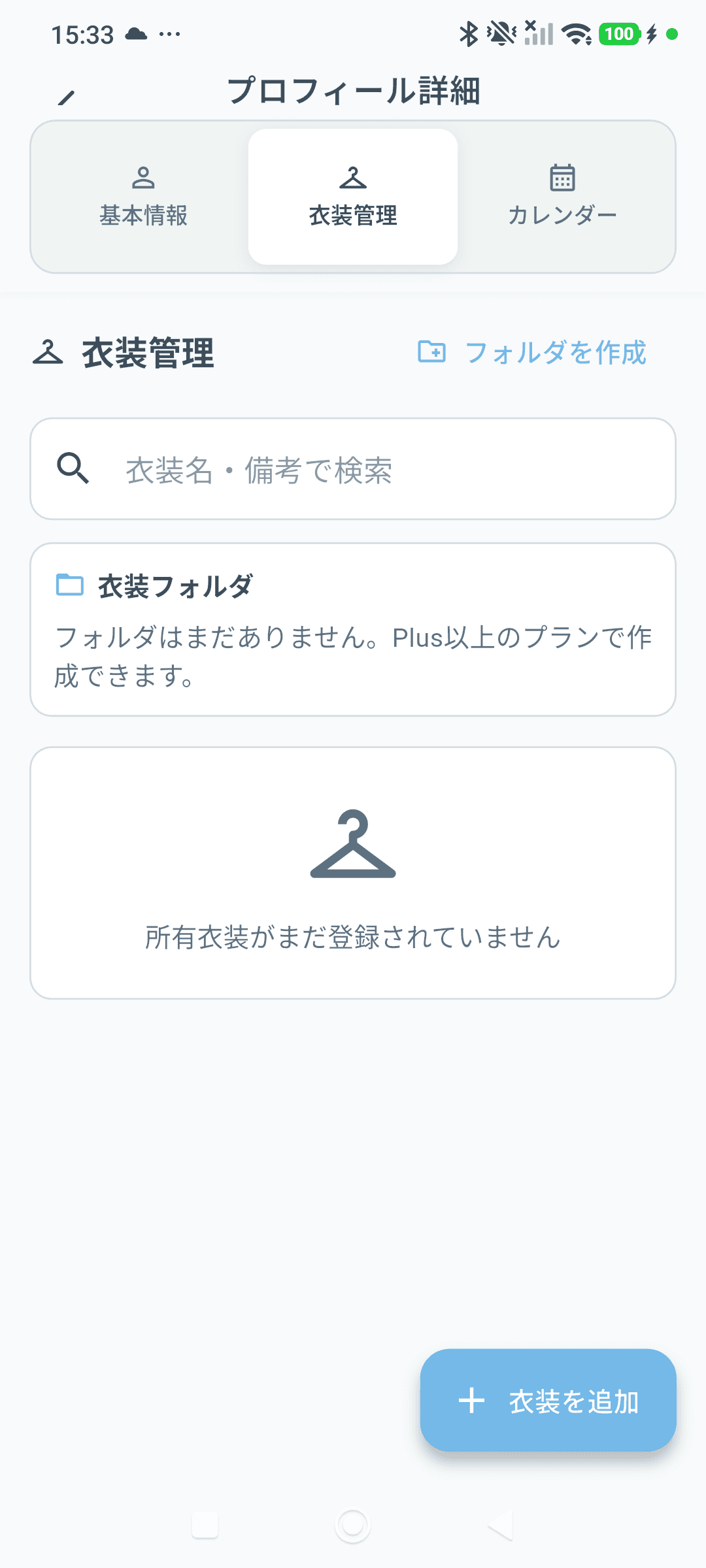
実機画面: 衣装管理 「カレンダー」に予定を入れる
「予定を追加」から、タイトルと日付を登録します。終日にするか、開始時刻と終了時刻を指定するかを選べます。登録した予定は編集・削除できます。
他の人があなたのプロフィール詳細を見ると、「基本情報」「衣装情報」「イベント」の3つのタブとして表示されます。
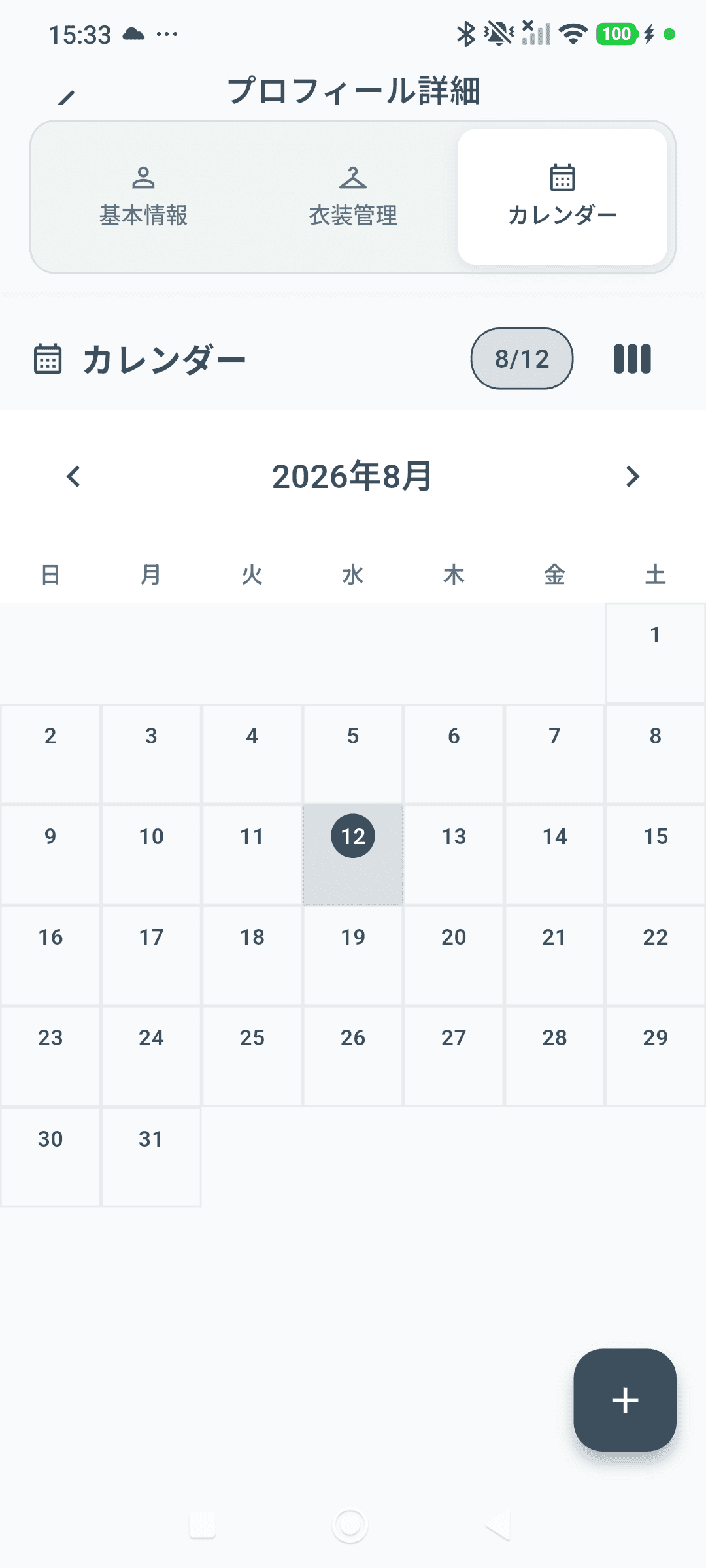
実機画面: カレンダー 外部リンクと MixMo LINK を整える
基本情報の下にある「MixMo LINK・追加情報」で、X / Instagram / TikTok / YouTube などの外部リンクを登録できます。プロフィール画像・カバー画像・名前・自己紹介は自動で反映されるので、ここでは外部リンクと追加情報だけを整えれば十分です。
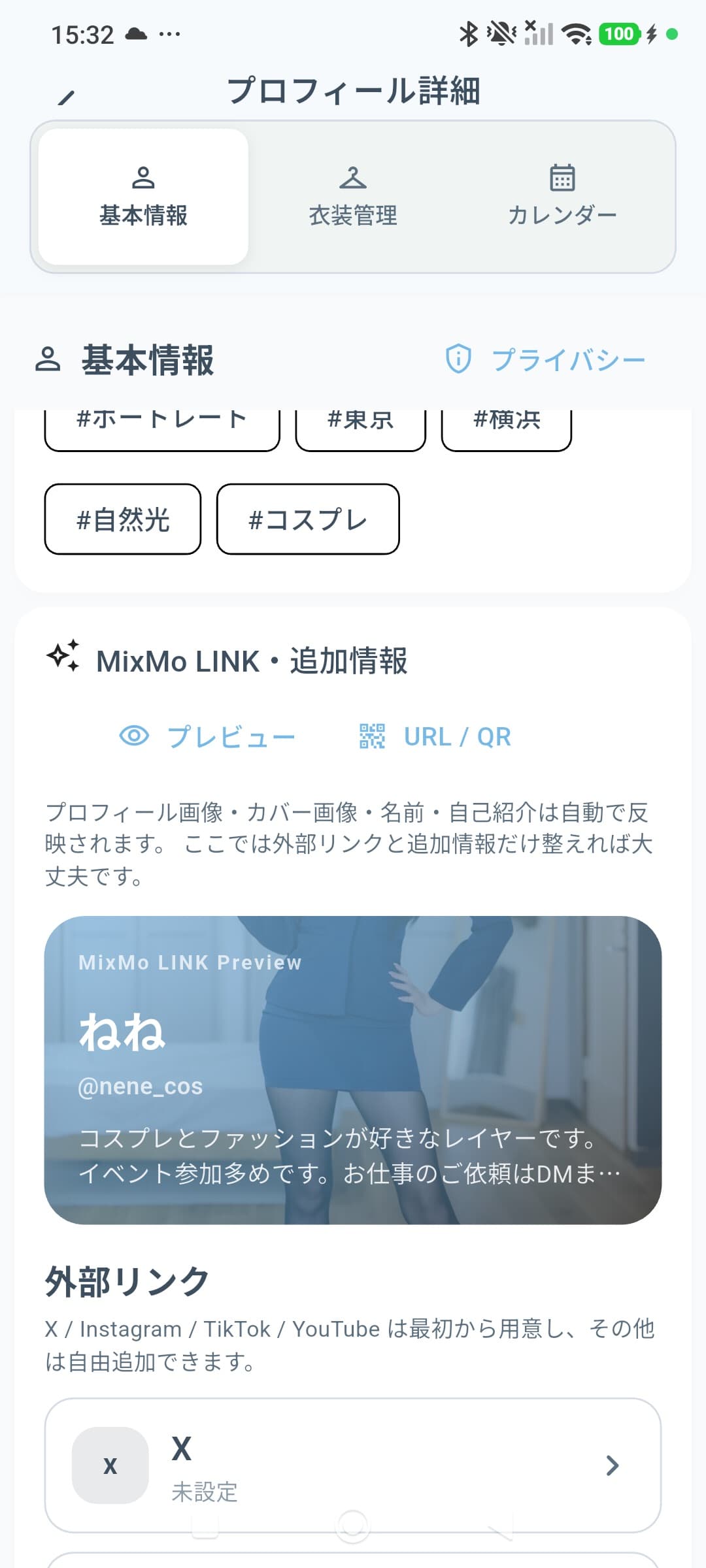
実機画面: MixMo LINK 他の人から見えている状態を確認する
自分のプロフィールを他の人が開くと、カバー画像の上に表示名・フォロワー数・フォロー中数が重なり、その下に自己紹介、アルバム、タイムライン/ポートフォリオの切り替えが並びます。
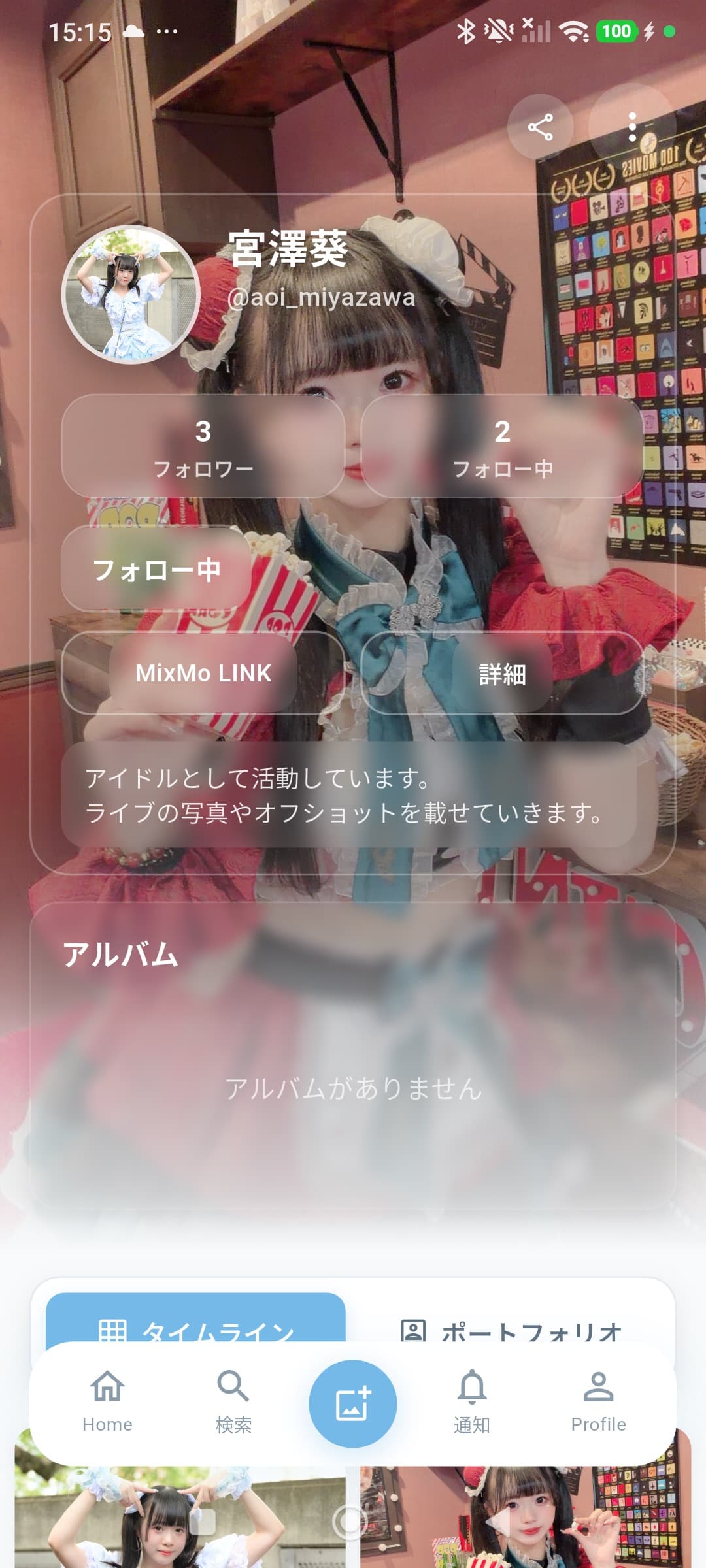
実機画面: 他の人から見たプロフィール
よくある質問
モデル・コスプレイヤーの方から多い質問をまとめました。