撮影者向け 使い方マニュアル
撮った写真を被写体へ届けたい方向けのページです。 項目ごとに「なぜ使うか」を先に、「どこを押すか」をあとに並べています。
画面例は Android 実機のものです。端末や表示設定によって見た目が少し変わることがあります。
STEP 1
撮った写真を届ける
撮影会で撮った写真を、データを渡して終わりにせず作品として公開したい。 MixMo は投稿するときに「投稿する立場」を選ぶので、撮影者として撮った作品であることを添えて公開できます。
操作方法
手順1: 画面下中央の投稿ボタンを押す
初めて投稿するときだけ「初回投稿ガイド」が3画面ぶん開きます。人物が写っている作品のみ投稿できること、成人向け・性的な内容は投稿できないこと、規約違反投稿は運営判断で削除されることを順に確認し、最後の画面で「全て理解しました」にチェックを入れるまで「投稿に進む」は押せません。
実機画面つきの手順は 「基本の使い方」 にまとめてあります。
手順2: 「撮影者として投稿」を選んで、必須項目を埋める
投稿フォームの一番上が「投稿する立場」です。撮影者の方は「撮影者として投稿」を選びます。必須は画像・投稿タイトル・作品カテゴリの3つ。撮影場所と投稿者コメントは任意です。
プロフィールで「モデル」または「スタジオ/イベント」を選んでいないアカウントは「被写体として投稿」を選べず、「撮影者として投稿」が最初から選ばれた状態になります。
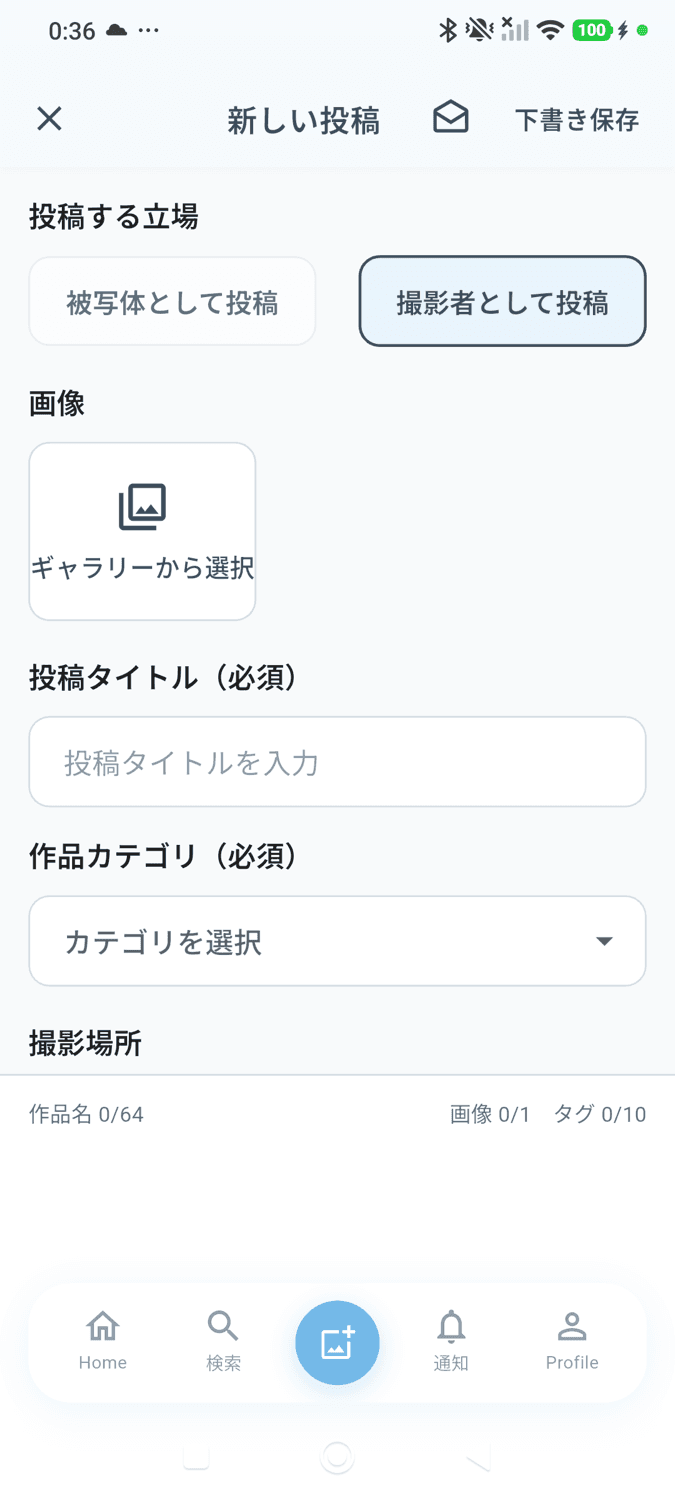
「撮影者として投稿」を選んだ状態 手順3: 「投稿する」を押して公開する
公開すると自分のプロフィールへ切り替わり、投稿がタイムラインに並びます。その投稿をタップすると投稿詳細が開き、作品タイトルの下にいいね・リポスト・共有・X でシェア・ブックマークが並び、その下でコメントを受け取れます。
途中でやめたいときは右上の「下書き保存」。保存した下書きは、同じ画面の上部にある封筒アイコン(下書き一覧)から開き直せます。
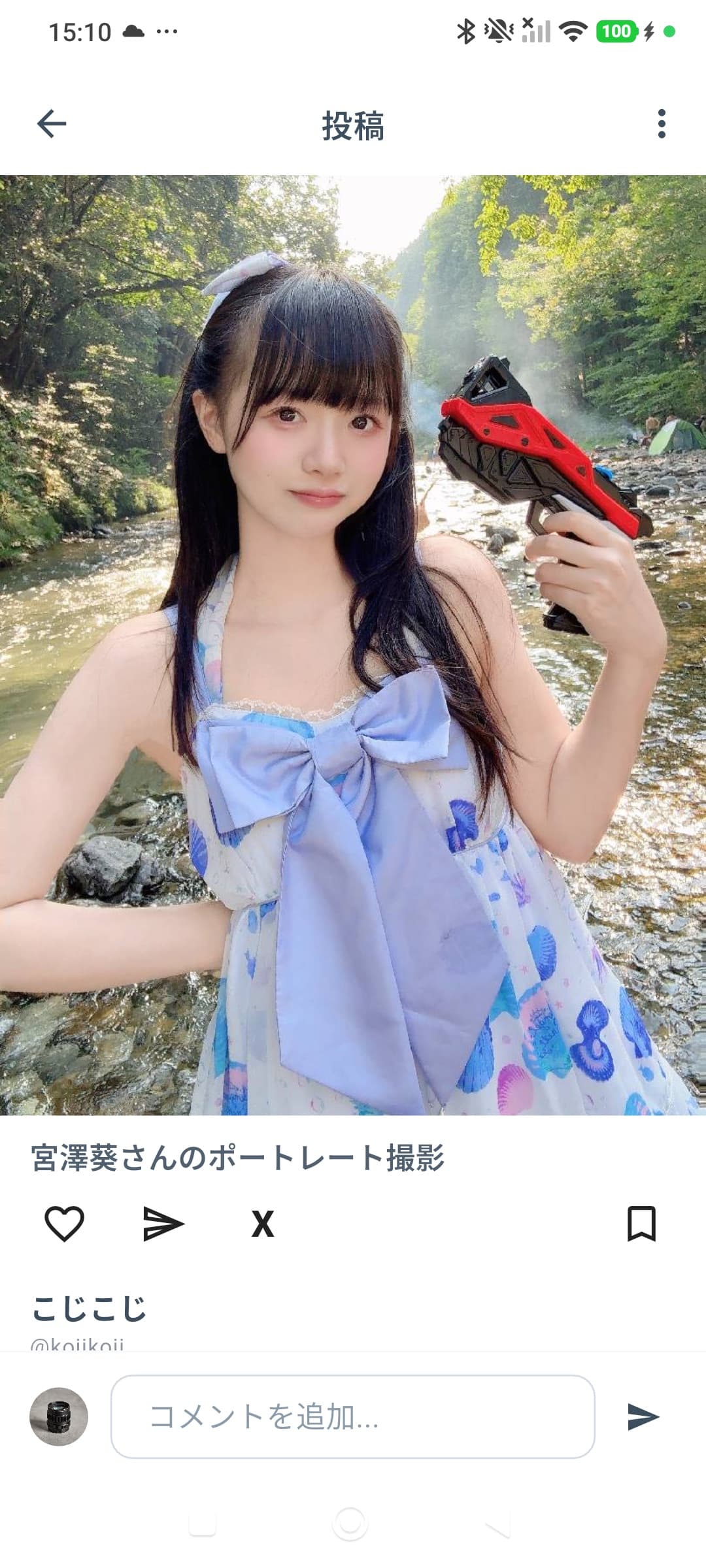
公開後の投稿詳細 手順4: 投稿者コメントで撮影の背景を残す
投稿詳細を下にスクロールすると、投稿時に書いた「投稿者コメント」がコメント欄の先頭に表示されます。撮影の意図やロケーションの話を残しておくと、作品の見え方が変わります。
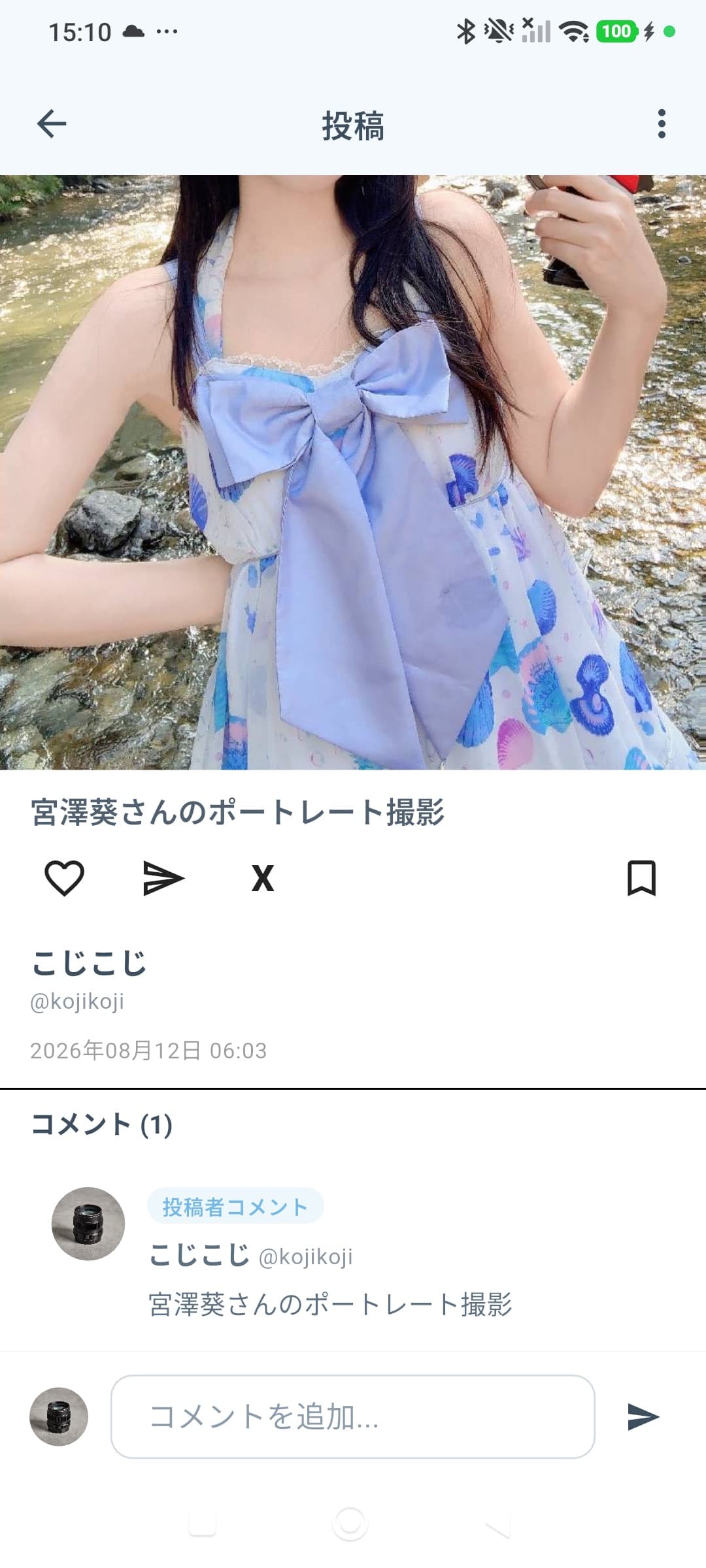
投稿者コメント
STEP 2
被写体をメンションする
作品に写っている被写体と写真を紐づけておきたい。 メンションが有効になった投稿は、相手のプロフィールのポートフォリオからもたどれるようになります(表示するかどうかは相手が個別に切り替えられます)。
操作方法
手順1: 「@ モデル」の欄に相手の名前を入れる
投稿フォームを下にスクロールすると「@ モデル 任意で被写体をメンションできます」の欄があります。名前を入力すると候補が表示されるので、目的の相手をタップします。
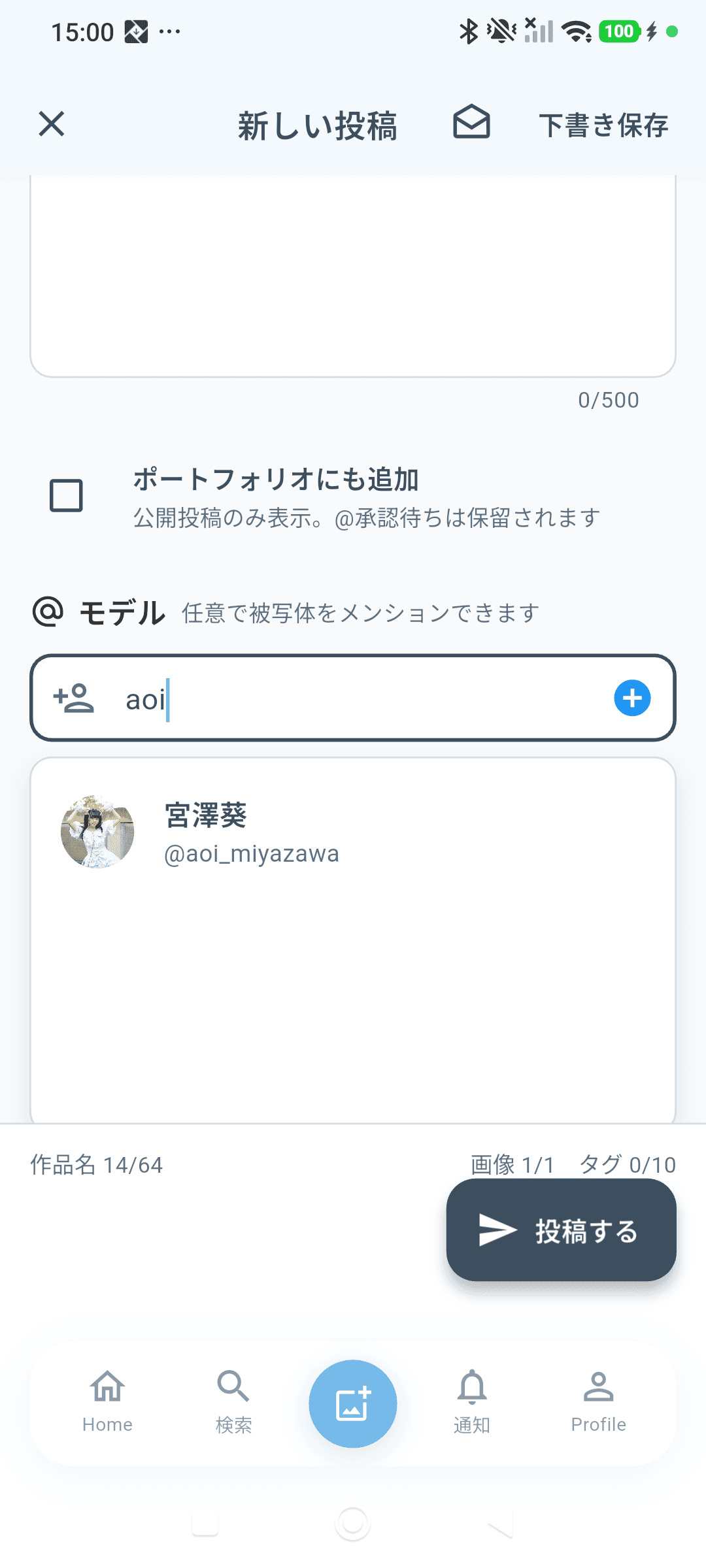
候補から相手を選ぶ 手順2: 追加されたことを確認して「投稿する」
選んだ相手が名前と @ID のチップとして追加されます。不要になったらチップの × で外せます。この状態で右下の「投稿する」を押します。
メンションは任意項目です。入れなくても投稿できます。
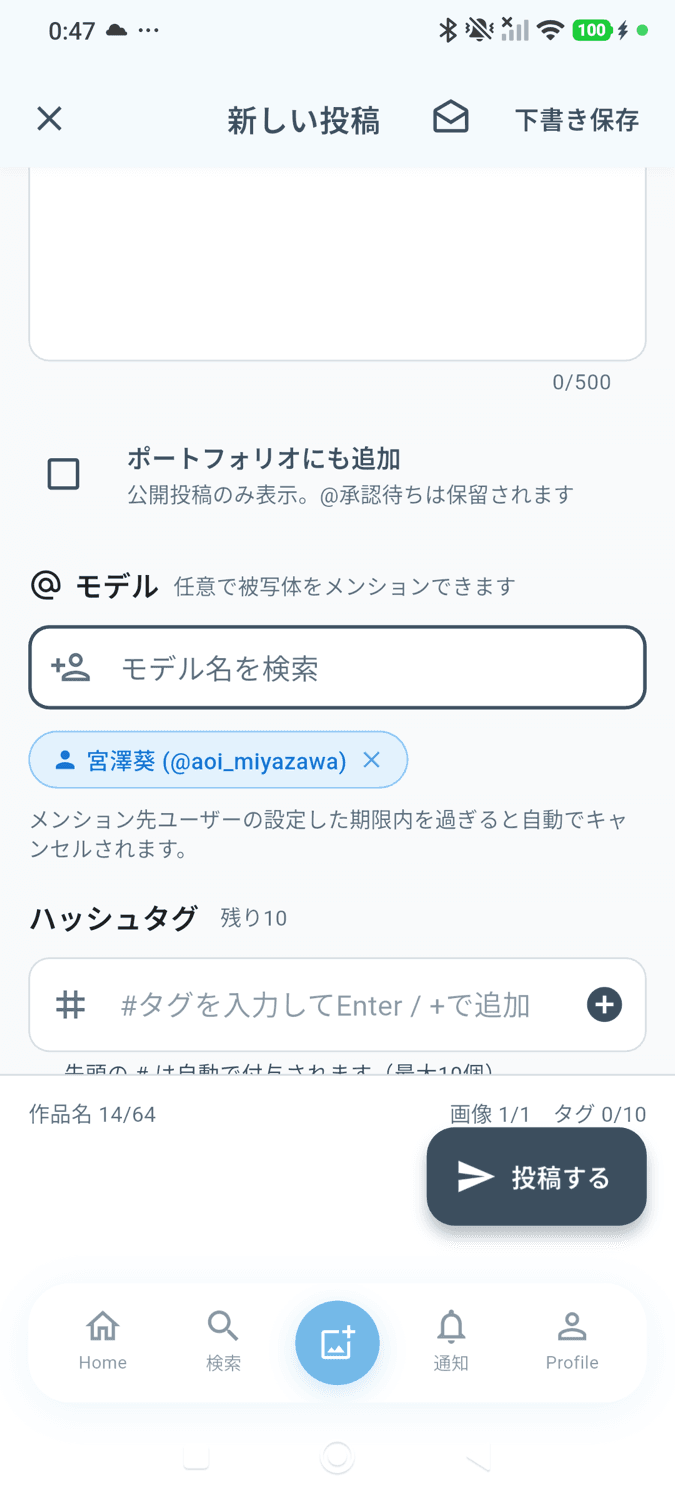
メンションが追加された状態
投稿したあとの3つの分かれ道
メンションがそのまま有効になるか、相手の承認を待つかは、メンション先の設定で決まります。撮影者側の操作で切り替えることはできません。
そのまま公開
相手が掲載可否確認を必須にしていない場合、メンションはそのまま有効になり、投稿はすぐ公開されます。
承認を待つ
相手が掲載可否確認を必須にしている場合、投稿は公開されず、相手が承認するまで保留されます。
期限切れで自動キャンセル
投稿フォームに「メンション先ユーザーの設定した期限内を過ぎると自動でキャンセルされます。」と表示されます。期限の長さは相手の設定によります。
承認されるまでの見え方
- 投稿は公開されず、下書きに入って「承認待ち」のバッジが付きます。
- 下書きの説明に「メンション先の掲載承認待ちです。」と表示されます。
- 承認が完了するまで、その投稿は編集も公開もできません。編集画面の右上は「公開」ではなく「承認待ち」と表示され、押せない状態になります。
- 相手が承認すると投稿が公開されます。拒否された場合、その投稿は公開されません。
フォームの「ポートフォリオにも追加」は、あなた自身のポートフォリオ向けの設定です。画面の注記どおり、公開投稿だけが表示され、承認待ちの投稿は保留されます。
STEP 3
モデルとつながる
次に撮りたい人を探したい。撮らせてもらった相手の新作も追いかけたい。 検索で相手を見つけてフォローしておくと、ホームの「フォロー中」タブにその人の投稿が集まります。
操作方法
手順1: 「検索」タブで相手を探す
画面下の「検索」を開くと、ユーザー・投稿・タグの3つのタブがあります。ユーザータブでは名前やユーザー名で検索できます。
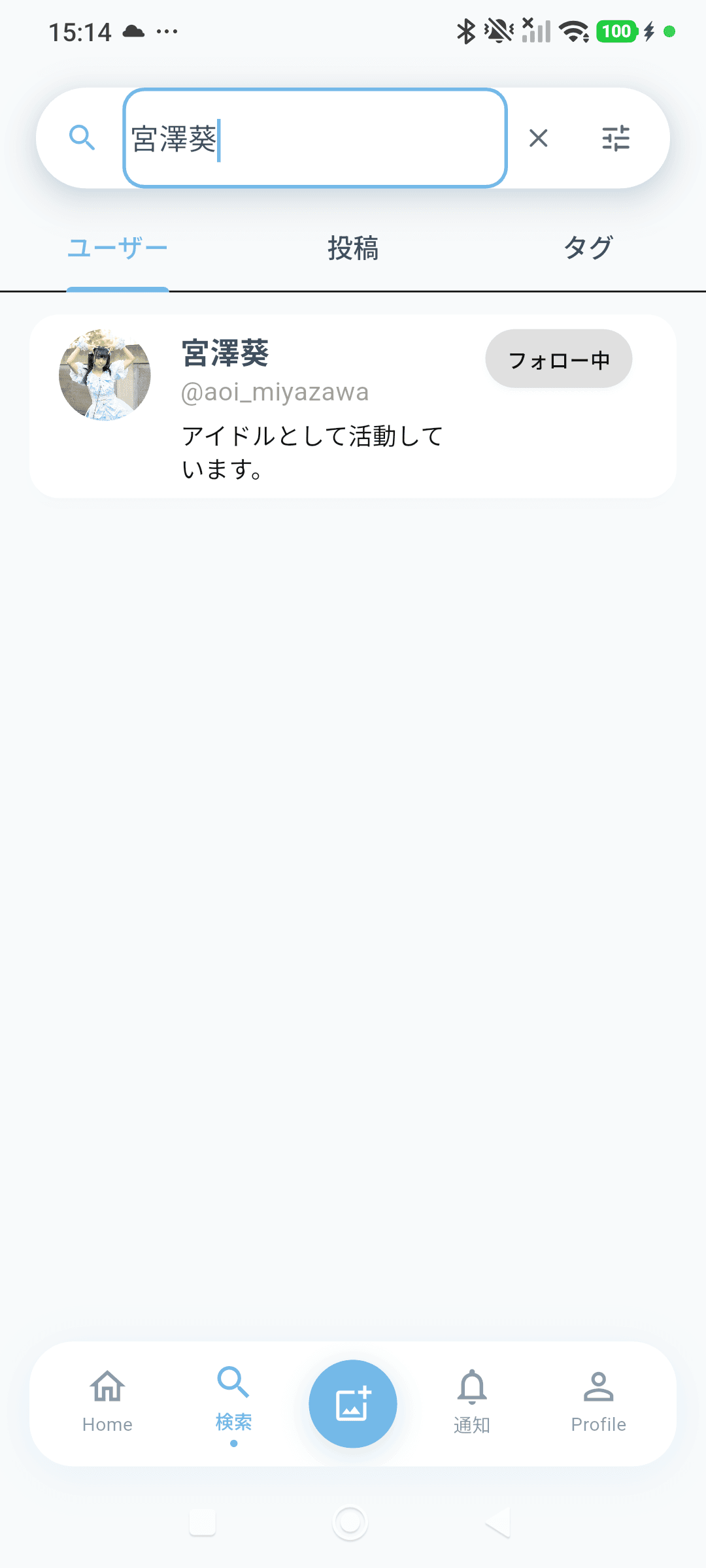
検索画面(ユーザータブ) 手順2: 自分のプロフィールを整える
撮影者のプロフィールも、モデルと同じようにアイコン・カバー画像・自己紹介・アルバム・タイムライン/ポートフォリオで構成されます。撮った作品はタイムラインに並び、依頼の判断材料になります。
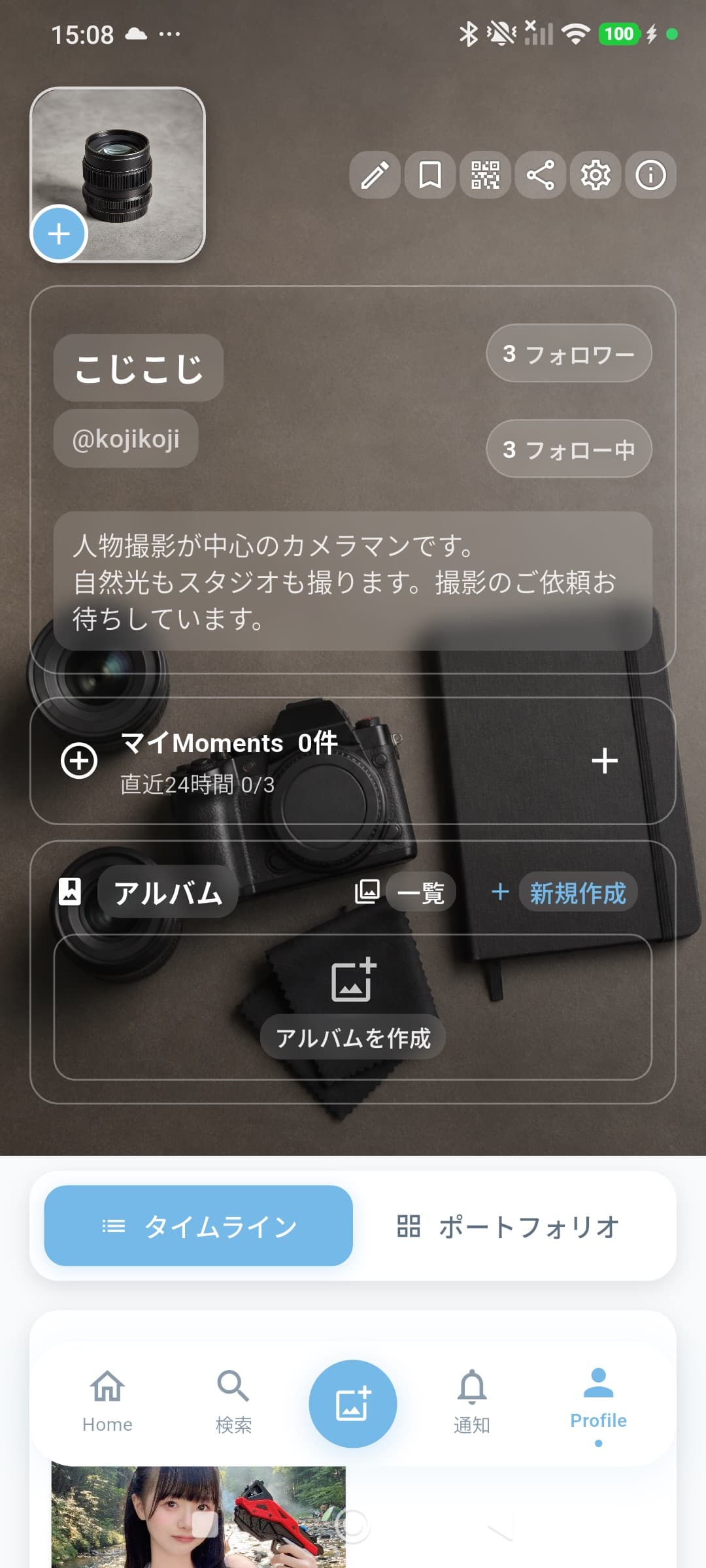
実機画面: 撮影者のプロフィール 手順3: プロフィールを見て「フォロー」を押す
相手のプロフィールには「タイムライン」と「ポートフォリオ」の2つのタブ、フォロワー数とフォロー中の数が並びます。フォローするとボタンの表示が「フォロー中」に変わり、相手の通知一覧に「〇〇があなたをフォローしました」が届きます。
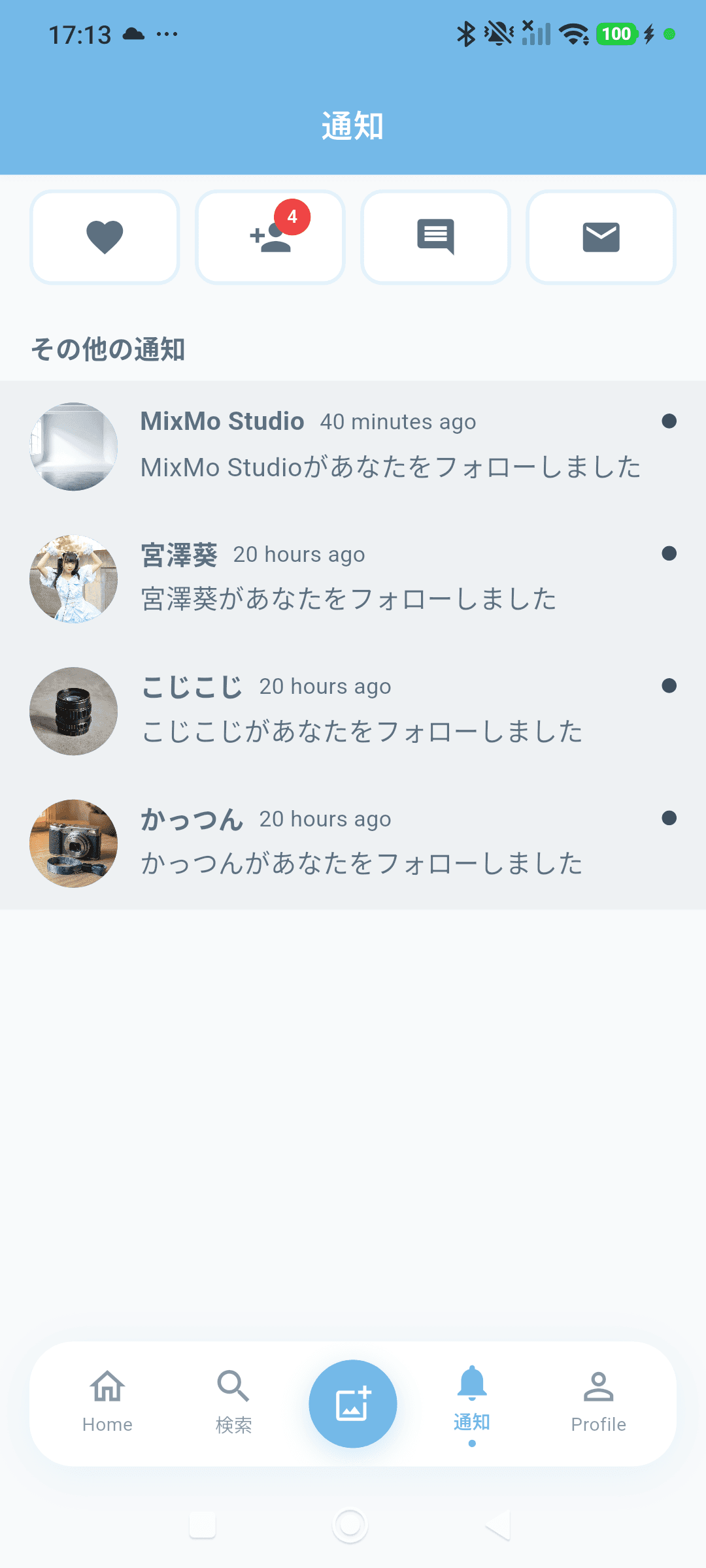
フォローされた側に届く通知 手順4: ホームの「フォロー中」タブで新作を追う
ホーム上部のタブを「フォロー中」に切り替えると、フォローしている人の投稿と、その人がリポストした投稿が新しい順に並びます。次の撮影の相談先を見失いません。
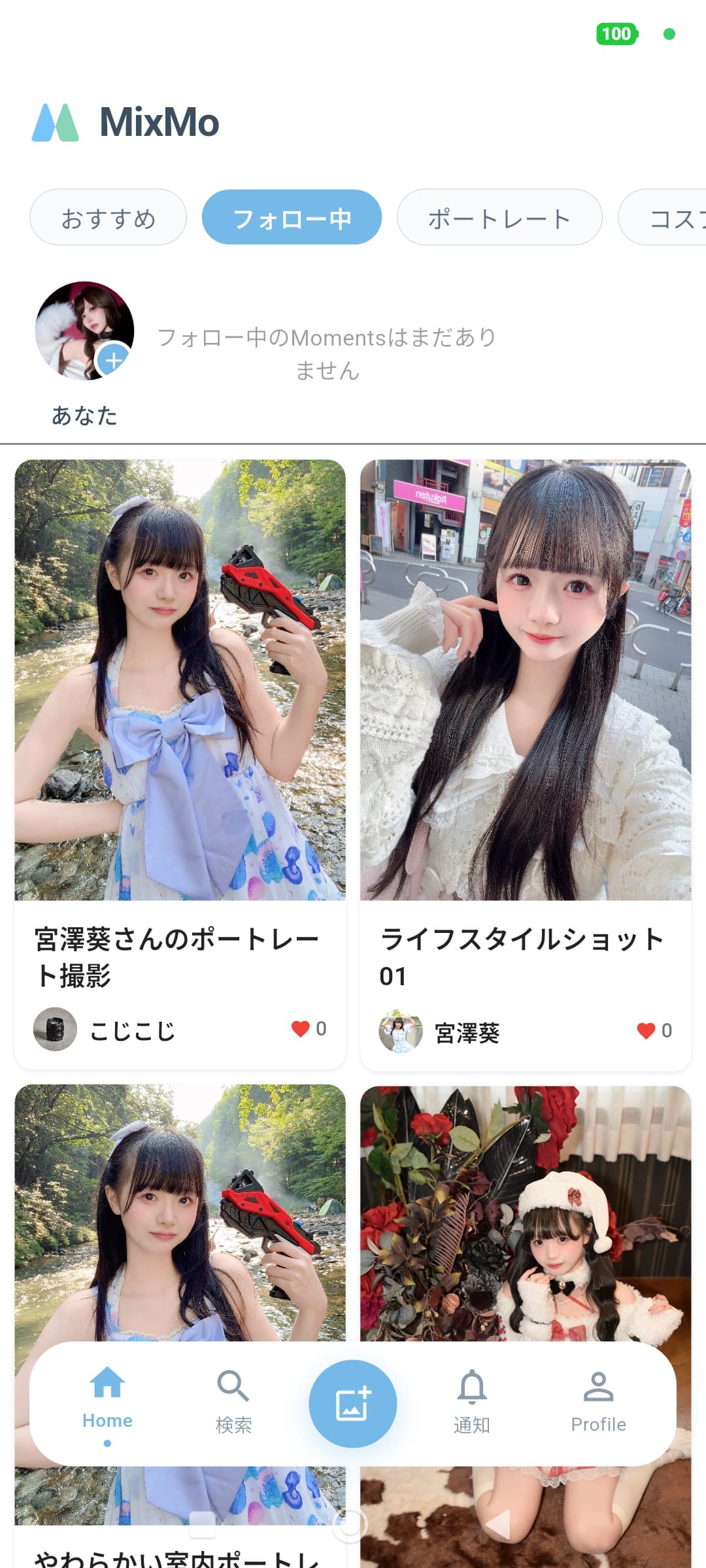
ホームの「フォロー中」タブ
作品を見てもらいたい相手がまだ登録していなくても、ホームに並ぶ作品の一覧はログインなしで見られます。 ただし、作品をタップして詳細を開く、いいねをする、検索するといった操作には登録・ログインが必要で、 タップすると案内が表示されます。
※ プロフィール画面の画面写真には Moments の作成ボタンが写っています。 Moments の無料開放は期間限定で、時期によってはこのボタンが表示されないことがあります。
STEP 4
撮影の記録を残す
「どこで撮ったんですか」「レンズは何ですか」と毎回聞かれる前に、投稿そのものに書いておきたい。 撮影場所も機材情報もどちらも任意入力なので、書ける範囲だけ残せます。
操作方法
手順1: 「撮影場所」を入れる
投稿フォームの「撮影場所」に場所を入力します。候補が出たらタップで選べます。任意項目で、入力した場所は投稿詳細に表示されます。すぐ下の「投稿者コメント(任意)」には、作品に込めた思いや背景を500文字まで書けます。
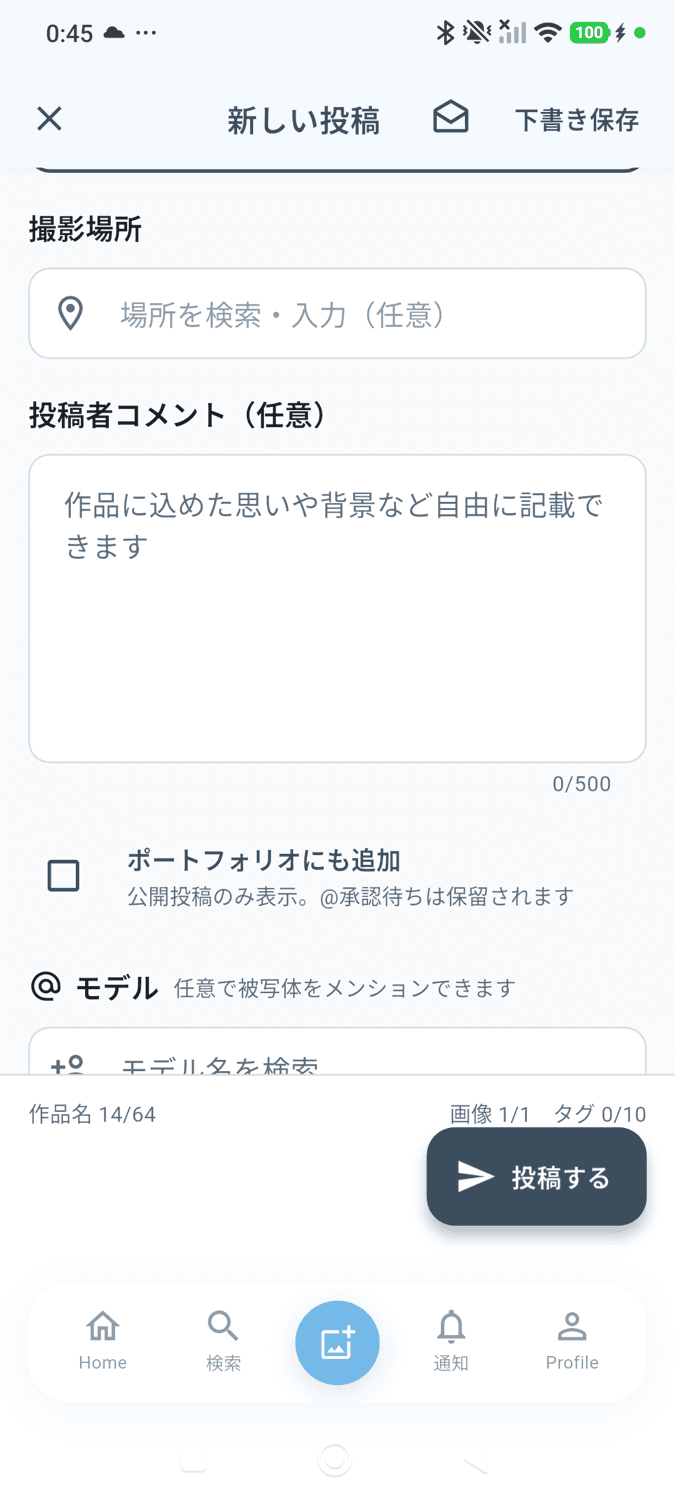
撮影場所・投稿者コメントの入力欄 手順2: 「機材情報(任意)」を開いて書く
「撮影者として投稿」を選んでいるときだけ、フォームの下部に「機材情報(任意)」が表示されます。「入力する」を押すとカメラとレンズの欄が開き、「その他」を足せば三脚やフィルターなども残せます。入力した内容は投稿と一緒に記録されます。
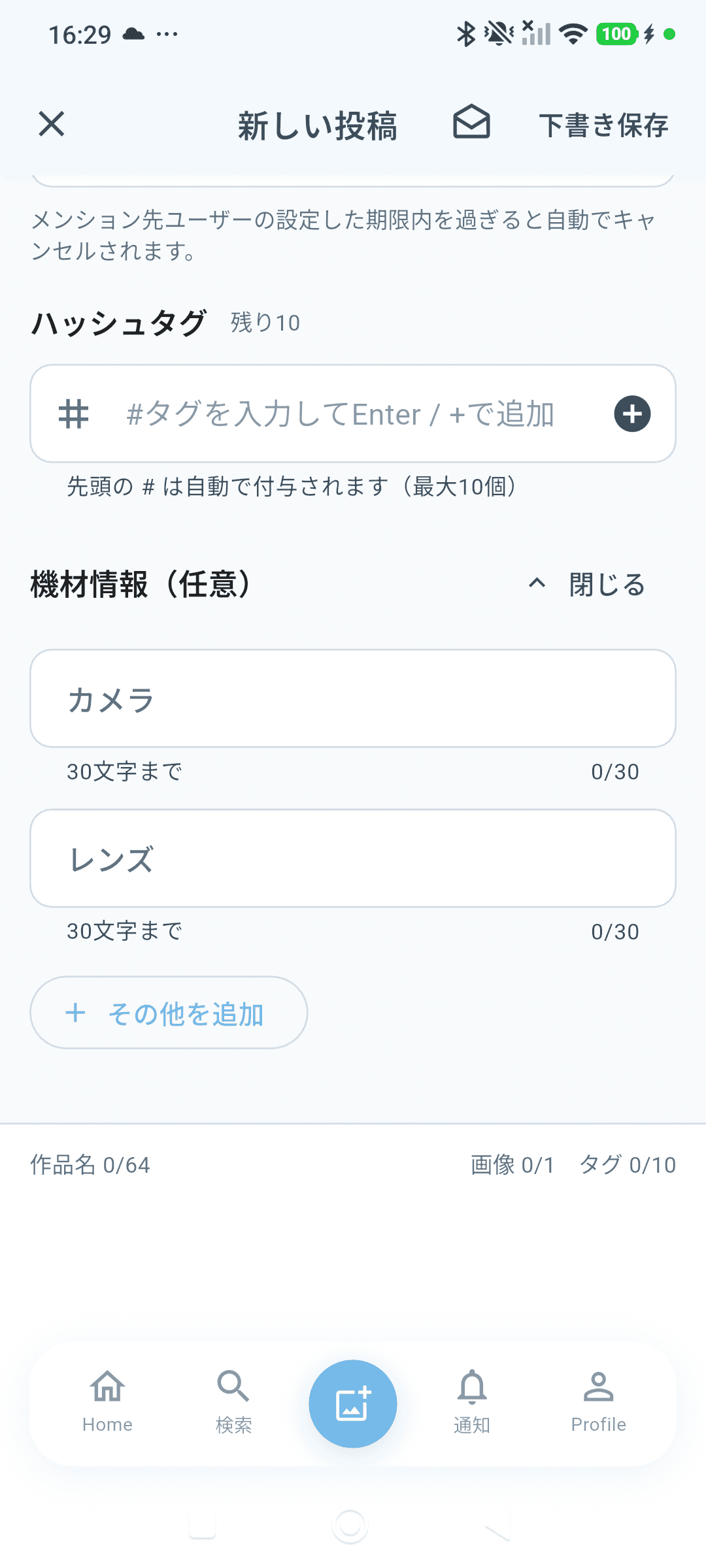
機材情報の入力欄