スタジオページを作る
プロフィール・カバー画像・所在地の3つを整えると、スタジオページが「MixMo上の名刺」として機能します。
利用シーン
撮影者やモデルは、撮影場所を探すときにまずスタジオのページを見ます。 カバー画像で雰囲気が伝わり、自己紹介で使い方がわかり、所在地が公開されていれば住所をコピーして地図アプリに貼り付けられます。
操作方法
プロフィール編集を開く
自分のプロフィール画面から「プロフィール編集」を開きます。ここで表示名・ユーザー名・自己紹介・プロフィール画像・カバー画像・ユーザータイプをまとめて設定します。
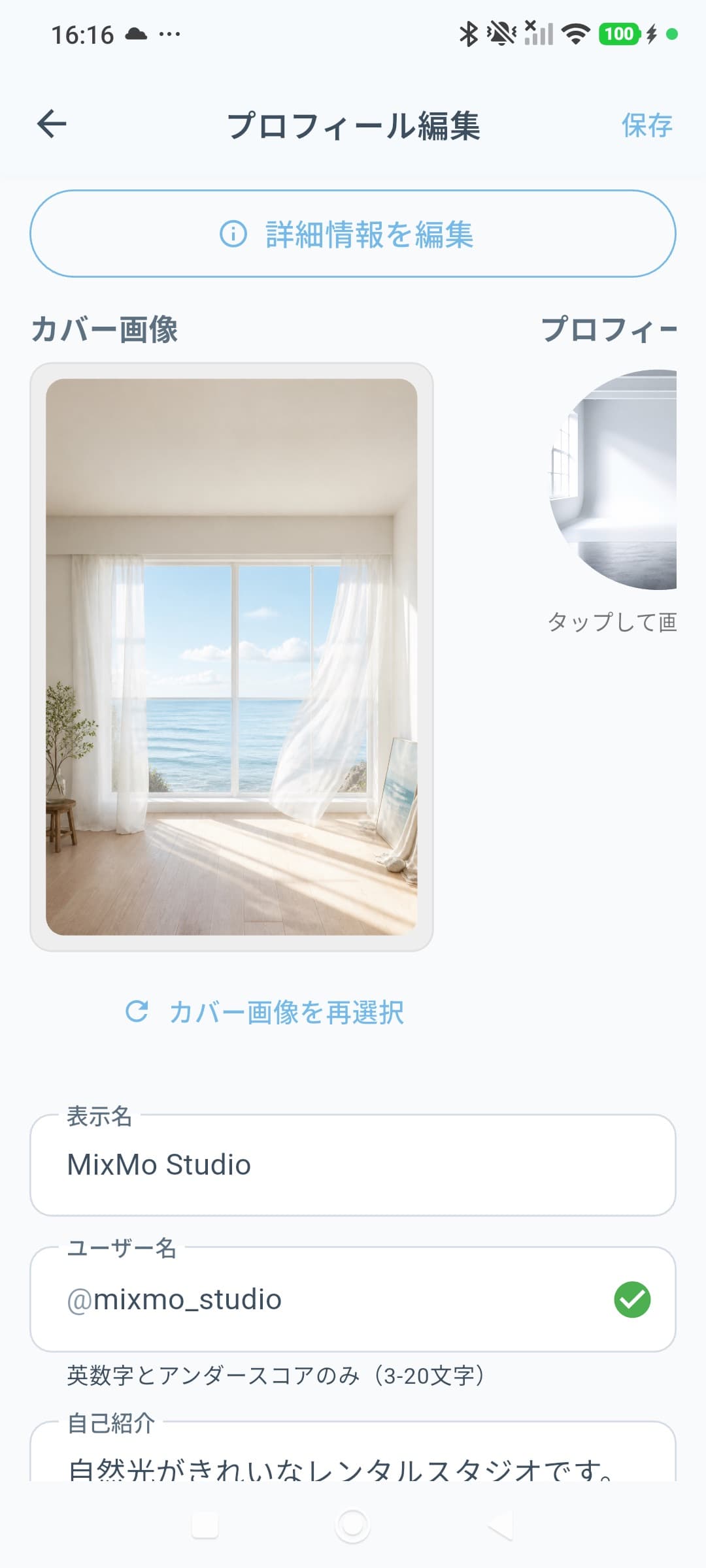
実機画面: プロフィール編集 ユーザータイプで「スタジオ/イベント」を選ぶ
ユーザータイプはチェックボックスの複数選択で、最低1つの選択が必要です。「スタジオ/イベント」を選ぶと、画面に「イベント/撮影会・展示会出展・予約受付を管理できる内部権限が付与されます。」と表示されます。
- スタジオが自分でモデルとしても活動する場合は「モデル」と一緒に選べます。画面にも「モデル本人が自主イベントを行う場合は、モデルとスタジオ/イベントを一緒に選択してください。」と案内が出ます。
- 選んだユーザータイプは、プロフィールに「スタジオ/イベント」のバッジとして表示されます。
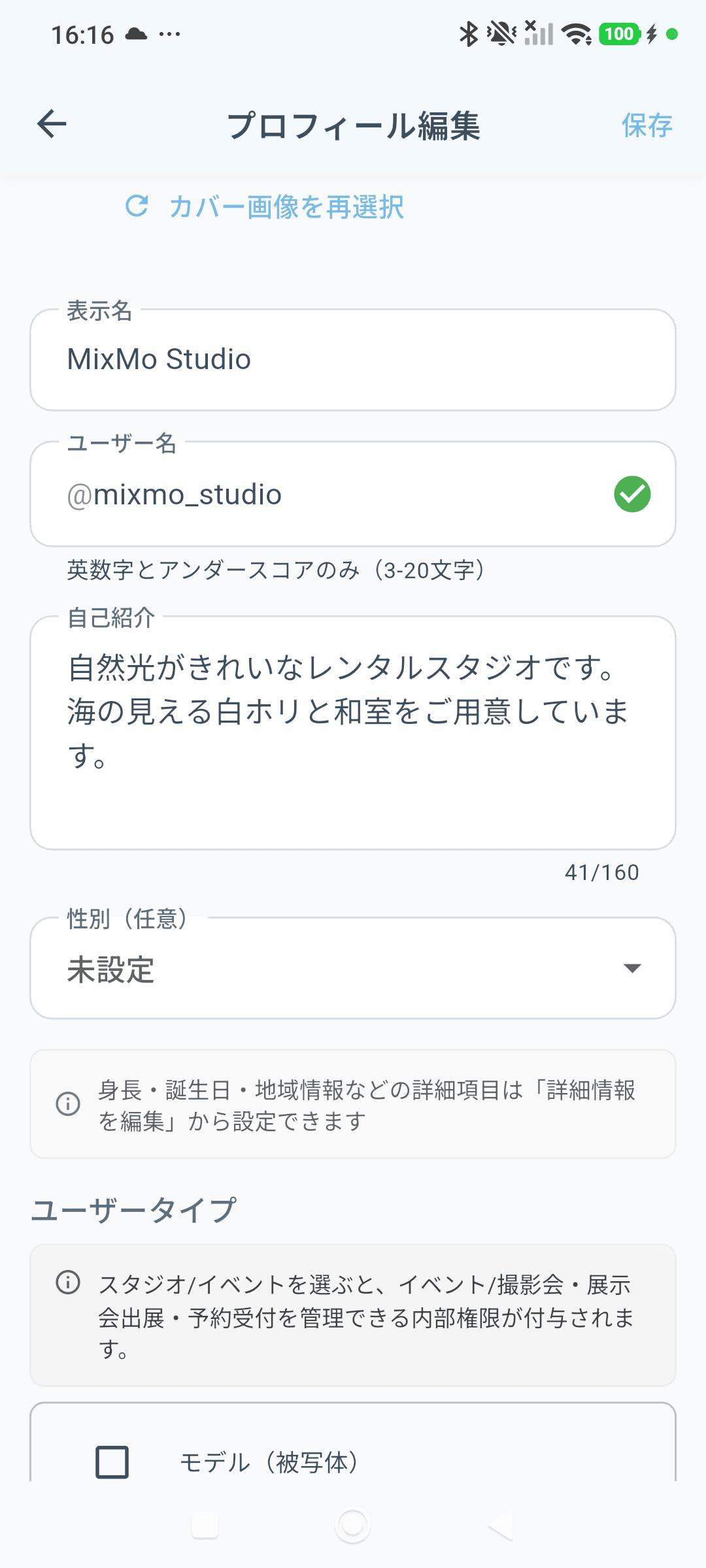
実機画面: プロフィール編集(画面を下へたどるとユーザータイプの選択が並びます) プロフィール画像とカバー画像を選ぶ
どちらも端末のギャラリーから選びます。カバー画像は同じプロフィール編集画面の一番上にある「カバー画像を再選択」から選び直せます。選択後に「カバー画像を調整」で表示位置を整えてから確定します。
表示名・ユーザー名・自己紹介を入力して保存
表示名はスタジオ名、ユーザー名は @ ではじまるハンドルです。自己紹介は160文字まで入力できます。入力できたら画面右上の「保存」を押します。
- 自己紹介は、スタジオの雰囲気・広さ・使える機材・予約方法など、来訪者が最初に知りたいことを短くまとめる場所です。
所在地の入力欄を確認する
プロフィール編集画面の上部にある「詳細情報を編集」を押すと「プロフィール詳細」が開きます。スタジオ/イベントのアカウントでは、「基本情報」タブが「所在地(住所)」のカードに切り替わります。
- スタジオ/イベントのアカウントでは、身長・生年月日・活動地域・出身地の入力欄は表示されません。
- 所在地は現在、入力しても保存されません。住所を伝える必要があるときは、自己紹介文や投稿の「撮影場所」をお使いください。
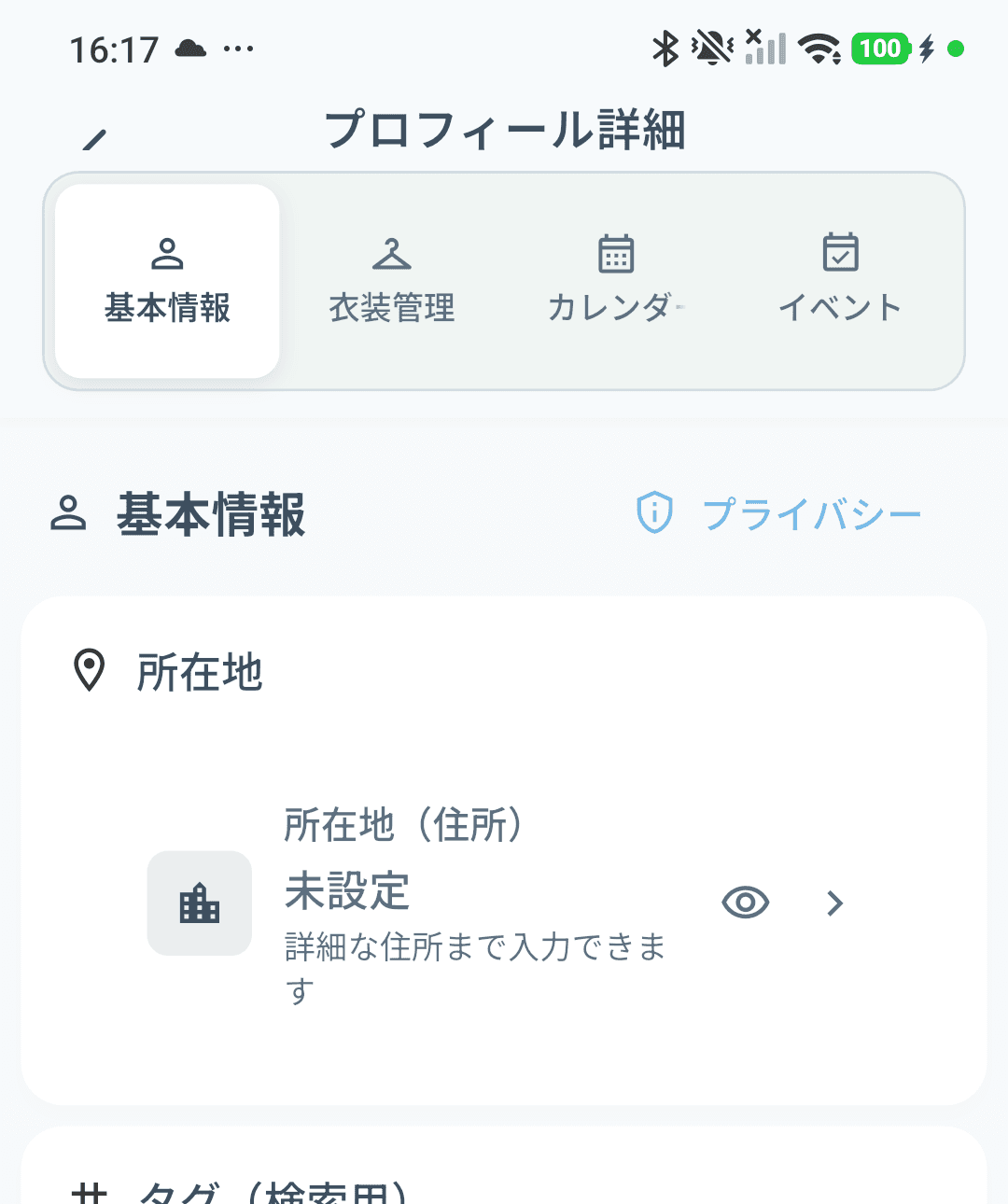
実機画面: 基本情報の所在地カード
設備と作例を見せる
MixMoには設備を項目ごとに登録する専用フォームはありません。自己紹介・タグ・作例の投稿・アルバム・衣装管理を組み合わせて、スタジオでできることを伝えます。
利用シーン
「このスタジオで何が撮れるのか」は、言葉より作例のほうが速く伝わります。 実際に撮られた写真が並び、そこに撮影場所と機材が添えてあると、撮影者は自分の撮影を具体的に想像できます。
操作方法
タグ(検索用)で得意分野を書く
「プロフィール詳細」の「基本情報」タブにある「タグ(検索用)」で、自由入力のタグを追加できます。入力欄には「#コスプレ #スタジオ撮影」のような例が表示され、サジェストから選ぶこともできます。
- タグは1つずつ追加・削除でき、「タグをすべてクリア」でまとめて消せます。
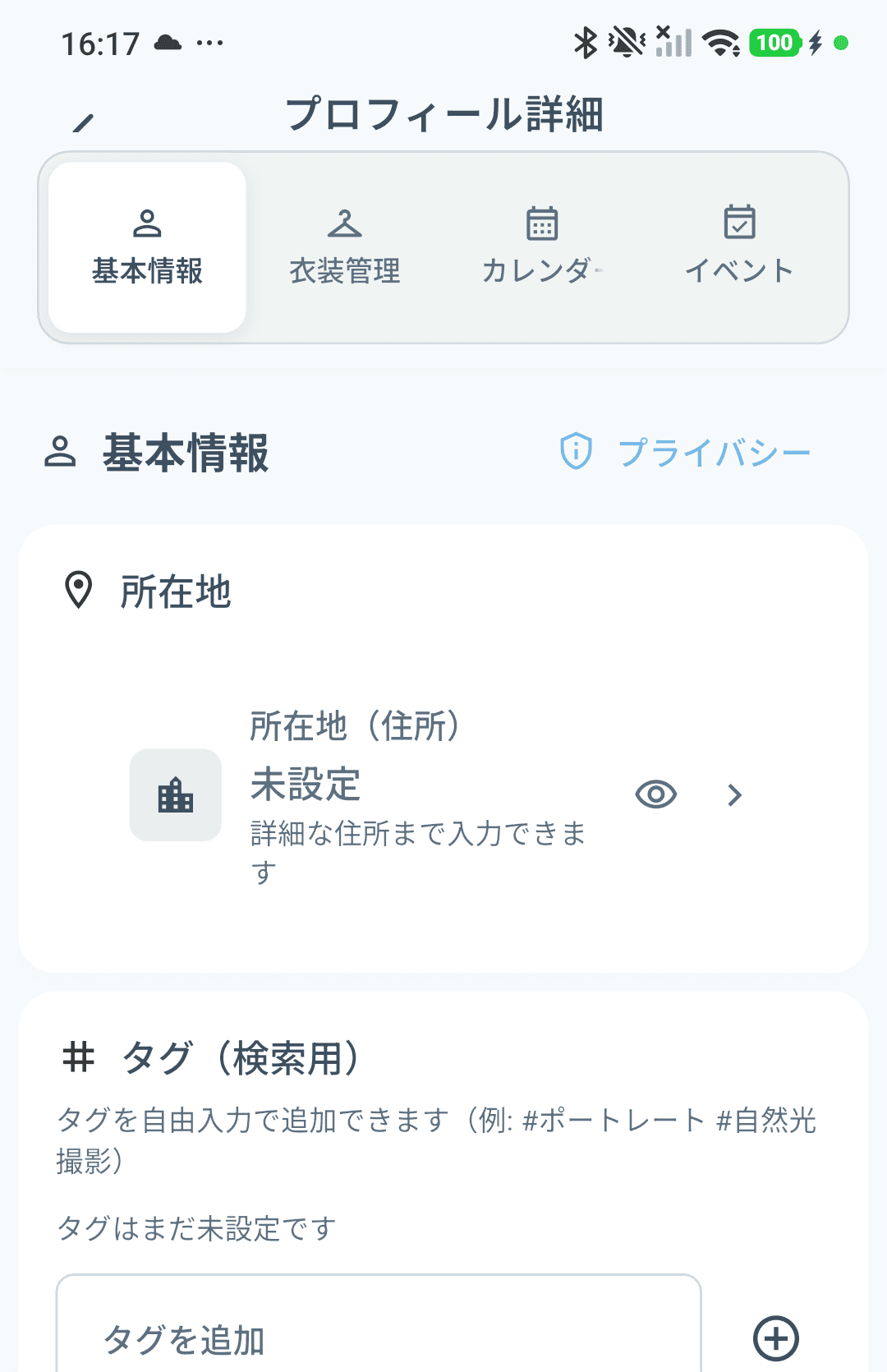
実機画面: タグ(検索用) 作例を投稿する(初回だけガイドが出ます)
はじめて投稿するときは「初回投稿ガイド」が表示されます。人物が写っている作品のみ投稿できること、規約違反の投稿は運営判断で削除されることを確認し、「全て理解しました」にチェックして進みます。
投稿フォームを埋める
「スタジオ/イベント」だけを選んでいるアカウントでは「撮影者として投稿」が既定で選ばれます。「モデル(被写体)」も併せて選んでいる場合は「被写体として投稿」が既定になります。どちらの場合も投稿前に選択を確認してください。画像・タイトル・作品カテゴリが必須で、撮影場所・投稿者コメント・メンション・ハッシュタグは任意です。
- 「撮影場所」は入力途中で候補が出ます。自分のスタジオ名を入れておくと、どこで撮った作品かが伝わります。
- 「機材情報(任意)」を開くと、カメラ・レンズ・その他(三脚やフィルターなど)を各30文字まで添えられます。設備そのものを登録する画面ではなく、その投稿で使った機材を書く欄です。
- 「ポートフォリオにも追加」にチェックすると、公開された投稿が自分のポートフォリオにも並びます。メンションの承認待ちのあいだは保留されます。
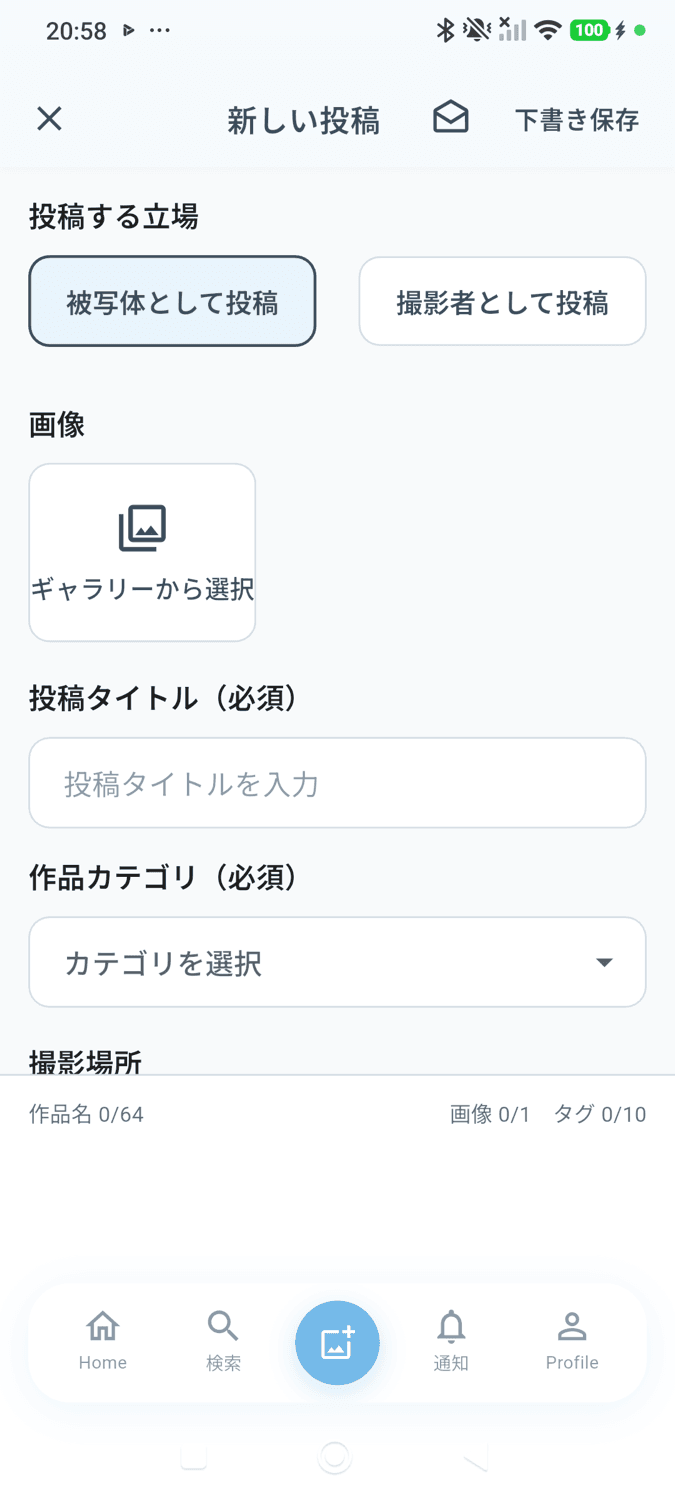
実機画面: 投稿作成フォーム 撮影者と被写体をメンションする
スタジオ/イベントのアカウントでは、メンション欄に「撮影者」と「被写体」の両方が表示されます(他のユーザータイプではどちらか一方です)。名前で検索し、候補から選んで追加します。
- メンションは任意です。入れなくても投稿できます。
- メンションは相手の設定により、自動で承認される場合と、相手の承認が必要な場合があります。
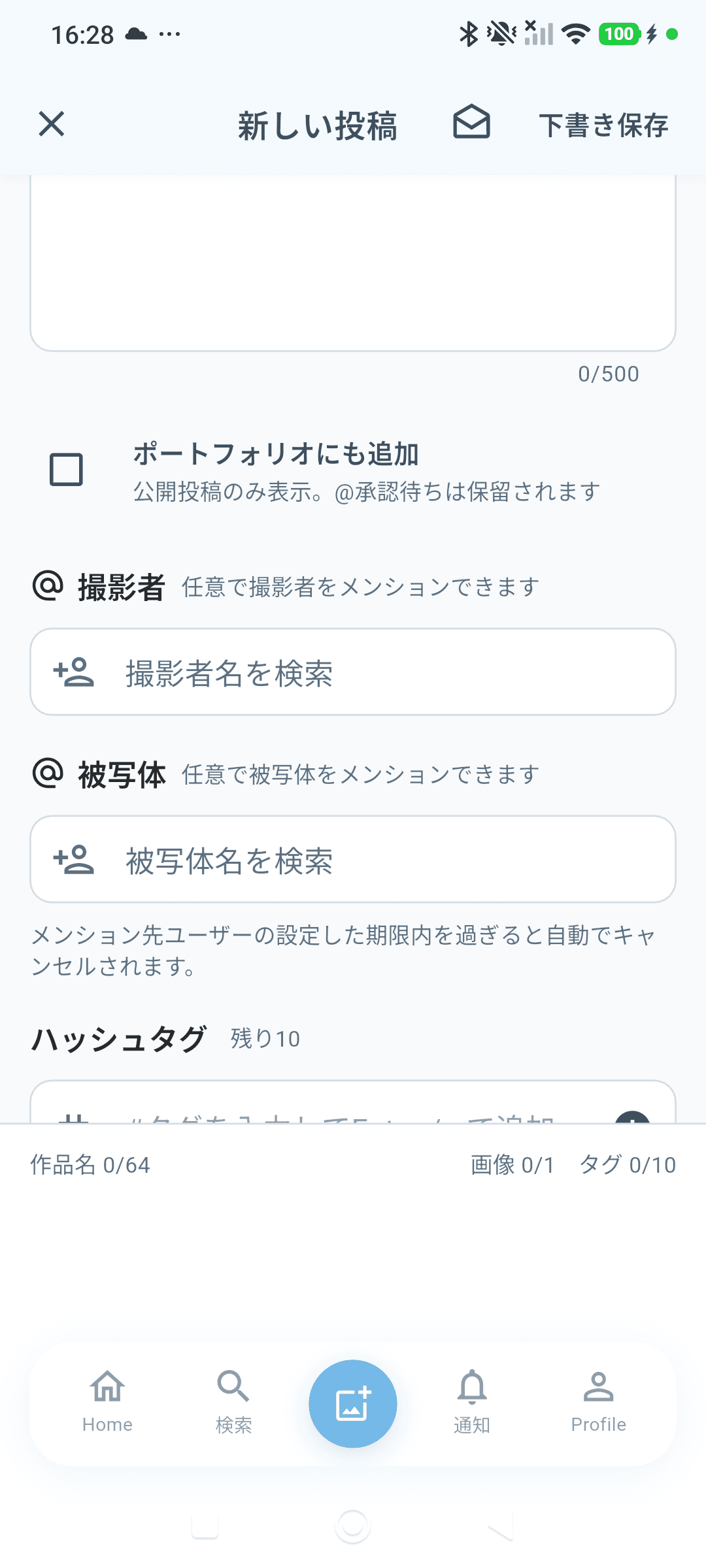
実機画面: 撮影者と被写体のメンション欄 公開された投稿を確認する
投稿すると、投稿詳細から いいね・コメント・リポスト・共有 の反応を受け取れます。作例が増えるほど、スタジオの雰囲気が伝わりやすくなります。
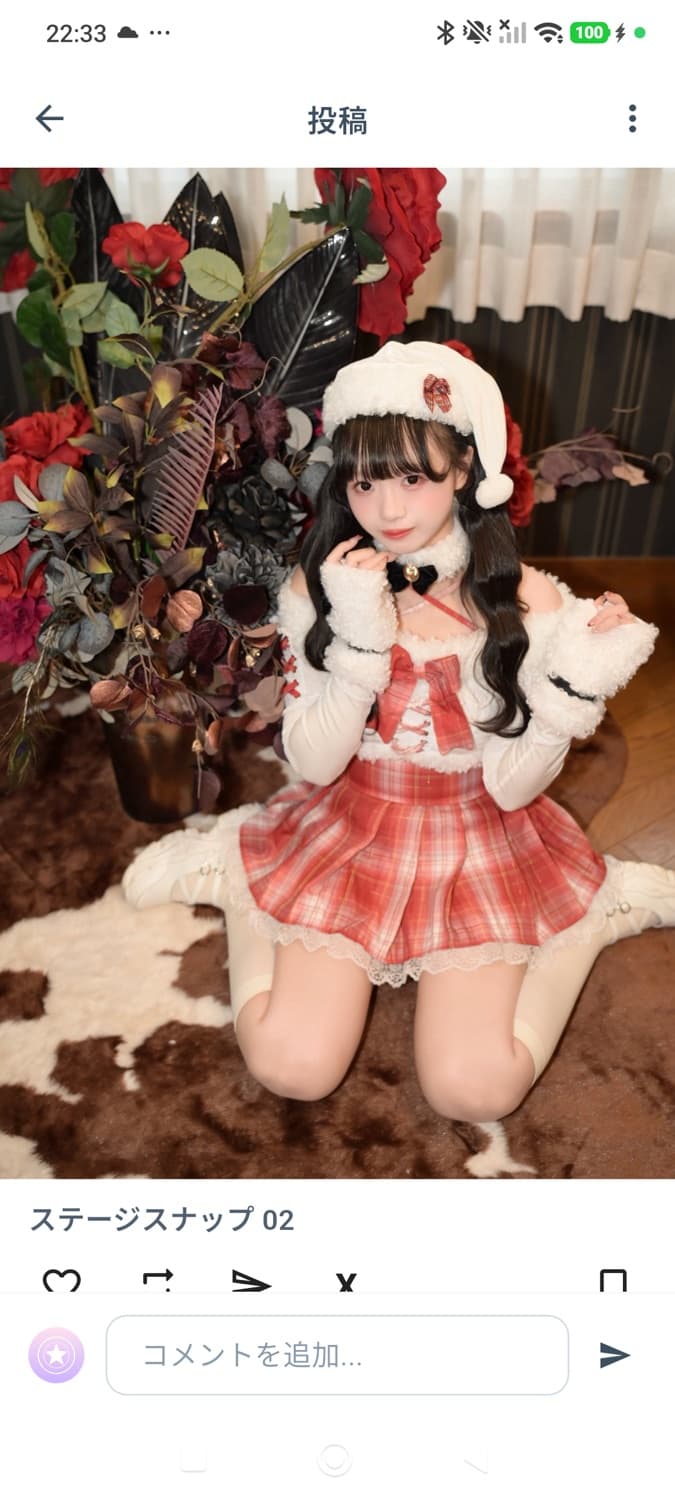
実機画面: 投稿詳細
「初回投稿ガイド」は、はじめて投稿ボタンを押したときだけ3画面ぶん表示されます。 内容を確認して「全て理解しました」にチェックを入れると、投稿作成に進めます。実機画面つきの手順を見る
アルバムでまとめる
プロフィールには「アルバム」の欄があり、写真をまとめて公開できます。 作れるアルバム数と1アルバムの写真枚数は、プランによって変わります。
- 無料プラン
- アルバム3個 / 1アルバム10枚
- Plusプラン
- アルバム10個 / 1アルバム50枚
- Proプラン
- アルバム50個 / 1アルバム50枚
レンタル衣装を登録する
スタジオ/イベントのアカウントには、モデルと同じ「衣装管理」タブがあります。 「衣装を追加」から衣装名と備考(自由入力)を登録でき、一覧は検索で絞り込めます。
衣装をフォルダにまとめる機能は Plus / Pro プランで利用できます。無料プランで「フォルダを作成」を押すと、案内のダイアログが表示されます。
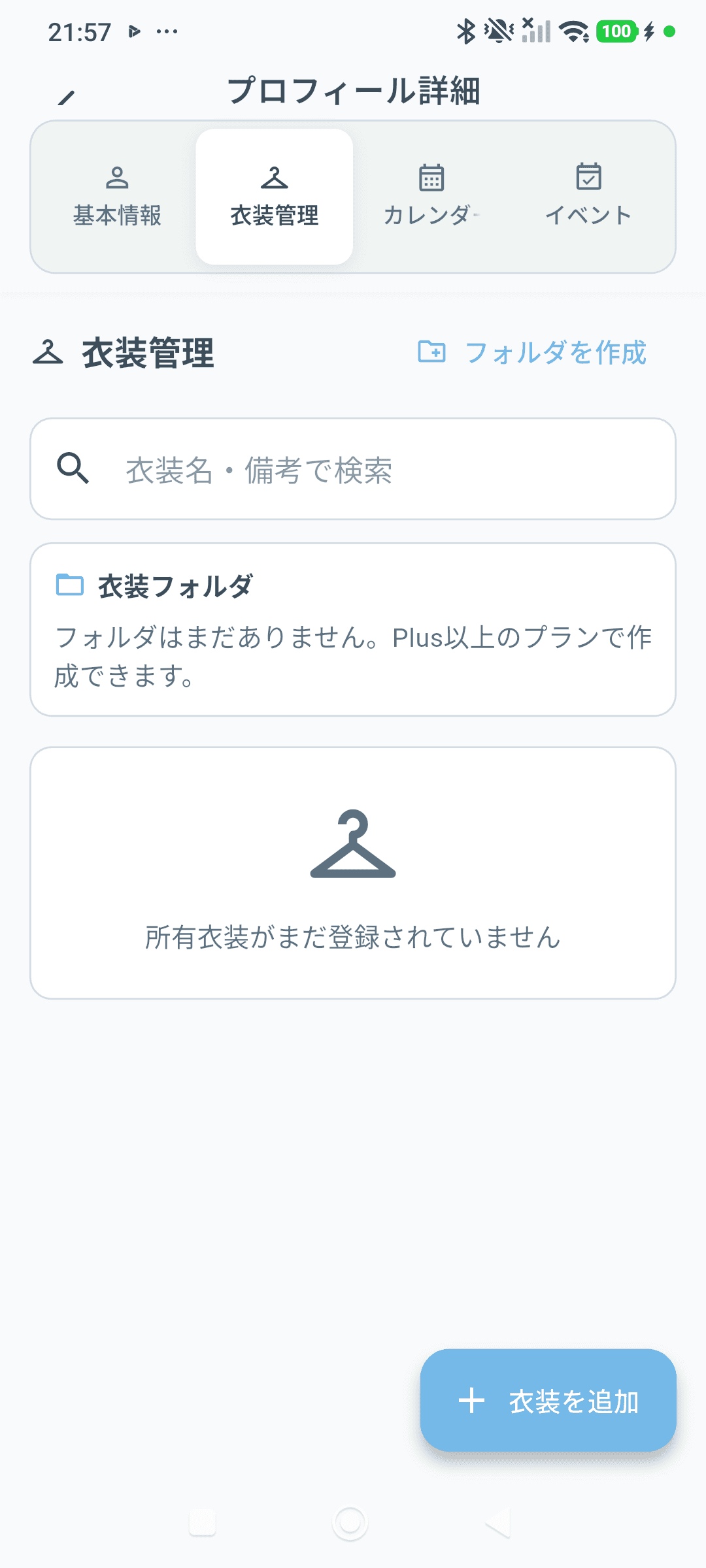
予約を受ける導線
MixMoの中で予約枠を作って受け付ける方法と、すでに使っている外部の予約ページへ送る方法の2つがあります。
利用シーン
空き枠の問い合わせが個別のメッセージに散らばると、確認と返信に時間がかかります。 予約枠を公開しておけば、利用者は空きを見て自分で申し込み、スタジオ側は届いた予約を承認するだけで済みます。
操作方法
「イベント」タブを開く
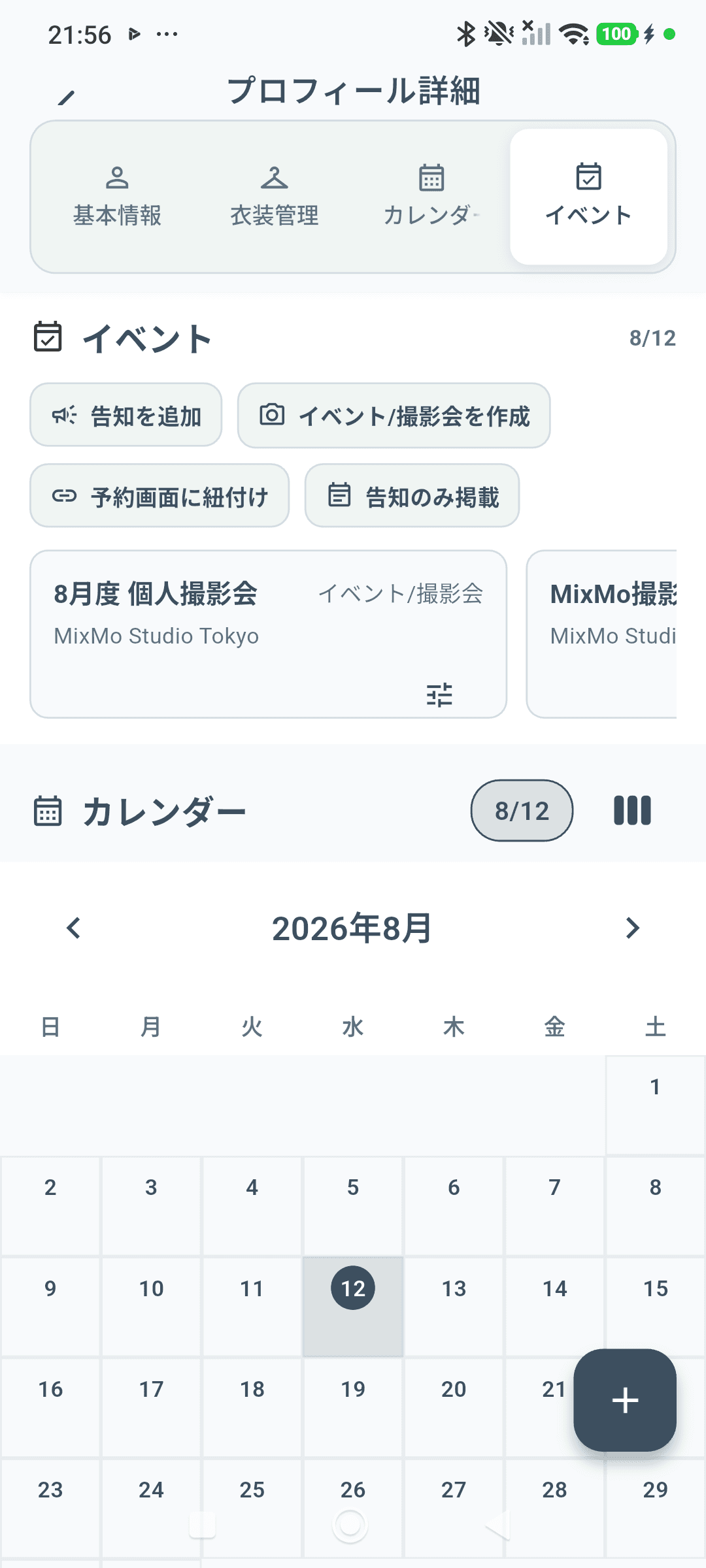
「スタジオ/イベント」を選ぶと、プロフィール詳細のタブが 基本情報 / 衣装管理 / カレンダー / イベント の4つになります。「イベント」タブには、告知を追加 / イベント・撮影会を作成 / 予約画面に紐付け / 告知のみ掲載 の4つのボタンが並びます。
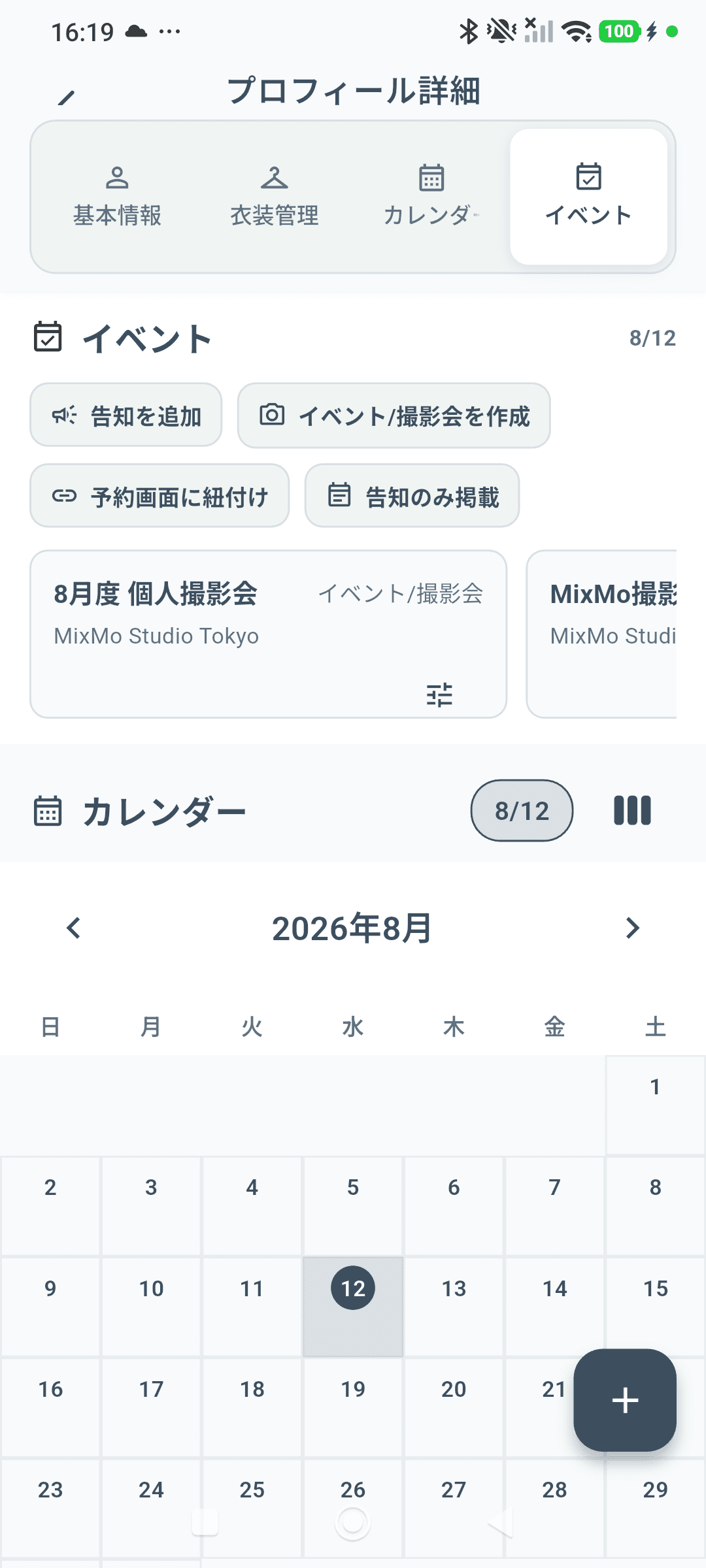
実機画面: イベントタブ 「イベント/撮影会を作成」で予約タイプを選ぶ
予約タイプは 個別 / セッション / 部制 の3種類です。選ぶと、そのタイプに合わせた予約枠が初期状態として入ります。予約枠を編集したあとにタイプを切り替えると「現在の予約枠は選択したタイプの初期枠に置き換わります」という確認が出ます。初期枠のまま切り替えたときは、確認なしで置き換わります。
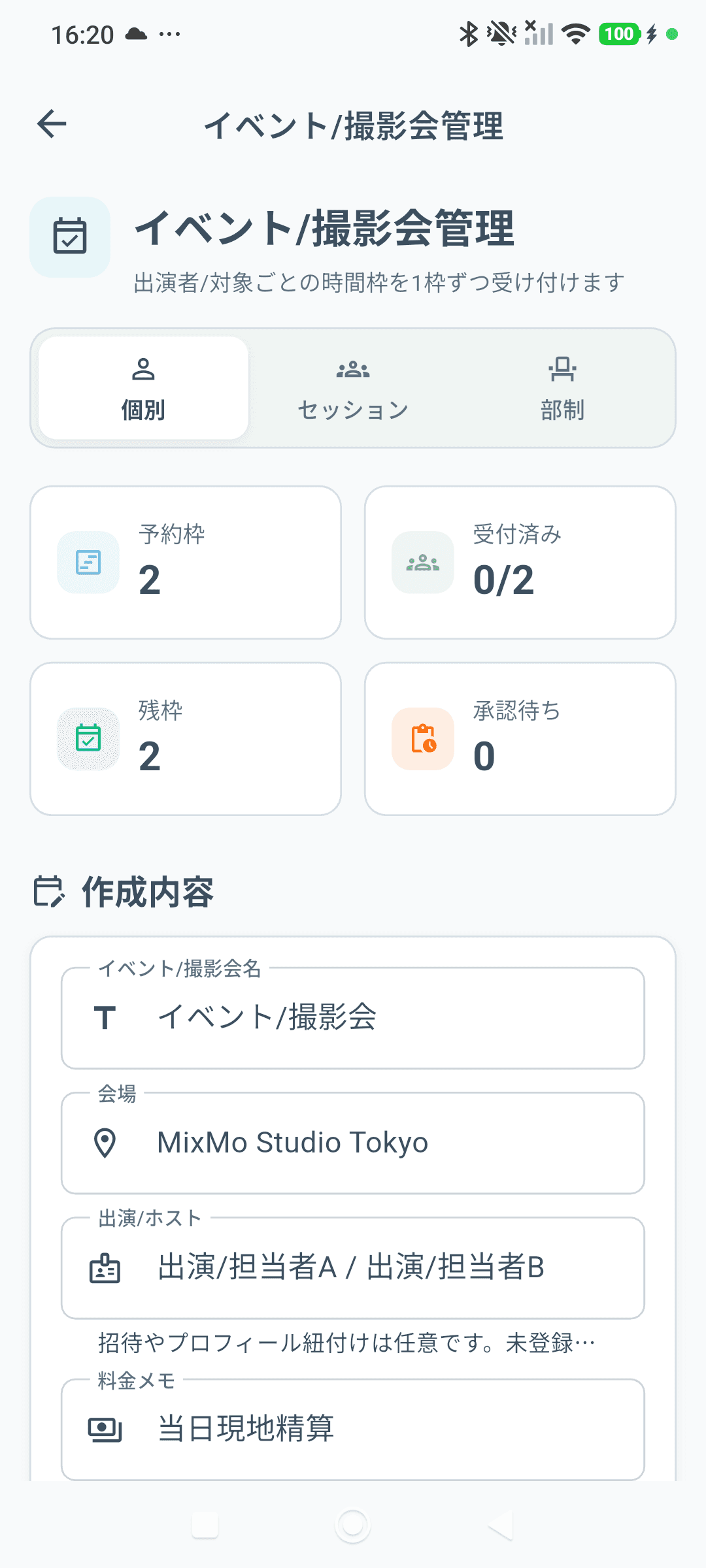
実機画面: 予約タイプの選択 予約枠を整える
各予約枠は、枠のラベル・開始時刻・終了時刻・定員を編集できます。枠の追加と削除もできます。イベント名を入力して保存すると、カレンダーに反映されます。
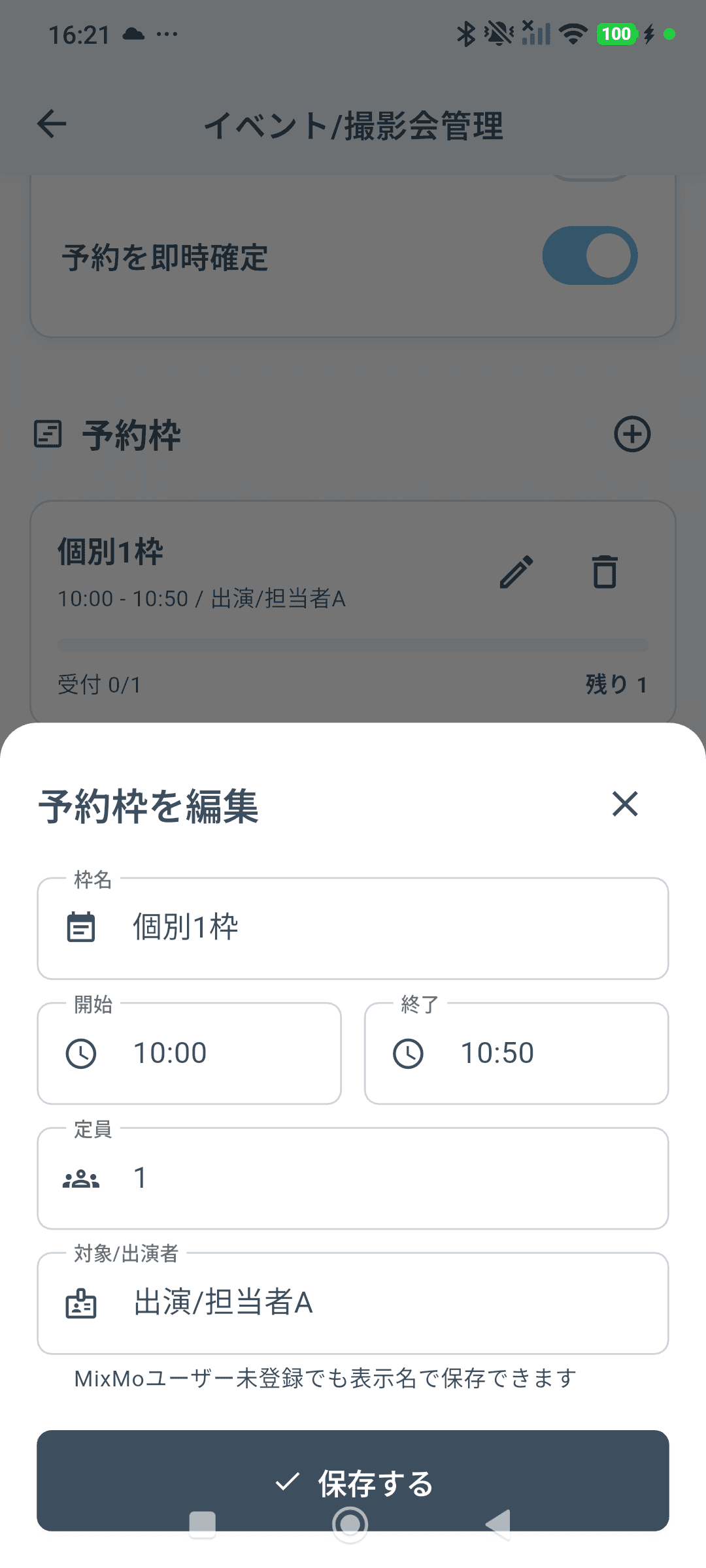
実機画面: 予約枠の編集 入った予約を承認する
既定では「予約を即時確定」がONで、参加者が枠を選んだ時点で予約が確定します。承認制にしたい場合は、イベント/撮影会管理の「予約を即時確定」をOFFにしてください。OFFのときは予約が「承認待ち」で届き、主催者側の画面で「確定」または「キャンセル」に更新できます。
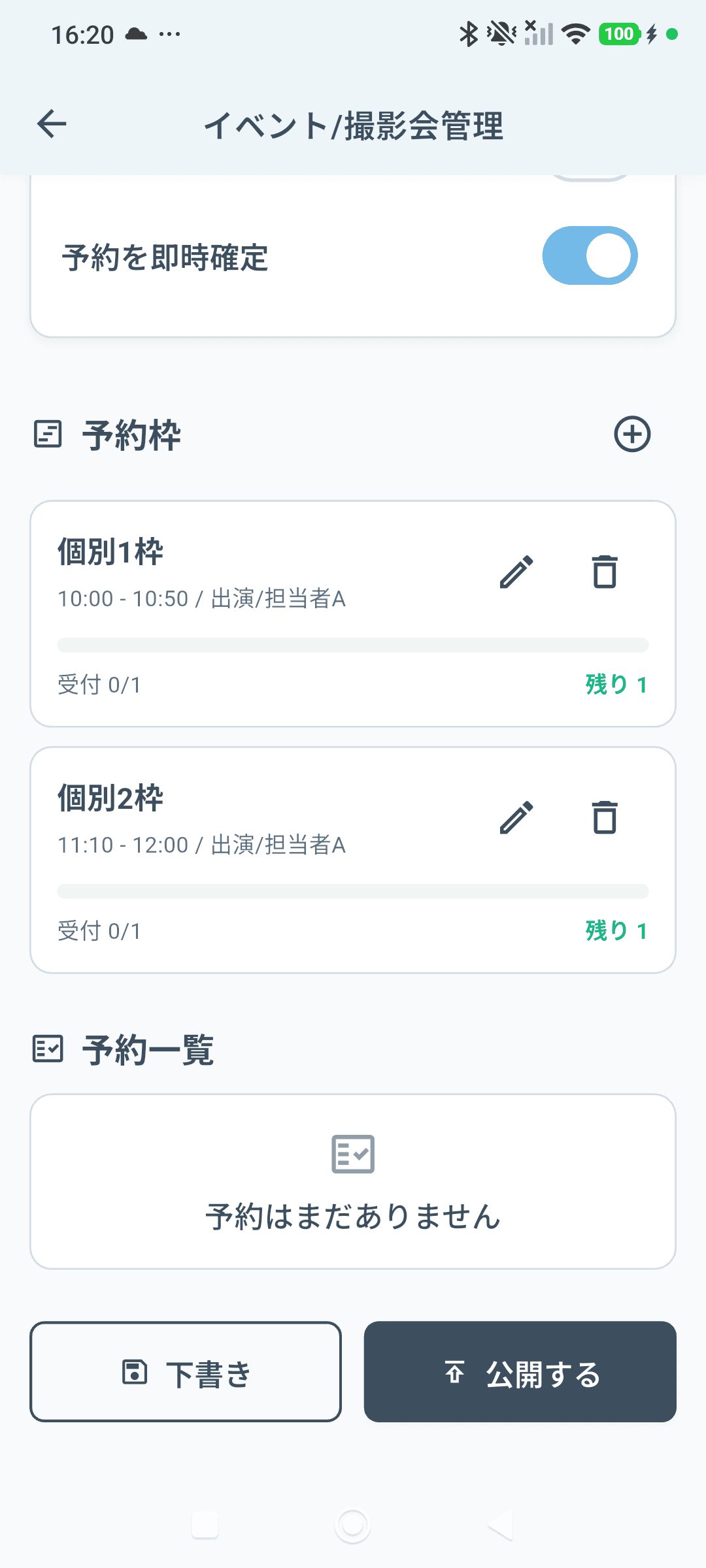
実機画面: 予約一覧 外部の予約ページに送る場合
すでに自社サイトや予約サービスを使っている場合は、「予約画面に紐付け」から外部予約URLを登録します。URLは http または https ではじまる必要があり、それ以外は「外部予約URLは http/https で入力してください」と表示されて登録できません。
- 外部予約URLを登録すると、閲覧者のイベント詳細画面に「外部予約を開く」ボタンが表示されます。
利用者から見える画面
公開したイベントの詳細画面で、利用者は次の順に操作します。
- Step 1
枠を選ぶ
公開したイベントの詳細に「予約枠」が並び、それぞれ時間帯と「残り ◯/◯」が表示されます。空きのある枠だけ選べます。
- Step 2
メモを添えて予約
任意で「主催者へのメモ」(500文字まで)を書き、「この枠を予約」を押します。
- Step 3
主催者の確認を待つ
「予約を受け付けました。主催者の確認をお待ちください。」と表示されます。利用者は自分で「取り消す」こともできます。
予約の状態は「承認待ち」「確定」「キャンセル」の3つです。届いた予約は主催者側で「確定」または「キャンセル」に更新します。