ファンでも、投稿できます。
MixMoは「見るだけ」のアプリではありません。撮影会やイベントで自分が撮った推しの写真を投稿して、 被写体をメンションできます。専用の機材も、特別な資格もいりません。
まだ登録していなくても大丈夫です。ホームフィードはゲストのまま閲覧できます。 ホームに並ぶ作品の一覧はそのまま見られます。作品をタップして詳細を開こうとしたとき、またはいいね・フォローなどの操作をしたときに、新規登録またはログインの案内が表示されます。
Step 1
推しを見つける・追う
利用シーン — なぜ使うか
撮影会で気になったモデルさん、SNSで見かけたコスプレイヤー。 フォローしておけば、次の作品を探しに行かなくても自分から届くようになります。
- 気になった人をフォローする
- ホームの「フォロー中」タブで新作だけを追う
- 通知で更新に気づく
操作方法 — どこを押すか
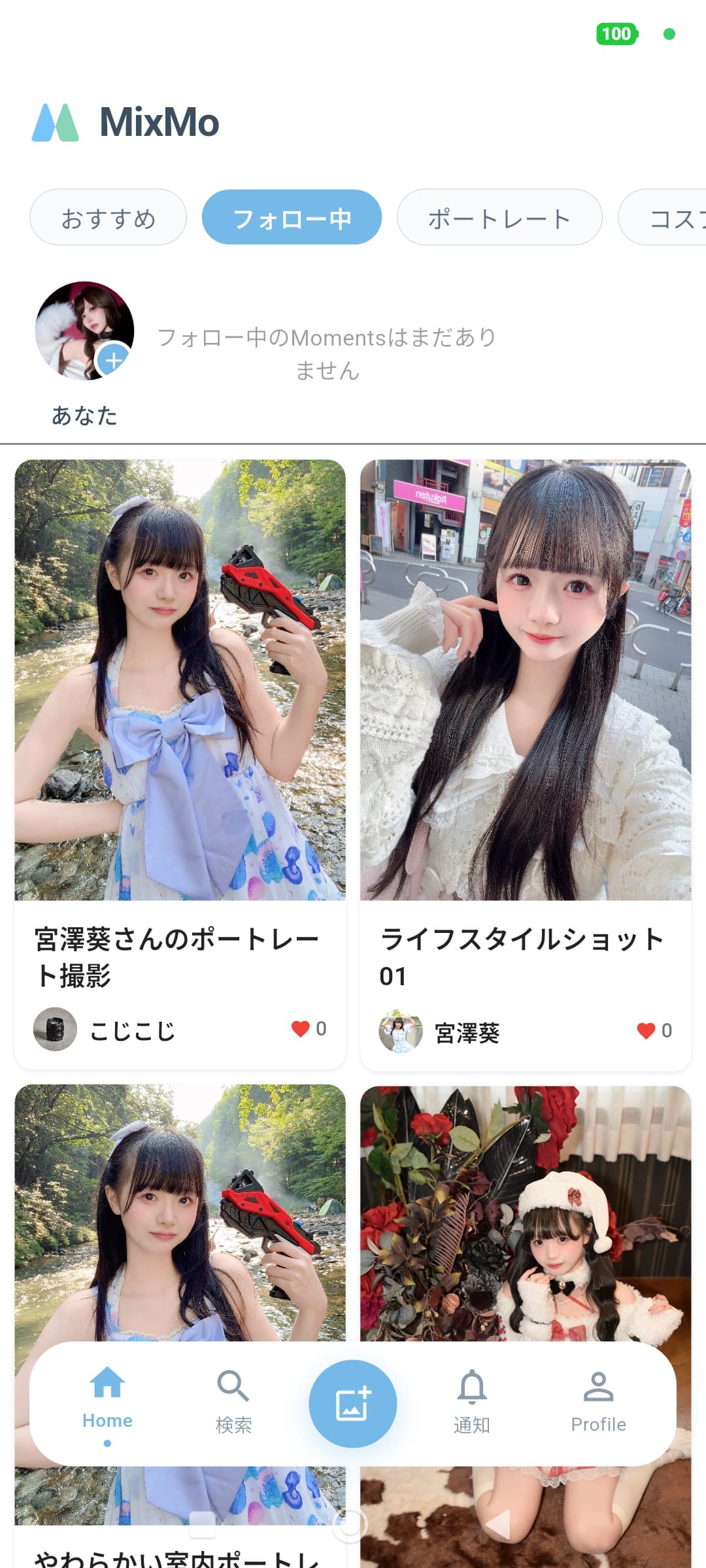
気になる人のプロフィールを開いて「フォロー」を押します。
ホームの上部にある「フォロー中」タブに切り替えると、フォローした人の投稿と、その人がリポストした投稿が新しい順に並びます。
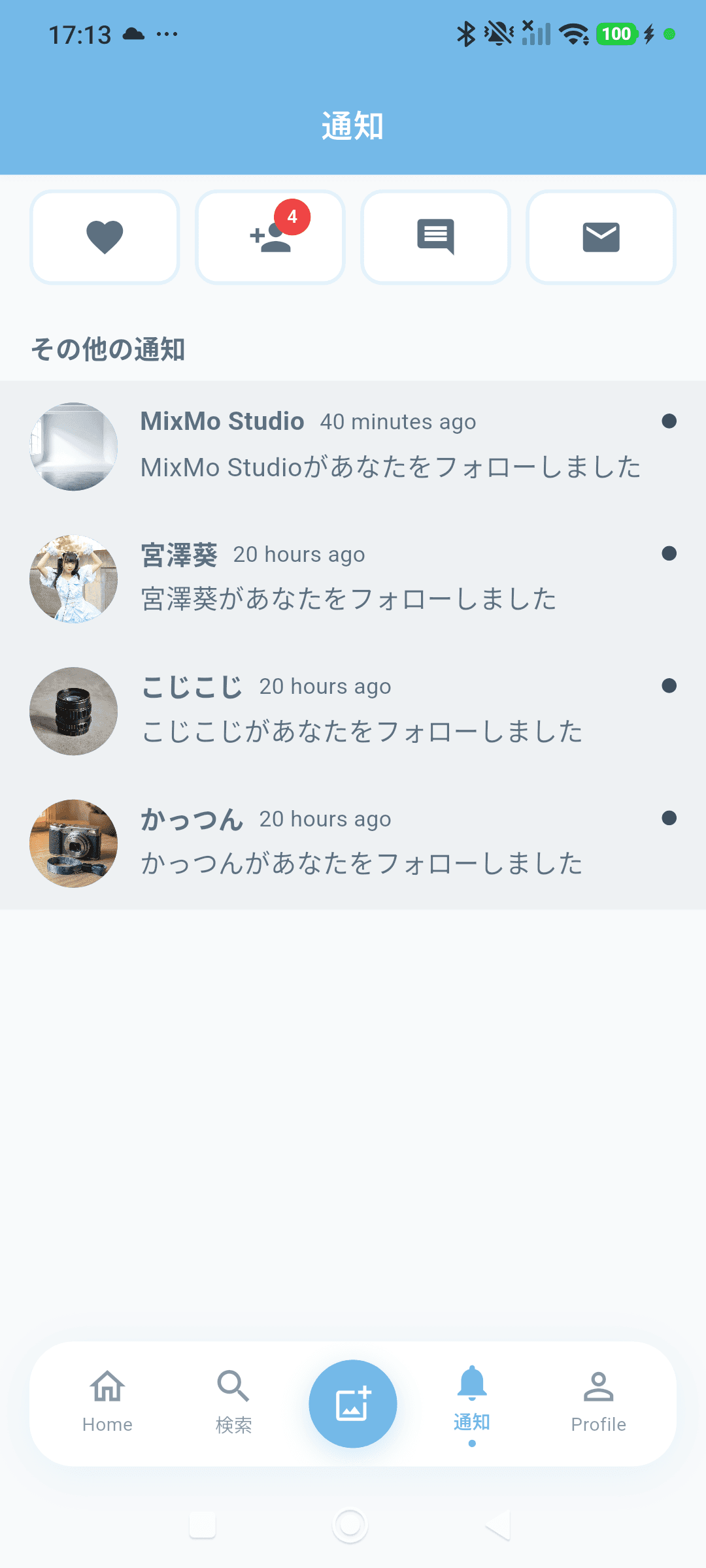
通知タブを開くと、フォローや反応のお知らせを確認できます。
Step 2
応援を届ける
利用シーン — 良い作品に出会ったとき、その気持ちをそのまま相手に届けられます。 リアクションは投稿を作った人にちゃんと届きます。
操作方法 — 投稿詳細のアクション行
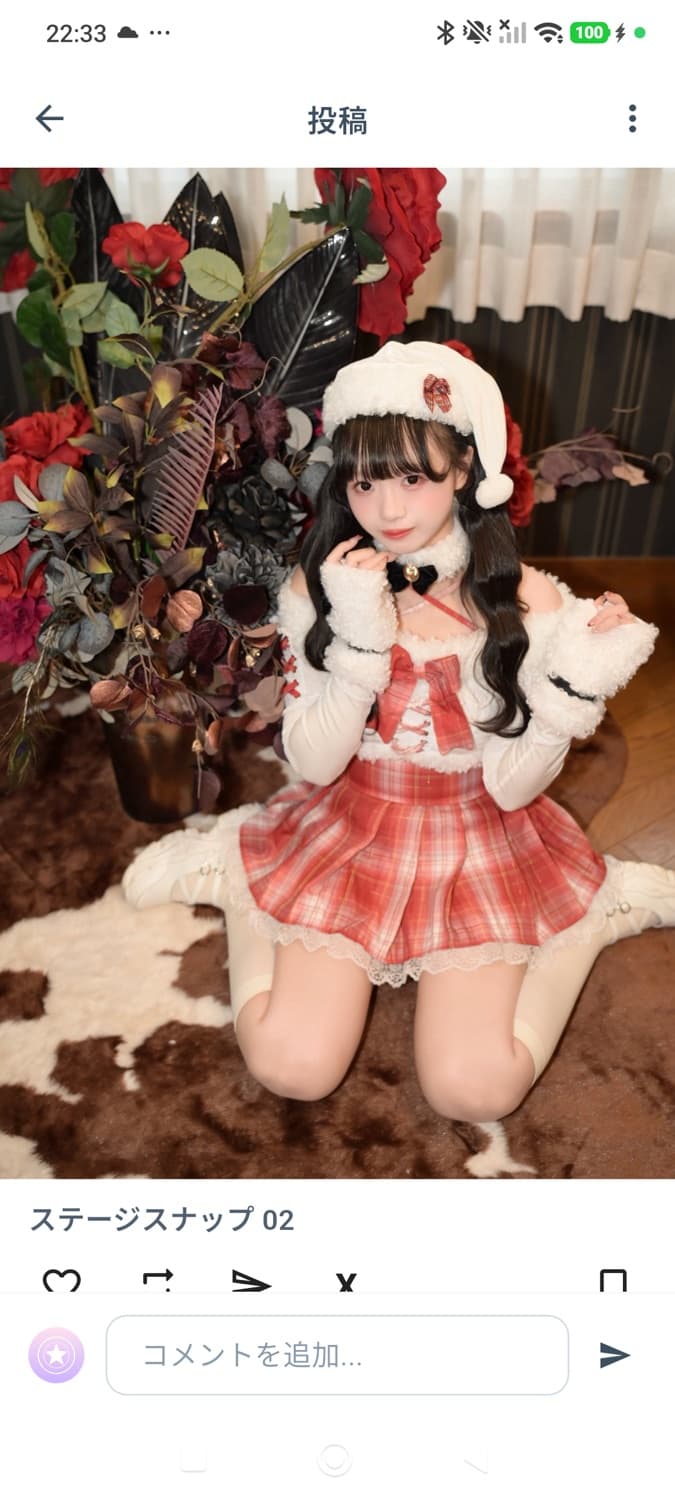
投稿をタップして詳細を開くと、写真の下に横一列のアクション行があります。 ここから応援できます。
いいね
ハートをタップするだけ。いちばん手軽な応援です。
コメント
投稿詳細から感想を送れます。撮影の裏話が聞けることも。
ブックマーク
アクション行の右端にあるボタン。あとで見返したい作品を保存できます。
共有
共有ボタンで他のアプリへ、Xボタンで X へ送れます(公開投稿のみ)。
リポスト
他の人の公開投稿にだけ表示されます。自分の投稿には出ません。
未ログインのまま操作しようとすると、新規登録またはログインの案内が表示されます。 登録すれば、そのまま応援を続けられます。
Step 3 — このガイドの本題
推しの写真を投稿して、被写体をメンションする
利用シーン — 撮影会やイベントで自分が撮った写真は、あなたの作品です。 MixMoに投稿して被写体をメンションすれば、撮らせてもらった相手にも作品が届きます。 ファンのアカウントのままで大丈夫です。
はじめて投稿ボタンを押すと、投稿フォームの前に「初回投稿ガイド」が3ページ表示されます。 内容を読んで「全て理解しました」にチェックを入れると先に進めます。実機画面つきの手順を見る
投稿フォームを開く
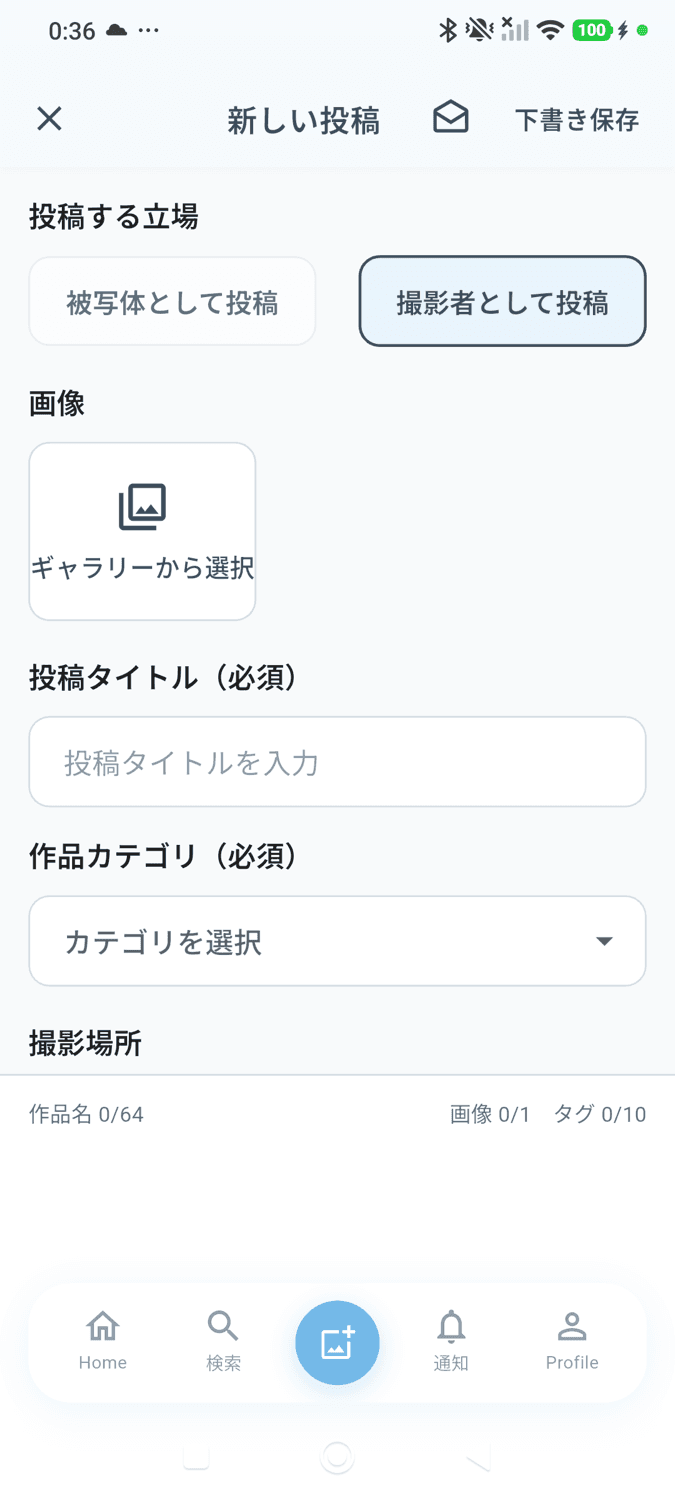
ファン(ビュアー)で登録している場合、投稿フォームでは「撮影者として投稿」が最初から選ばれています。あなたが撮った写真をそのまま投稿できます。
必須なのは「写真」「投稿タイトル」「作品カテゴリ」の3つだけです。撮影場所・投稿者コメント・メンション・ハッシュタグは任意です。
実機画面: 「撮影者として投稿」が既定で選ばれた投稿フォーム 「モデル」のメンション欄を見つける
「撮影者として投稿」を選んでいるときは、メンション欄が「モデル」になります。欄の下に「任意で被写体をメンションできます」と表示されているところです。
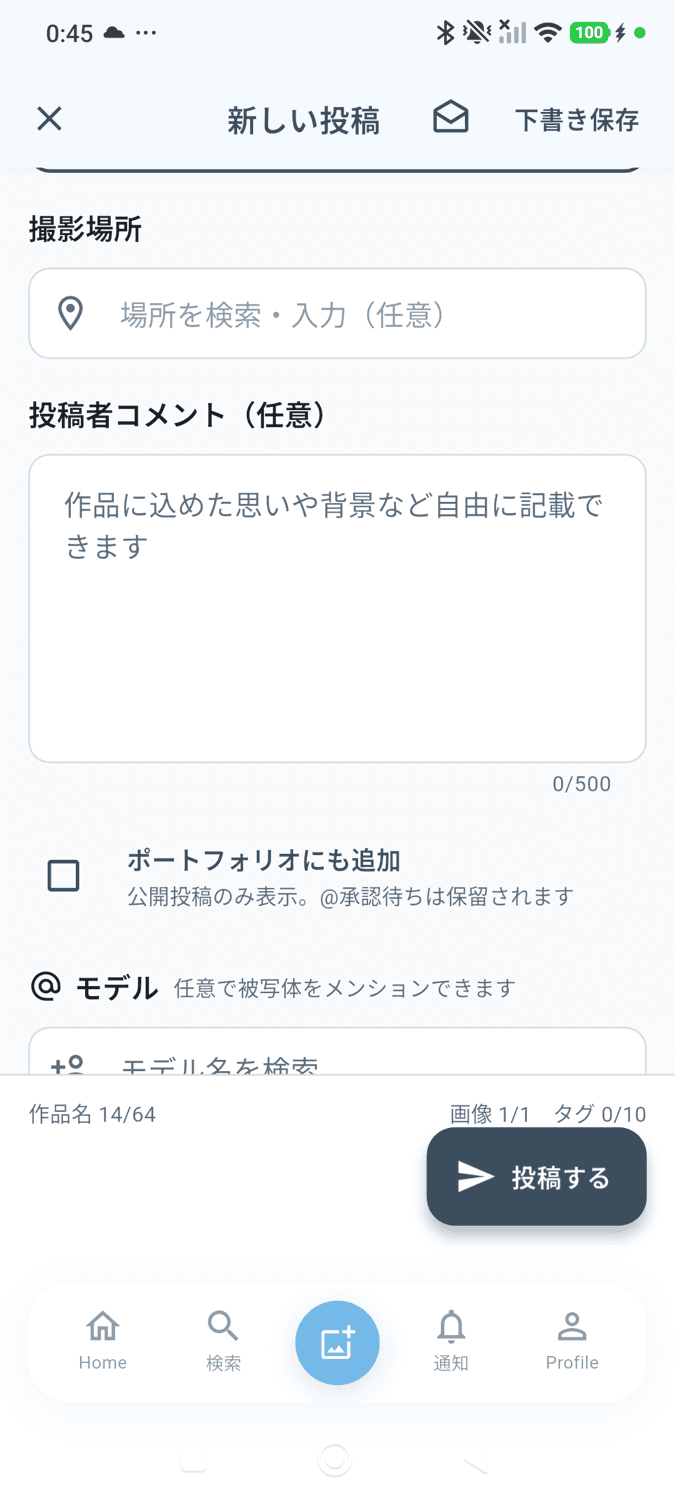
実機画面: 「@ モデル/任意で被写体をメンションできます」の入力欄 被写体の名前を検索する
メンション欄に被写体の名前を入力すると、候補が一覧で表示されます。撮影会で撮らせてもらった相手を探します。
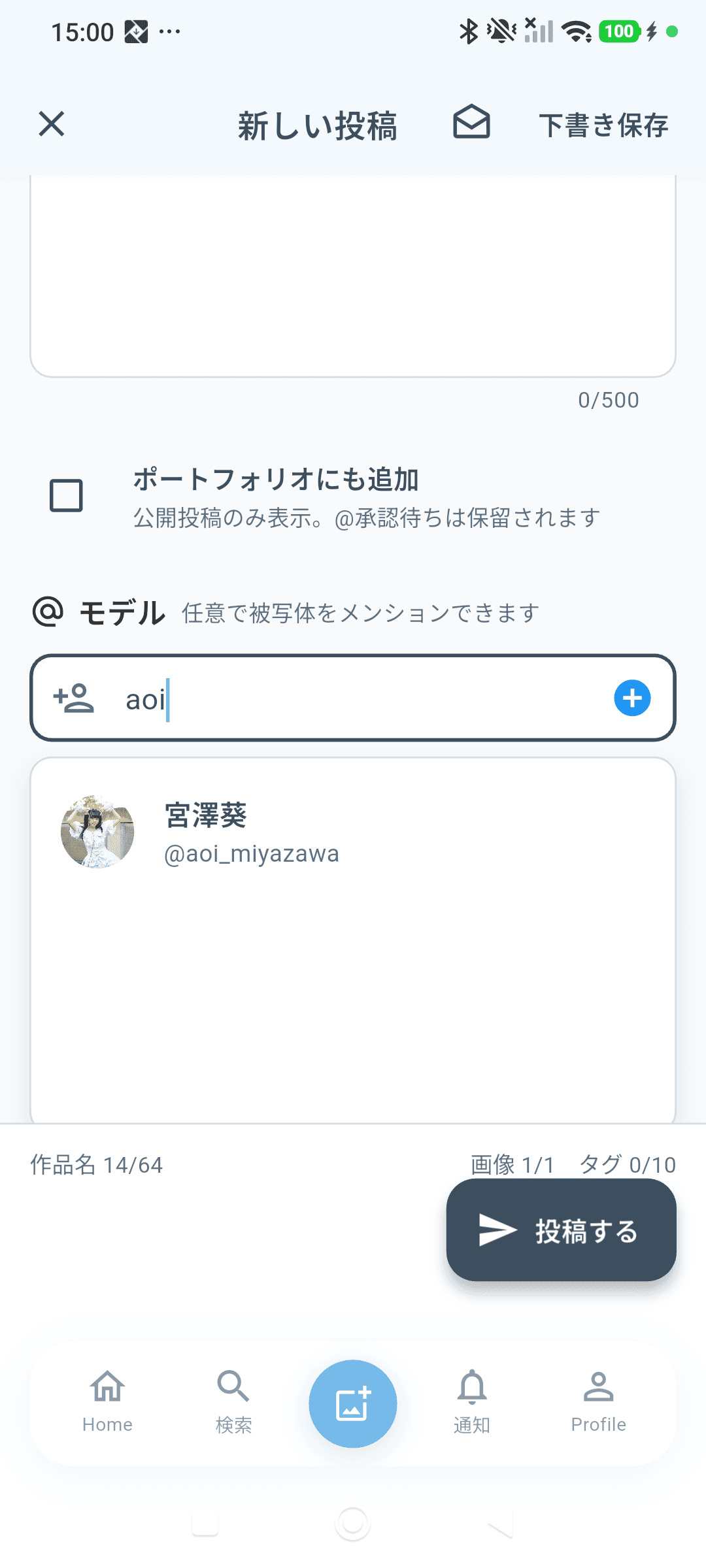
実機画面: 名前を入力するとメンション候補が表示される 候補から選んで投稿する
候補をタップするとメンションとして追加されます。あとは投稿すれば完了です。
メンションは相手の設定によって、そのまま自動で承認される場合と、相手の承認が必要な場合があります。承認が必要な相手をメンションした投稿は、承認が完了するまで公開されず「承認待ち」として保留されます。
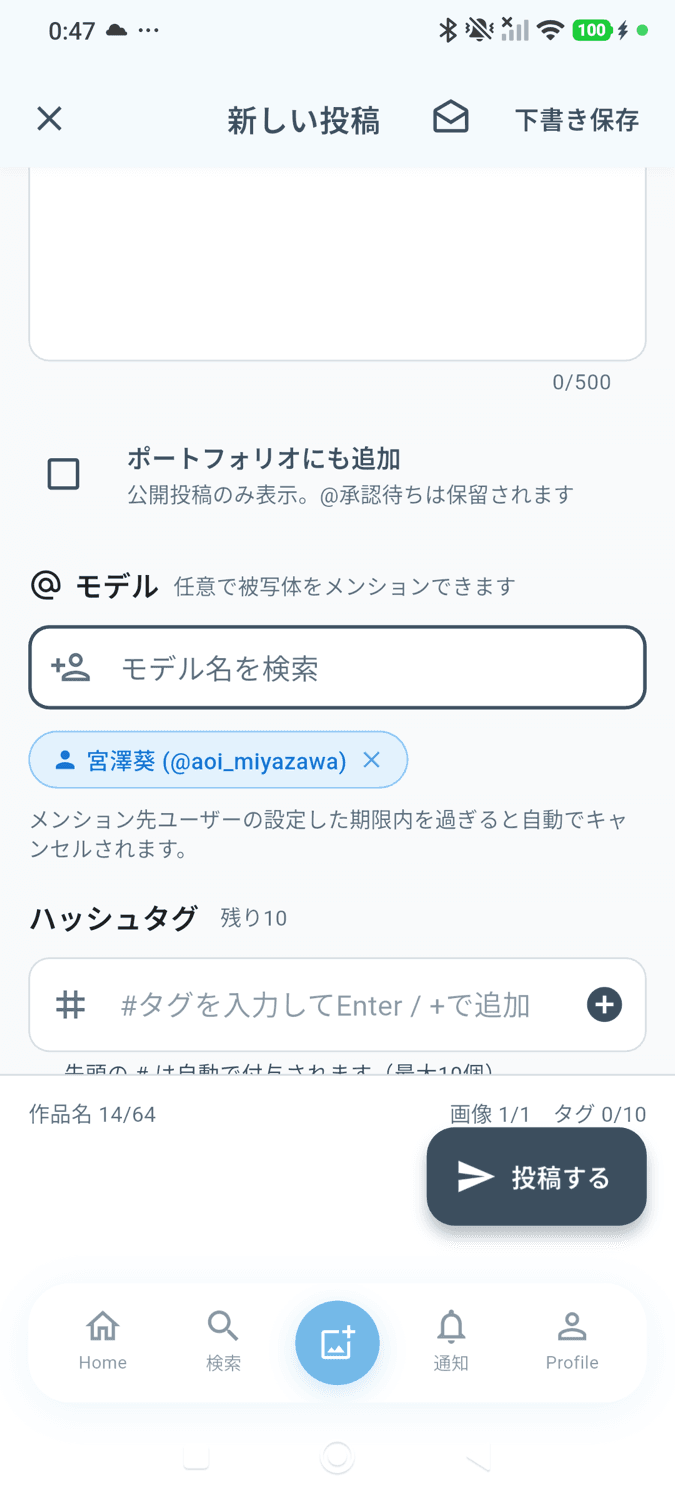
実機画面: 被写体がメンションとして追加された状態
投稿したあと — メンションは2パターンに分かれます
メンションされた相手が掲載可否確認をどう設定しているかで、投稿の見え方が変わります。
自動で承認される
相手が承認を必要としない設定の場合、投稿はそのまま公開され、メンションも有効になります。
相手の承認を待つ
相手が承認を必要とする設定の場合、投稿は「承認待ち」として保留され、承認が完了するまで公開されません。相手が掲載を断った場合、その投稿は公開されません(複数の相手をメンションしていて、1人でも断った場合も同じです)。 相手が承認すると公開されます。
Manners
投稿する前に、これだけは
写真に写っているのは、あなたと同じようにこの場を楽しんでいる人です。 気持ちよく続けられる場所にするためのお願いです。
人物が写っている作品のみ投稿できます
MixMoは人物写真作品をシェアするアプリです。人物が被写体に含まれていない写真は投稿できません。
被写体の意思を尊重する
メンションされた相手は、掲載を承認するかどうかを自分で決められます。承認が必要な設定の相手をメンションしたときは、承認されるまで投稿は公開されません。断られることもある前提で使いましょう。
成人向け・性的な内容は投稿できません
成人向けまたはわいせつなテーマ、性的内容、ヌードは投稿できません。差別的表現、誹謗中傷、過度な政治的主張も禁止しています。
規約違反投稿は運営判断で削除されます
運営の判断で規約に反する投稿を削除する場合があります。投稿の削除に関する異議や質問への対応はしておりません。